
 电脑恢复下载
 首页
 资讯
数据恢复之前要做什么?六件事按顺序来
丢数据那几分钟,人容易乱。有人开始装软件,有人重启,有人直接格式化想重来。这几步里只要有一步做错,本来能救的东西就没了。
01第一件事是停手
不管丢的是照片、文档还是整个分区,第一反应应该是停:停止复制、停止下载、停止安装、停止整理磁盘。
文件被删之后,数据还在原来的位置,只是没有目录指向它。任何新的写入,都可能正好压在上面。
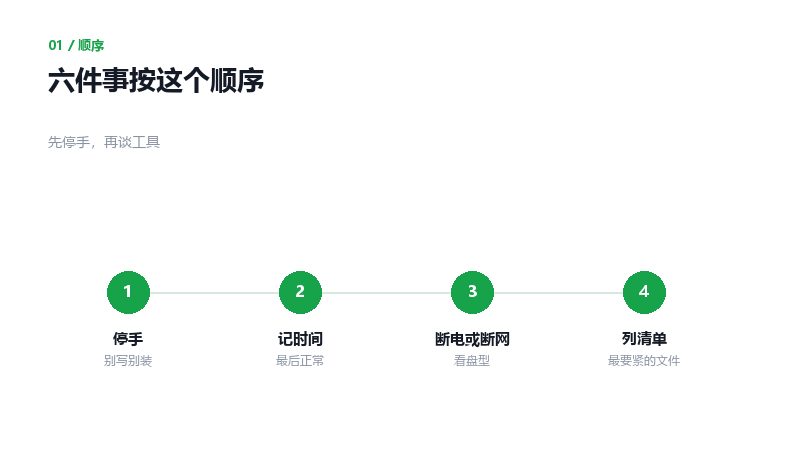
六件事的顺序
台式机能关机就关机,笔记本也一样。关机不会让数据消失,反复操作才会。硬盘在关机状态下是静止的,没有写入,也没有磁头移动。
02记下最后一次正常是什么时候
这个时间点很有用。恢复软件可以按时间筛选,店家判断覆盖程度也要靠它。
顺便回忆一下中间做过什么:装过软件吗,拷过大文件吗,重装过系统吗,跑过清理工具吗。这些都会影响成功率。
越具体越好。别说「前两天还好好的」,说「周三下午拷完照片,周四早上打开就空了」。
时间点越准,恢复软件按时间筛出来的结果越干净。几百个同名文件里,能按修改时间一刀切掉大半。
03别装软件别格式化
恢复软件要装在系统盘,不能装在丢了数据的那块盘上。装的过程要写入几百兆,正好压在刚删的文件上。
格式化看着像「重新开始」,实际是把目录重建一遍。快速格式化之后还有机会,但格式化这件事本身就是一次写入。
还有「一键修复」「分区大师」这类工具,提示保存分区表的时候一律点取消。写分区表是不可逆的,点了保存,原来的结构就真没了。

三个最常见的错误动作
系统更新也先停一停。Windows 后台下载和安装,往系统盘写几百兆到几个 G,正好压在刚删的文件上,而且你不知道它什么时候开始写。
04断电还是继续通电
机械盘有异响,立刻断电。没异响、盘能正常认到,可以继续通电,但要停止一切写入。
固态硬盘相反,越早断电越好。TRIM 是主控在空闲时执行的,通电放着,它就在慢慢擦。
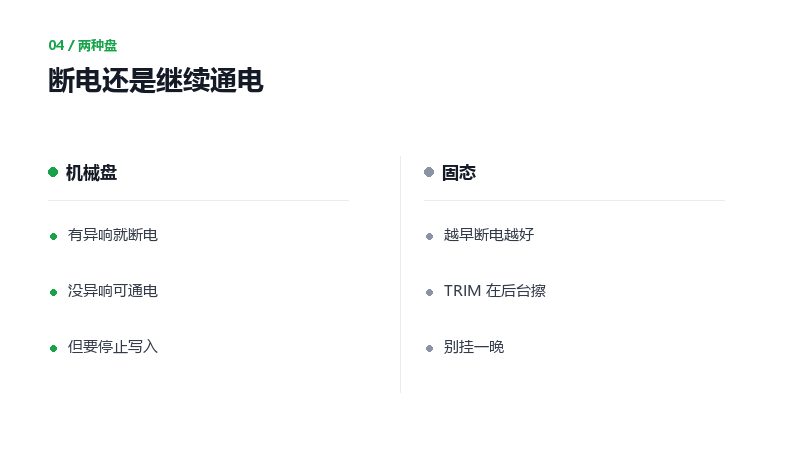
两种盘的处理方式相反
系统盘最麻烦,Windows 自己一直在写日志和索引。能关机就关机,别挂着放一晚。
05送修前把信息写清楚
一张纸写上:盘的类型、容量、故障现象、最后一次正常时间、中间做过什么、最需要恢复的是哪几个文件夹。
这张纸比口头描述有用得多。店家按这个信息判断故障类型,报价和工期都能给得更准,也能少问你几句。
重要数据先列清单。恢复出来几百 G,先看哪几个,这是验收标准,也是加急时先导哪些的依据。
06六件事的清单
停手、记时间、断网、别装软件、别格式化、别反复通电。这六件按顺序做完,再谈工具和方法。
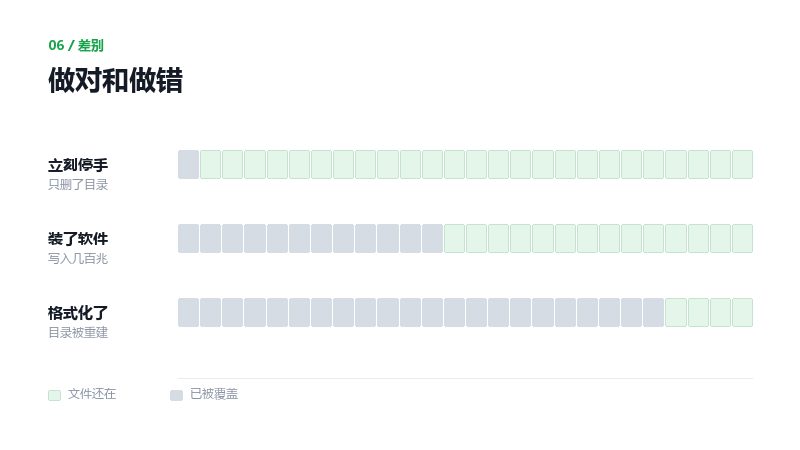
做对和做错的结果差别
顺序错了会怎样:先装软件再停手,软件本身就在写盘;先格式化再备份,备份出来的是空盘。
07补两个问题
已经装过软件了还有救吗
有,但要降低预期。装一次软件写入几百兆,覆盖是局部的,没被压到的文件还在。先做镜像,再扫。
数据不重要,还需要这么麻烦吗
不需要。直接格式化重新用就行。这套流程是给「数据比盘值钱」的情况准备的。
顺序是停手、记时间、断网、别装软件、别格式化、别反复通电。做完这六件,再考虑用什么工具。