
 电脑恢复下载
 首页
 资讯
分区丢失了怎么找回?分区丢失数据恢复步骤
先别动手。磁盘管理里看到「未分配」就点新建分区,是最常见的一次性毁掉全部数据的操作。
分区丢失大多不是数据没了,是「目录」丢了。目录能重建,就能把整个分区原样找回来。

先弄清丢的是哪一层
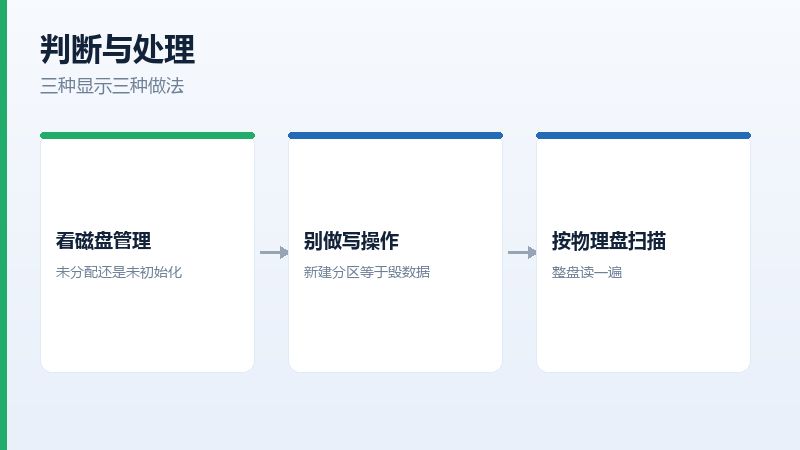
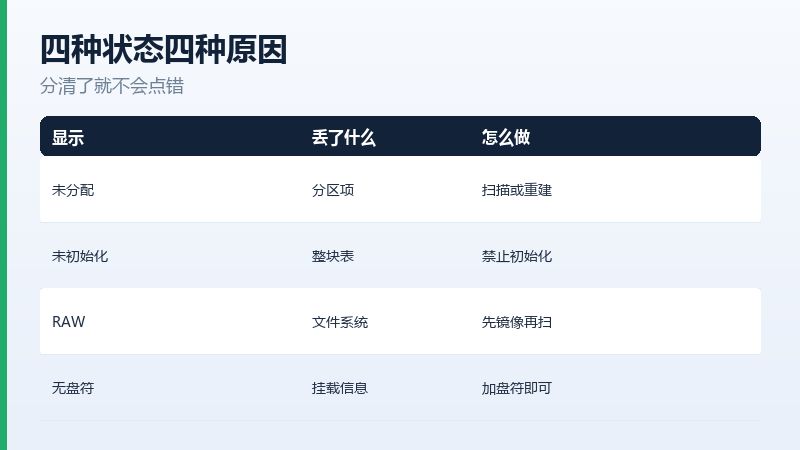
打开磁盘管理,看那块区域显示什么。显示「未分配」:分区表里的这一项没了,数据区还在。显示「未初始化」:整块盘的分区表都坏了。显示「RAW」:分区在,文件系统读不懂。
三种情况的处理并不一样,但底层的原则一样:不要写盘,不要初始化,不要新建分区。
还有一种情况是分区还在,只是没有盘符。这种最简单,右键加个盘符就好,数据一点都不用动。
顺手记一下:出现问题的第一时间,先拍照记下磁盘管理里的分区布局。后面不管自己弄还是送修,这张图比描述有用得多。
方案一,重建分区表
有些工具能扫描磁盘上残留的分区信息,找到原来的起始位置和大小,然后重写回分区表。这个过程叫分区表重建,通常几秒钟出结果。
关键是它只改分区表,不动数据区。分区表在磁盘最前面那一小段,重写它不影响后面的文件内容。
风险在于工具选错。有的「一键修复」会顺手格式化,那就全完了。用之前看清楚它会不会格式化,不确定就先用方案二。
方案二,先扫出文件再谈分区
| 磁盘管理显示 | 丢的是什么 | 该怎么处理 |
|---|---|---|
| 未分配 | 分区表里这一项没了 | 扫出文件或重建分区表 |
| 未初始化 | 整块盘分区表损坏 | 别初始化,按物理盘扫 |
| RAW | 分区在,文件系统坏了 | 先镜像,再扫或修复 |
| 有分区无盘符 | 只是没挂上 | 加个盘符,两分钟 |
直接扫未分配区域怎么操作
把恢复软件装到别的盘,扫描目标选「物理磁盘」而不是某个分区,这样它会把整块盘的所有区域都读一遍。
深度扫描会跳过文件系统,按文件特征找。找到的东西按原来的目录结构列出来,能预览就是能救。
扫描的时候别选「快速」,未分配区域没有文件索引,快速扫描什么也找不到。
恢复出来之后,分区还能不能用
数据落地了,分区随便怎么处理。可以格式化重建,也可以重新分区。格式化之前确认一遍文件都在,尤其是那些名字被改成 FILE0001 的。
超级兔子数据恢复有个按目录恢复的功能,能保留原来的文件夹层级,扫完直接整目录导出,比一个个点文件省事。分区丢失这种场景,找回来的目录结构往往还是完整的,因为 MFT 里的父目录记录通常没被覆盖。有用户是装机时误操作把 D 盘变成未分配,扫完按目录整块导出,八百多G的资料基本都在。
为什么分区会突然丢
- 装系统或者用分区工具时误操作,这是最常见的原因。
- 断电、蓝屏发生在写分区表的瞬间。
- 硬盘出现坏道,正好落在分区表所在的位置。
- 用第三方工具调整分区大小,中途中断。

三个常被追问的
新建分区后原来的数据还在吗
新建分区会重写分区表,但没有立刻覆盖整个区域。数据理论还在,只是恢复难度上升,扫的时候要按物理磁盘扫。
分区表能自动修复吗
Windows 不会自动修。chkdsk 修的是文件系统,不是分区表。分区表得靠专门的工具。
移动硬盘分区丢了也一样处理吗
一样,但更要注意别再插拔。移动硬盘的分区表比内置盘更容易因为拔线中断而损坏,恢复前先做整盘镜像更稳。
分区丢了先当它只是目录撕了。停手、别写、扫一遍,多数能整块找回来。