
 电脑恢复下载
 首页
 资讯
电脑开不了机怎么把文件拷出来-硬盘拆下来接移动盘
拆下来接硬盘盒,插到另一台电脑上直接拷。这条路比做启动U盘更快,尤其台式机,五分钟就能看到文件。
唯一的门槛是拆机。其实不难,螺丝拧下来,拔两根线,硬盘就出来了。

先确认盘是好的
开不了机有很多原因:电源坏了、主板坏了、内存接触不良。这些情况硬盘都是好的,拆下来就能读。
如果开机时硬盘有异响、或者 BIOS 里认不到,那盘本身可能有问题,这种情况别拆来拆去,直接按硬盘故障处理。
还有一类是开机掉电、按电源没反应,这种多半是电源或者主板的锅,硬盘上一点事都没有,反而最容易救。
判断方法:开机进 BIOS,看存储设备列表里有没有这块盘。有,说明盘能被认到,拆下来大概率能读;没有,先别动。
台式机怎么拆
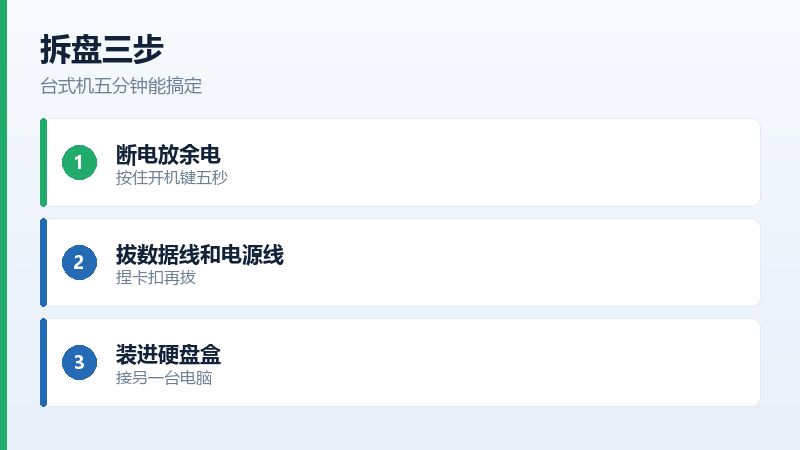
断电,拔掉电源线,按住开机键五秒放余电。打开侧板,找到硬盘位,通常在前面板后面或者底部。
拔两根线:一根宽的 SATA 数据线,一根窄的电源线。数据线接口上有个小卡扣,捏住再拔,别硬拽。
拧下两侧的固定螺丝,硬盘抽出来。3.5 寸盘需要带电源的硬盘盒或者硬盘底座,2.5 寸盘用普通 USB 硬盘盒就行。
拆之前拍张照,尤其是线的位置。装回去的时候忘了哪根插哪,就会多折腾半小时。
笔记本怎么拆
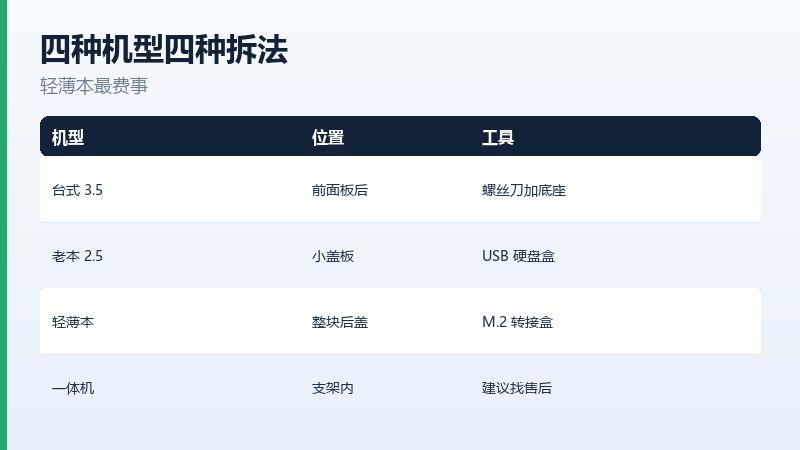
| 机型 | 硬盘位置 | 需要的工具 |
|---|---|---|
| 台式机 3.5 寸 | 前面板后或底部 | 十字螺丝刀加带电源硬盘盒 |
| 老笔记本 2.5 寸 | 后盖单独小盖板 | 十字螺丝刀加 USB 硬盘盒 |
| 轻薄本 M.2 | 后盖整体拆开 | 小号螺丝刀加 M.2 转接盒 |
| 一体机 | 屏幕后方支架内 | 较难,建议找售后 |
接上之后怎么拷
硬盘盒插到另一台电脑,等它认盘。系统会自动分配盘符,打开就能看到原来的 C 盘、D 盘。
注意权限。原系统的用户目录带权限保护,直接打开会提示拒绝访问。右键文件夹,属性里进「安全」页,把当前用户加进去并给完全控制权限,或者用管理员身份运行文件管理器。
拷贝的时候别偷懒只拷桌面。桌面、文档、下载、图片、视频五个文件夹一起拷,加上微信和 QQ 的接收目录。
拷完核对一下大小。原目录右键属性看一次,目标目录再看一次,数字差太多说明有文件跳过了,多半卡在权限或者长路径上。
路径太长会报错,用 FastCopy 或者 Robocopy 这类支持长路径的工具,能省掉一堆「文件名过长」的弹窗。

固态盘要注意什么
M.2 固态拆下来需要对应的转接盒,注意接口协议,NVMe 和 SATA 的盒子不通用,买之前看清型号。
拆之前先断电,M.2 的固定螺丝很小,用合适的螺丝刀,别滑丝。
如果这块固态开了 BitLocker,接上会要求输入恢复密钥。密钥一般在微软账户的设备页面里,或者当初打印/保存的那串48位数字。没有密钥,谁都读不出来。
三个常被追问的
拆了硬盘数据会丢吗
不会。硬盘是独立存储设备,拆装不影响内容。真正会丢数据的是格式化、初始化和写入覆盖。
笔记本还在保修期能自己拆吗
拆后盖一般不影响保修,但拆坏卡扣或者撕掉防拆贴可能影响。数据重要的话先问客服,或者让售后帮忙取盘。
没有第二台电脑怎么办
借一台,或者用硬盘盒接在平板、电视盒子上(部分支持)。实在没有,就回到做U盘启动盘那条路。
开不了机不等于数据没了。把盘拿出来,它还是那块盘。