
 电脑恢复下载
 首页
 资讯
Word文档打不开怎么恢复_两种修复顺序
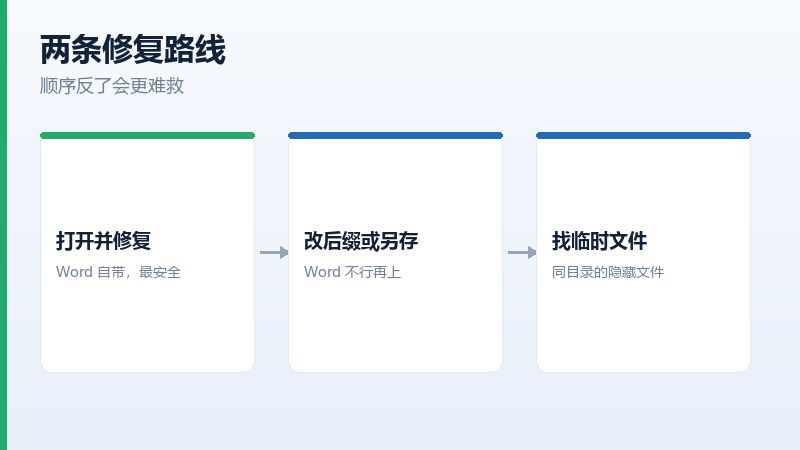
分两步走:先用 Word 自带的「打开并修复」,不行再用改格式的老办法。多数损坏的文档能救回来。
顺序别反。一上来就改后缀,容易把本来还能修的文档弄得更乱。

先判断是怎么坏的
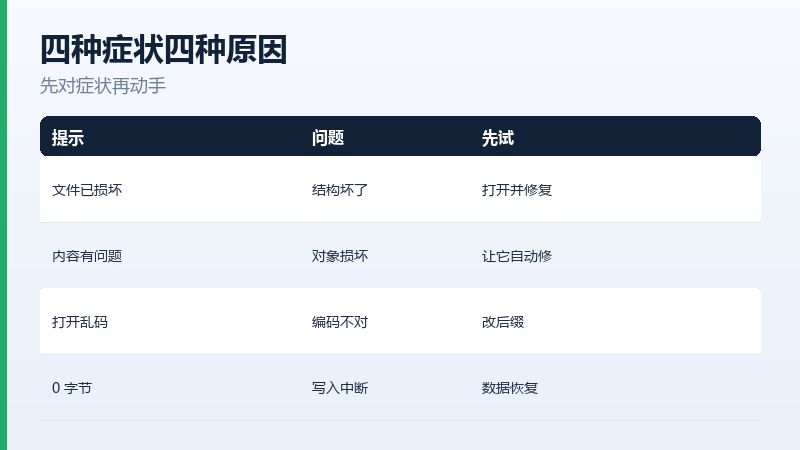
提示「文件已损坏,无法打开」:文件结构坏了,多半是保存时断电、U盘拔太快、或者从网上下载不完整。
提示「内容有问题,Word 可尝试恢复」:正文还在,某些嵌入对象坏了。这种最容易救,点「是」让它自己修。
打开是乱码:编码错了,或者文件根本不是 Word 格式,只是后缀被改成了 docx。
文件大小变成 0 字节:写盘时断电,数据没落地。这种 Word 修不了,要走数据恢复。
第一条路,内置修复
打开 Word,点左上角文件,选「打开」,浏览到那个文档,别双击。在打开按钮旁边有个小箭头,点它,选「打开并修复」。
Word 会尝试重建文档结构,修好的内容直接显示出来,另存为一个新文件就行。修得不全的,通常能拿到正文,格式和图表可能丢。
如果文档大到几十兆,修复过程会比较久,别中途关掉。
第二条路,改文件格式
| 症状 | 多半是什么问题 | 先试哪条路 |
|---|---|---|
| 提示文件已损坏 | 文档结构损坏 | 打开并修复 |
| 内容有问题可恢复 | 部分对象损坏 | 点「是」让它自己修 |
| 打开是乱码 | 编码或后缀不对 | 改后缀或换编码 |
| 大小变成 0 字节 | 写入中断 | 走数据恢复 |
还有几条备用路线
找临时文件。Word 编辑时会在同目录生成隐藏的临时文件,名字带波浪号。设置里打开「显示隐藏文件」,看看有没有,有的话直接改名成 docx 试试。
找自动恢复。Word 崩溃后重启,左侧会列「恢复的文件」。也可以在文件菜单的「信息」里找「管理文档」,那里存着未保存的版本。
用在线预览。把文档传到网盘,用网页预览打开,能看内容就说明文件主体没坏,可以复制出来重新排版。
文件变成0字节怎么处理
这种 Word 层面已经无能为力,得走数据恢复。停手,别在同一个盘里新建同名文件,也别再保存。
扫描时按文档类型筛,Word 的 doc 和 docx 特征明显,能单独列出来。超级兔子数据恢复对 docx 有专门的碎片重组,它会把压缩包结构里的几段找回来拼成完整文档,而不是只给个空壳。有用户是写方案时断电,文件变成0字节,扫出来救回了前一天晚上的版本,只丢了最后半小时的内容。

怎么避免下次再遇到
- 开自动保存。Word 默认十分钟一次,可以调到一分钟。
- 重要文档存一份到网盘,本地坏了还有云端历史版本。
- 用U盘编辑文档时,先拷到本地再打开,别直接在U盘上编辑保存。
三个常被追问的
修复后的文档格式全乱了怎么办
正常。修复只保证文字内容,样式和分页会丢。把内容复制到一个新建的空白文档里,重新套格式,比在坏文档上修快得多。
Word能修复PDF吗
不能。PDF 要用专门的工具,或者用 Word 反向打开试试,效果一般,表格和排版常常错位。
表格和图片丢了还有救吗
图片和嵌入的表格存在文档的独立区段里,损坏时最容易被丢掉。可以试试把 docx 改成 zip 解压,media 文件夹里可能还留着图片。
文档坏了别慌,先让 Word 自己修一遍。它修不好的,再想别的路。