
 电脑恢复下载
 首页
 资讯
蓝屏开不了机怎么把数据拿出来_U盘启动盘三步
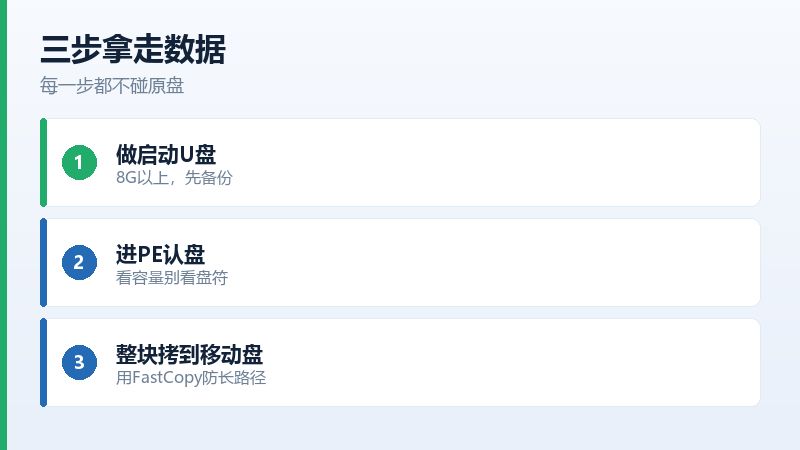
能拿出来,而且不需要拆机。做一个U盘启动盘,进 PE 环境,把用户目录整块复制到移动硬盘上,全程只读。
最容易出错的一步不是技术,是手滑:PE 桌面上摆着一堆「一键重装」,点下去就真没了。

先确认是哪一类蓝屏
能进 BIOS、能看到硬盘,说明硬件基本正常,蓝屏多半是驱动、系统文件或者更新引起的。这种最适合走 PE 拷文件。
BIOS 里压根看不到硬盘,或者硬盘型号后面带一串问号,那是硬件层面的事,先别折腾系统,直接按硬盘故障处理。
还有一种蓝屏会自己重启,重启完又能进系统,进系统几分钟再蓝。这种先别急着拷,可能只是某个驱动冲突,进安全模式卸载最近的更新就能好。
第一步,做一个启动U盘
找一个 8G 以上的U盘,里面的东西会被清空,先备份。用常见的 PE 制作工具写入,选 Win10 或者 Win11 内核的版本,老机器选 Win8 内核兼容性更好。
做完别急着拔,在原来能用的电脑上试一次能不能引导。引导成功再拿去用,省得在故障机上来回试。
进 PE 需要在 BIOS 里改启动顺序,或者开机按快捷键调出启动菜单。各品牌按键不同,联想 F12、戴尔 F12、惠普 F9、华硕 Esc,开机时连按就行。
第二步,进PE先认盘
PE 里的盘符和正常系统不一样,原来的 C 盘可能变成 D,移动硬盘反而变成 C。别凭字母猜,打开「此电脑」看容量和卷标。
如果 PE 里根本看不到系统盘,多半是硬盘模式的问题。进 BIOS 把 SATA 模式从 RAID 改成 AHCI,或者反过来试一次,通常就出来了。
新一点的笔记本还要注意 Intel VMD,开着这个选项时 PE 认不到固态。要么在 BIOS 里关掉,要么用带了 VMD 驱动的 PE。
第三步,整块拷走
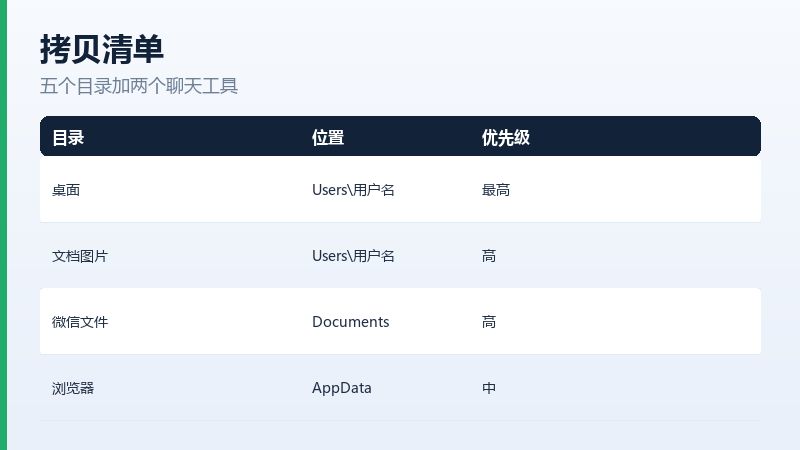
| 要拷的目录 | 路径 | 重要性 |
|---|---|---|
| 桌面 | Users\用户名\Desktop | 最高,很多人只放这 |
| 文档下载图片 | Users\用户名\Documents 等 | 高,工作文件都在这 |
| 微信文件 | Documents\WeChat Files | 高,聊天记录和附件 |
| 浏览器数据 | AppData 下的浏览器目录 | 中,书签和密码 |
| 桌面软件配置 | AppData\Roaming | 低,重装后重建就行 |
拷的时候容易踩的坑
第一个坑是权限。直接复制用户目录会弹「拒绝访问」,因为系统目录带权限保护。用 PE 里的文件管理器以管理员身份运行,或者在复制工具里勾选「保留权限」。
第二个坑是路径太长。有些深层目录超过 260 个字符,资源管理器会报错。用带长路径支持的工具,比如 FastCopy 或者 Robocopy。
第三个坑是只拷了桌面。桌面、文档、下载、图片、视频五个文件夹要一起拷,加上微信和 QQ 的接收目录,基本就是全部家当。

拷完之后再修系统
数据安全落地了,后面怎么折腾都不心疼。可以先试系统还原、卸载最近的更新,实在不行再重装,重装完把拷出来的目录拖回原位。
如果拷的过程中发现某些文件读不出来,报 CRC 错误,那说明硬盘开始出坏道了。这种情况下别反复重试同一个文件,先把能读的拷完,再用工具对整盘做一次扫描,把坏道位置标出来。
超级兔子数据恢复在 PE 环境里也能跑便携版,对读不出的分区做只读扫描,把文件导到移动硬盘上,不碰原盘。硬盘有坏道但还想抢救数据的场景,这个思路比直接复制稳。
三个常被追问的
没有第二台电脑怎么做启动盘
借一台,或者用手机加OTG线也能做,只是操作麻烦。实在没有,把硬盘拆下来接移动硬盘盒,插到别人电脑上拷,更快。
PE里能直接修复蓝屏吗
部分能。PE 里有引导修复、系统还原、卸载更新这些工具,成功率看具体原因。但别把它当主力,先保数据。
笔记本拆硬盘麻烦吗
大部分机器拧几颗螺丝就能取。少数轻薄本是板载固态,拆不了,只能走 PE 这条路。
顺序记牢:先拷数据,再修系统。反过来做,修坏了就真没得救。