
 电脑恢复下载
 首页
 资讯
C盘爆满怎么清理-C盘空间不足怎么腾出10个G
先别手动翻文件夹删。C 盘里一眼看去都是不认识的名字,删错一个,系统或者某个软件就起不来了。
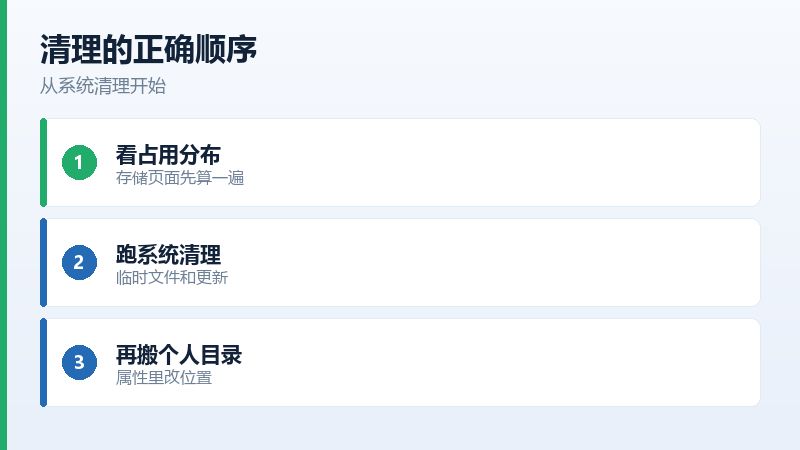
正确的顺序是:先看占用分布,再按类别清,最后才考虑搬文件。前两步照着做,十几 G 通常能腾出来。
第一步,看清谁在占地方
设置里打开「存储」,等它算一会儿,会按类别列出应用、文档、图片、系统文件各占多少。这个页面比资源管理器准,因为它把隐藏文件和系统文件都算进去了。
更细一点用空间分析工具,扫完画成方块图,哪个文件夹大一眼能看到。常见的元凶就那么几个:用户目录下的 AppData、微信的缓存、浏览器的缓存、以及 Windows 目录里的更新包。
别一上来就删 Windows 文件夹里的东西。那里的文件看着像垃圾,很多是系统组件,删了会出现各种奇怪的报错。
第二步,系统自带的清理先跑一遍
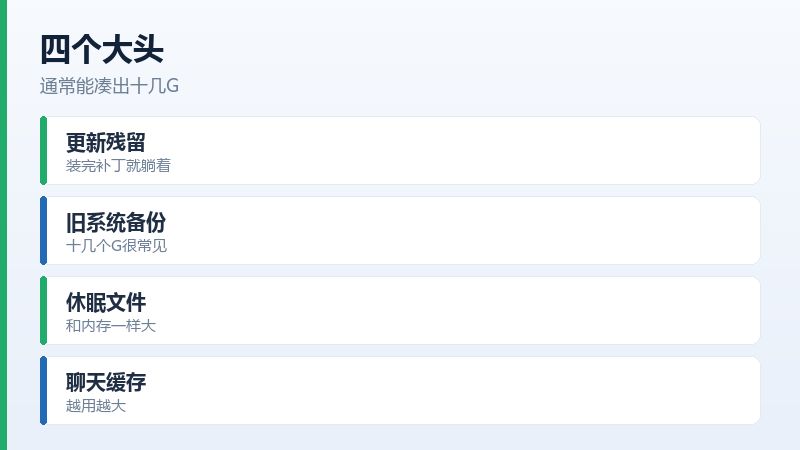
在存储页面点「临时文件」,勾上「Windows 更新清理」「传递优化文件」「回收站」,这三项通常就有几个 G。更新清理那一项,装完补丁之后往往躺着五到十个 G 的旧版本。
再往下有个「以前的 Windows 安装」,如果最近重装或者大版本升级过,这里可能有十几个 G。删了就不能回退系统,确认不需要回退再勾。
别忘了休眠文件。以管理员身份打开命令提示符,敲 powercfg -h off,一个和内存差不多大的 hiberfil.sys 会立刻消失。代价是休眠功能没了,关机开机不受影响。
第三步,按类别清,别按文件夹清
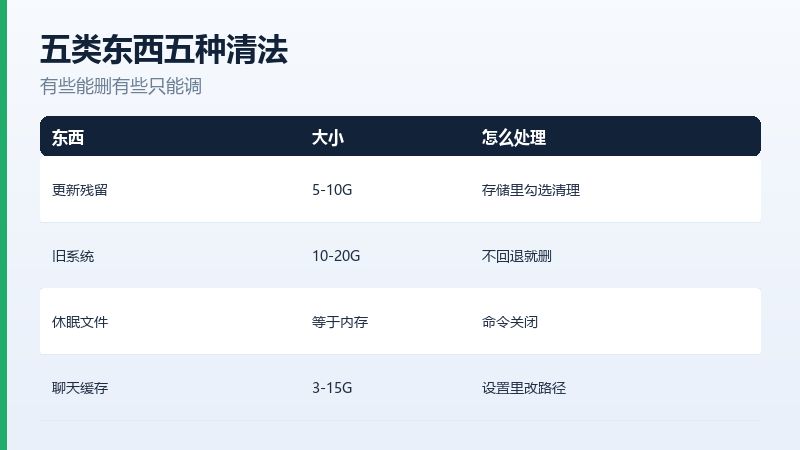
| 占地方的东西 | 典型大小 | 怎么清 |
|---|---|---|
| Windows 更新残留 | 5 到 10G | 存储里勾更新清理 |
| 以前的系统安装 | 10 到 20G | 确认不回退后删除 |
| 休眠文件 | 等于内存大小 | powercfg -h off |
| 聊天软件缓存 | 3 到 15G | 软件设置里改路径 |
| 浏览器缓存 | 1 到 5G | 浏览器里清缓存 |
那些看着很大又不能删的
WinSxS 文件夹常年几个 G,看着像冗余,其实是系统组件的硬链接仓库,手动删会让更新失败。要清就用系统自带的 DISM 命令做组件清理,安全得多。
页面文件 pagefile.sys 也占地方,通常和内存一样大。可以调小,但不建议关掉,内存不够时它是最后的缓冲。
系统还原点会占掉最多 10% 的空间。想要空间就调小配额,但别全关,出问题时它是唯一能回滚的东西。
搬文件的正确姿势
下载、文档、图片这些个人目录,可以整体搬到 D 盘。右键文件夹,属性里找「位置」页,改路径就行,系统会自己搬过去并更新索引,比剪切粘贴安全。
软件不要直接剪切。装好的程序挪位置会失效,得卸载重装到别的盘。微信、QQ 这类聊天工具可以在设置里直接改存储路径,改完把旧目录删掉。
虚拟内存和浏览器缓存也能挪,但收益不大,不建议为了几个 G 折腾。
三个常被追问的
删了临时文件会影响正在用的程序吗
正在运行的程序会重建缓存,影响很小。但如果正好在装软件或者更新系统,别清,等它装完。
清完没几天又满了怎么办
说明有东西在持续写入。多半是微信缓存、浏览器缓存、或者某个日志文件。用空间分析工具隔一天再扫一次,对比哪个文件夹在长大。
C盘要给系统留多少空间
至少留 15% 到 20%。低于 10% 时,系统更新会失败,虚拟内存也不够用,表现出来就是卡顿和莫名其妙的报错。
C 盘这事,赢在看清楚再动手。乱删一时爽,重装半天工。