
 电脑恢复下载
 首页
 资讯
固态硬盘数据删了还能恢复吗?固态数据恢复成功率
能,但窗口比机械盘短得多。删完立刻断电,成功率能到七成;用过几天再想起来,往往只剩一半不到。
原因有两个,都是固态的结构决定的:TRIM 和磨损均衡。搞懂这两件事,就知道为什么固态恢复这么看运气。

TRIM 干了一件很干脆的事
机械盘删文件只标个删除标记,内容一直留着,直到被新数据覆盖。固态也能这么干,但它有一种更省事的做法:告诉硬盘「这些块不要了,你随便清」。
这就是 TRIM。系统一删文件,固态收到通知,空闲时就把那些块擦掉。擦掉之后是真空的,什么都没有,任何软件都扫不出来。
Win10 和 Win11 默认开着自动 TRIM,每周还会跑一次优化。所以固态上误删,别指望「放着不管」,放着反而会被清得更彻底。
磨损均衡还会补一刀
固态为了寿命,会把数据分散写到不同的块上,同一个文件的内容可能被拆成好几段,各不相同的位置。
删掉之后,只要其中一段被其他写入占用,整个文件就拼不回来了。这就是为什么固态恢复出来的文件,经常是缩略图能看、点开是灰的。
还有主控的垃圾回收,它会在后台把零散的有效数据搬到一起,顺带清掉无效块。这个过程在通电时一直在跑,你越早断电越好。
所以固态恢复的关键是断电
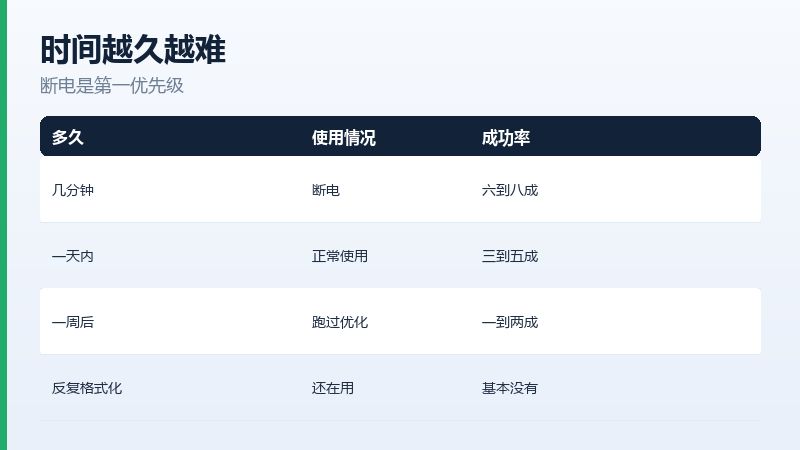
| 删了多久 | 期间有没有用 | 大致成功率 |
|---|---|---|
| 几分钟内 | 立刻断电 | 六到八成 |
| 一天之内 | 正常开机上网 | 三到五成 |
| 一周以上 | 跑过系统优化 | 一到两成 |
| 格式化过两次 | 还在继续用 | 基本没有 |
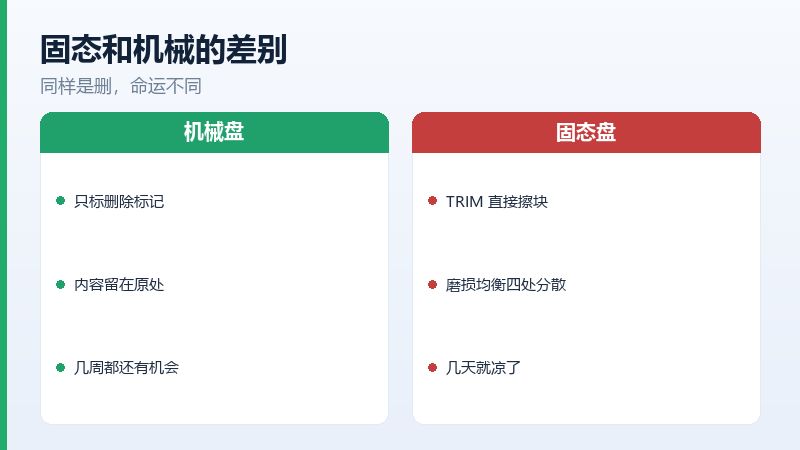
操作上跟机械盘有什么不同
第一,别关机放那儿等专业人士,直接拔电。断电之后固态不再做垃圾回收,数据能多撑几天。
第二,别跑系统自带的优化或者磁盘检查,这两个动作都会触发 Trim 和校验,等于主动清数据。
第三,扫描要装到别的盘,目标选这块固态。固态扫描很快,深度扫描通常半小时内出结果。
超级兔子数据恢复对固态的扫描逻辑是先读映射表的残留项,再做特征扫描,两次结果合并。这对 TRIM 还没跑完的情况有效,能把那些「已标记未擦除」的块捞出来。有用户是删完两小时才发现,马上拔电送扫,救回了八成照片。
成功率大概是什么水平
刚删几分钟、立刻断电、盘没被写过:六到八成。删了一两天、期间正常使用:三到五成。删了一周以上、系统还跑过优化:一到两成,多数只能拿到缩略图。
这些数字跟盘型也有关系。带独立缓存的、主控比较新的盘,恢复窗口稍长一些;杂牌盘或者用到快满的盘,直接被覆盖的概率高得多。
最麻烦的是加密盘。开了 BitLocker 或者厂商自加密的固态,就算捞到数据块,也是密文,没密钥等于零。

三个常被追问的
固态格式化了还能恢复吗
有机会。快速格式化加 TRIM 会清一遍,但如果格式化后没怎么用,仍有部分残留。别写入,立刻扫。
为什么扫出来的文件都是0字节
映射表指向的块已经被擦了,只剩下文件名和长度。这种文件救不回来,只能从备份里找。
固态坏了完全不认盘,能救吗
看是主控坏了还是颗粒坏了。主控坏了可以换板尝试,颗粒坏了基本无解。数据特别重要的,找专做闪存恢复的机构,普通店做不了。
固态这东西,快、静、抗摔,唯独不讲情面。删完那几分钟,就是全部机会。