
 电脑恢复下载
 首页
 资讯
U盘提示格式化怎么恢复数据,拆成两步做
别点格式化。这一下会把索引重写,原本只是读不懂的文件系统就真变成空白了。
这个提示的意思是:系统认到了U盘,但读不懂里面的文件系统。两种情况,分区表坏了,或者文件系统本身损坏。处理方式不一样,所以先判断。

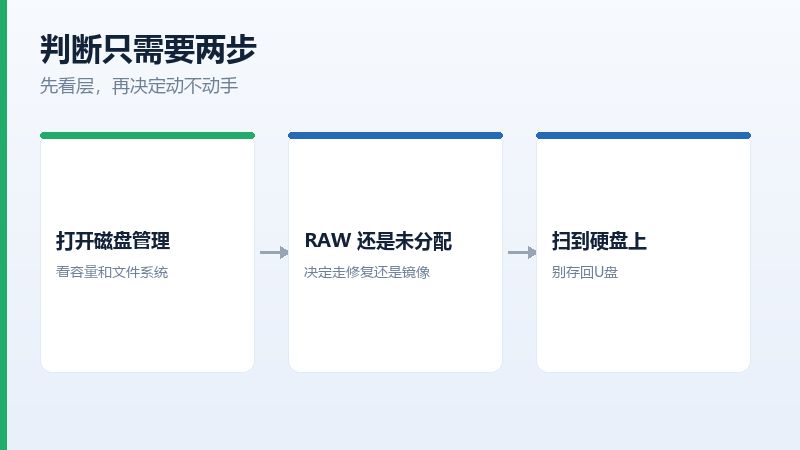
第一步,先判断坏在哪一层
右键开始菜单,打开磁盘管理,看U盘那一行。
如果显示「可移动 无媒体」,或者容量是 0,说明是主控或者闪存颗粒的问题,软件层面救不了,得考虑专业设备。
如果显示正常容量,但文件系统那一栏是 RAW,或者「未分配」,那还有戏。RAW 表示分区表在、文件系统读不懂,数据大概率完整。
再看一个细节:资源管理器里双击U盘,如果提示「请将磁盘插入驱动器」,多半是分区表丢了;如果提示「无法访问,文件或目录损坏且无法读取」,是文件系统坏。
第二步,按类型分别处理
文件系统损坏(提示无法访问):先用系统自带的检查工具试一次。以管理员身份打开命令提示符,敲 chkdsk X: /f(X 换成U盘的盘符)。它会尝试修复索引,修好了文件就回来了。
注意 chkdsk 有修复动作,会写盘。文件特别重要、又没有备份的,跳过这一步,直接去做镜像再扫,别冒这个风险。
分区表丢失(显示未分配):这时候任何「修复分区表」的工具都要谨慎,因为写错一次就真没了。稳的做法是先整盘做镜像,再在镜像上扫。
为什么U盘比硬盘更难救
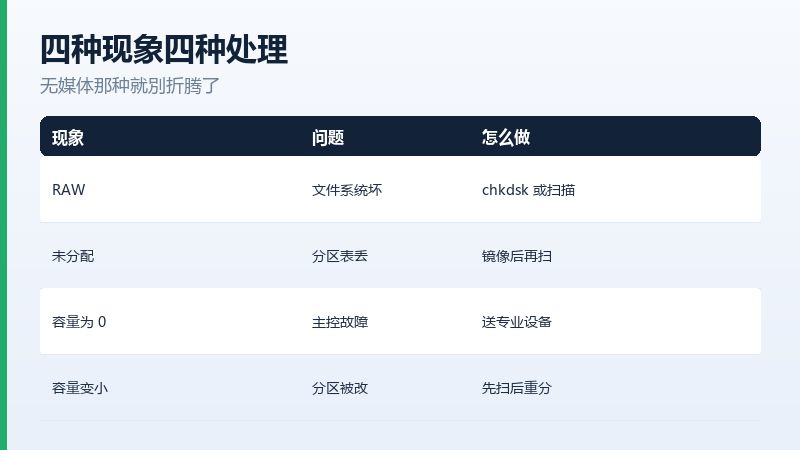
| 磁盘管理里看到什么 | 问题在哪 | 该做什么 |
|---|---|---|
| RAW,容量正常 | 文件系统损坏 | chkdsk 或直接扫描 |
| 未分配 | 分区表丢失 | 先做镜像再扫 |
| 无媒体,容量 0 | 主控或颗粒故障 | 软件无效,送专业设备 |
| 容量变小 | 分区被改或颗粒虚标 | 先扫出文件再重分区 |
扫描时要注意的几点
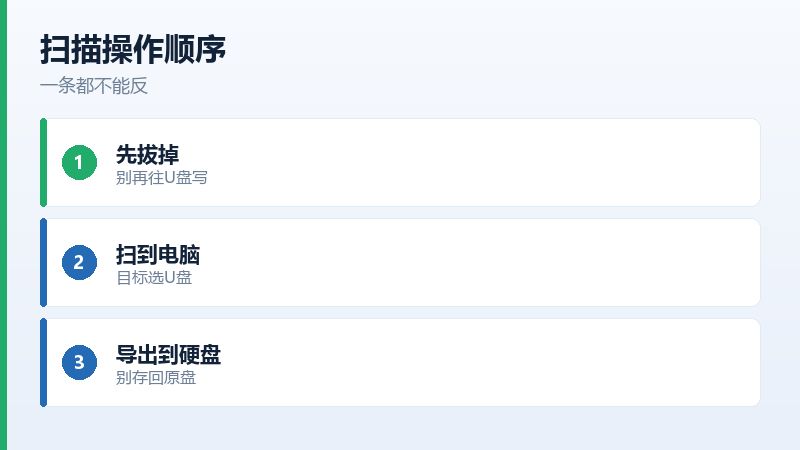
扫描目标选U盘,恢复结果存到电脑硬盘,千万别存回U盘。恢复软件本身也别装在U盘里跑,容易边读边写。
U盘的容量小,深度扫描很快,一般十几分钟就完。扫完先按文件类型筛,图片和文档分开看,比在几万个碎片里翻要快。
超级兔子数据恢复对U盘这类小容量设备有单独的扫描通道,会先读 FAT 表和目录项残留,再补一遍特征扫描,两次结果合并去重。对「提示格式化」这个场景,命中率比单纯的特征扫描高不少。有用户是32G的U盘插到一台老电脑上就提示格式化,扫完把去年的照片和表格都捞了回来。
救回来之后,这个U盘还能用吗
能,但别再存重要东西。出现过文件系统损坏的U盘,往往闪存颗粒开始老化,或者主控有隐患,同样的问题会再来一次。
想继续用,先格式化一遍(FAT32 或 exFAT 都行),再跑一次读写测试。测试能过就当临时盘用,存点不重要的东西。
三个常被追问的
点了格式化才发现文件重要,还能救吗
能。快速格式化只清索引,不写数据。立刻拔掉,别再往里存东西,扫描照样能捞。
U盘发烫是不是要坏了
正常读写会温热。烫手、伴随掉盘,说明主控在异常工作,赶紧把数据导出来,别等它彻底罢工。
手机上能读,电脑上提示格式化
说明U盘的文件系统是手机那边改过的,比如 exFAT 或者 ext4。别急着格式化,换一台电脑或者用手机先备份出来。
U盘这个提示,八成是虚惊一场。先看磁盘管理,再决定动哪一步。