
 电脑恢复下载
 首页
 资讯
固态硬盘掉盘了数据还能恢复吗-关于SSD的7个说法真假对照
这条我建议先记一句话:固态硬盘掉盘以后,能救的情形比你以为的多,但窗口比机械硬盘窄得多。
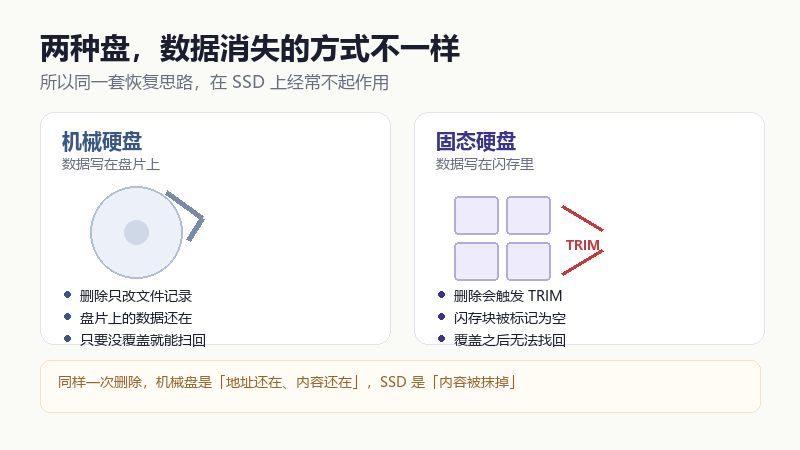
窄在哪儿?机械盘是"东西还在、读不到",SSD 是"东西可能已经被抹掉"。所以同一套经验,从机械盘照搬到固态盘上,经常一上手就把最后的机会弄没了。
下面七条是客服对话里出现频率最高的七句原话。每条按同一个格式写:原话、真相、怎么验证。五分钟能看完,但建议你对着自己那块盘核一遍,别只当科普看。
说法一:SSD 没有机械结构,摔一下不会丢数据
前半句对,后半句错,而且错得挺贵。
真相:固态盘怕的不是摔,是电。主控在断电那一瞬间如果正在写映射表(逻辑地址到闪存页的那张表),表只写了一半,盘就可能直接"消失":BIOS 里认不到,或者认到了但容量显示成 0。摔和震动的确不会像机械盘那样让磁头划伤盘片,但掉电、劣质电源、热插拔,这三件事对 SSD 的杀伤力比摔大得多。
怎么验证:把盘插到另一台电脑,打开磁盘管理。如果连"未分配"的一块黑色都显示不出来,说明主控根本没把盘交出来,问题在固件层,不在颗粒;如果能看到一块但容量是 0,基本是映射表出了问题。
说法二:掉盘就是盘坏了,数据肯定全没了
这句话把两种完全不同的情况混成了一件。
真相:掉盘至少分两类。一类是主控、固件、供电或者接口出问题,颗粒本身还是好的;另一类是颗粒的坏块扩散、寿命写穿,数据真的在被消耗。前一类在专业设备下多数能读出内容,后一类能救多少要看坏块分布。判断错了类别,就容易在还能救的时候直接放弃,或者在救不回来的时候白花钱。
还有个细节值得说:不少人把"掉盘"和"读不到文件"混为一谈。盘好好地在系统里,只是某个文件夹打不开、某个分区变成未分配,这属于文件系统或者分区表的问题,跟掉盘是两回事。前者的处理方式接近机械盘那套,后者才需要按下面这些步骤走。
怎么验证:看三件事——能不能认到型号、认到之后容量对不对、盘体是否异常发烫。认到型号但容量为 0,通常是固件;认到型号后卡死不响应,通常是主控或颗粒通信;完全不认,先怀疑供电与接口,再怀疑主控。
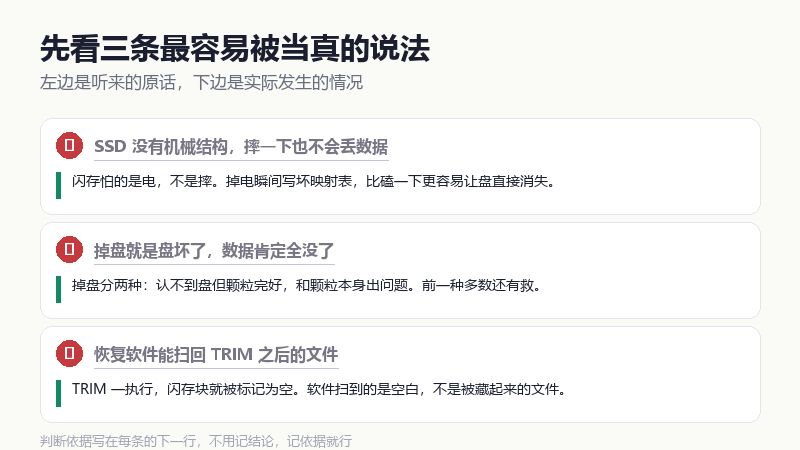
说法三:恢复软件能扫回 TRIM 之后的文件
这条传播最广,因为它听起来最像技术。
真相:TRIM 是操作系统告诉闪存"这些块可以回收了"。命令一执行,块里的电荷被擦掉,控制器把这一页标记为空。之后再用恢复软件去扫,扫到的是空白页,不是"被藏起来的文件"。所以在固态盘上删完文件再等几分钟,很多文件就已经物理性地不存在了——软件扫不出来,不是软件不行,是东西真的没了。
怎么验证:删掉一个不重要的文件,立刻用软件扫描并预览。如果能列出文件名、点开却是空白或者乱码,说明内容已经被擦掉;如果点开能看到完整内容,说明这块盘还没执行 TRIM,那还有机会。
说法四:换个同型号主控就能读出闪存
这是维修圈里传得最像"内行话"的一条。
真相:闪存颗粒上存的是被主控打散的页,怎么拼回去依赖两样东西:映射表和密钥。这两样都在原盘的主控与固件里,很多消费级盘默认开着加密。换一颗同型号的主控,没有原来的映射信息,读出来的还是乱码。真正能做的是芯片级读取:把颗粒取下来,用专用读取器按页 dump,再靠专业工具重建映射——这已经不是"换个零件"的活。
怎么验证:问一句就够了:这块盘有没有开硬件加密。开着的盘,换主控这条路基本可以划掉,别在这上面继续花时间。
说法五:多重启几次,总有一次能认到
这条最危险,因为它看起来只是在"试试"。
真相:每次上电,主控都会重新初始化、扫一遍坏块、顺手做后台整理。盘本来只是映射表崩了一小块,反复上电会让它继续崩;更麻烦的是后台的垃圾回收会把还没被读出来的页当成可回收块处理掉。你重启的每一次,都在跟数据抢时间。
怎么验证:数一下已经重启了几次。超过三次还在试,就该停手了——把盘放一边,先决定是送修还是自己做镜像。
说法六:有些掉盘靠固件修复能重新认盘
这条是对的,但它的代价比结论重要得多。
真相:部分主控带安全模式或者量产模式,重新刷固件之后盘能重新被系统识别。问题是重刷过程中通常会重建映射表,等于把地址全部清掉——盘活过来了,数据没了。它的正确用途是"救盘",不是"救数据"。
怎么验证:看主控型号和短接点位(不同主控差别很大),刷之前先确认一件事:这块盘上有没有你非要不可的东西。如果有,这一步应该留给能承担"数据直接清零"后果的人做。
说法七:掉盘后第一件事是别再通电
七条里最朴素的一条,也是唯一一条完全不用打折扣的。
真相:能不能救,取决于你断电那一刻盘里还剩多少没被覆盖的数据。断电之后每多通一分钟电,后台整理就多走一轮,可读的页就少一批。这条不需要任何技术门槛,只需要忍住不去"再插一次看看"。
怎么验证:没法验证,也不需要验证。这条照做就行。
这七条为什么传得这么广
因为它们大多来自机械硬盘时代,而且每一条在当时都是对的。
机械盘的删除只改文件记录,盘片上的数据照样躺着,所以"恢复软件能扫回来"成立;机械盘的磁头组件坏了,换个同型号的确实有概率读出来,所以"换零件"成立;机械盘的盘片怕摔,所以"怕摔"也成立。这些经验从 2005 年一路传到现在,只是底下的介质换了。
固态盘的逻辑恰好相反:数据分散在成百上千个页上,靠一张映射表拼起来;删了会被主动擦除;颗粒焊死在板上,没有"换零件"这个选项。经验没变,介质变了,于是同一条建议的结果从"有用"变成"有害"。
理解了这一点,七条里哪几条该信,其实不用背——凡是围绕"记录还在、只是读不到"展开的,在 SSD 上基本都不成立。
什么情况下该直接找专业恢复
不是所有掉盘都值得自己折腾。有三种情况,自己动手的收益很低,风险却很高。
- 盘体明显发烫,或者插上就没反应。这多半是供电部分或主控短路,继续通电可能连带烧掉颗粒。
- BIOS 里认不到,换机器换线都一样。软件层已经没有入口,只能靠芯片级读取。
- 数据本身值钱。报价几千块的恢复,和一份三年的工作成果比,通常不是同一个量级的问题。
反过来,如果盘还能被认到、容量正常、只是某个分区打不开,那大概率是文件系统层面的问题,自己按流程做镜像是划算的。
四个动作,五分钟判断还能不能救
不用拆盘,也不用装软件,做完这四个动作基本就能定方向。
- 换一台电脑插一次。能认到,说明主控还活着,问题在固件或者映射层;认不到,往下走。
- 看磁盘管理里的容量。显示 0 或"未知",偏固件;显示正常容量但未分配,偏文件系统;完全不出现,偏硬件。
- 摸一下盘体的温度。三分钟内明显发烫,先停手,别再通电。
- 回想最后一次正常使用的情形。是不是拔电源、蓝屏、装系统、更新固件之后才出现的——这类诱因对应的处理方式最明确。
四项都做完,你手里就有了症状描述。带着这个描述去问人,比拍一张"盘不见了"的截图有用得多。
掉盘之后按这个顺序做
- 先断电,把盘取下来放一边。笔记本的话直接关机拔电源,不要反复开机试。
- 换一条线、换一台机器,只测一次。目的不是"救活",是确认症状:认不认型号、容量是多少、有没有异常发烫。
- 把症状记下来。认到型号但容量 0、认到后卡死、完全不认,这三种对应的下一步完全不同,别靠回忆。
- 做只读镜像,而不是就地操作。有条件就把盘接到能按扇区读的环境里,先整盘镜像一份;后面所有扫描、修复都在镜像上做,原盘只读一次。
- 不要在原盘上装软件、不要格式化、不要用"一键修复"。这三件事里任何一件,都可能把还剩下的部分盖掉。
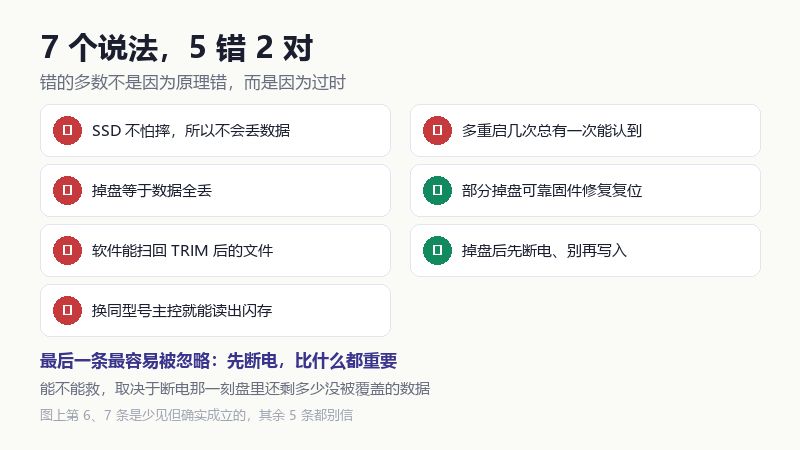
说到底,七条说法里真正需要你记住的是第六条和第七条:一种能救盘但会清空数据,一种什么都救不了但能保住机会。其余五条,都别信。