
 电脑恢复下载
 首页
 资讯
BitLocker加密的硬盘打不开了怎么办?三条路该先走哪条
先回答问题,再动手。下面三个问题按顺序答,答到"是"就停下,直接翻到对应的那一节。
为什么非得先判断?因为这三类情况的处理顺序几乎是相反的:盘都找不到的时候去研究怎么输密码,是白费功夫;缺钥匙的时候执意先做镜像,可能把本来还能挂载的卷做成一个打不开的镜像。
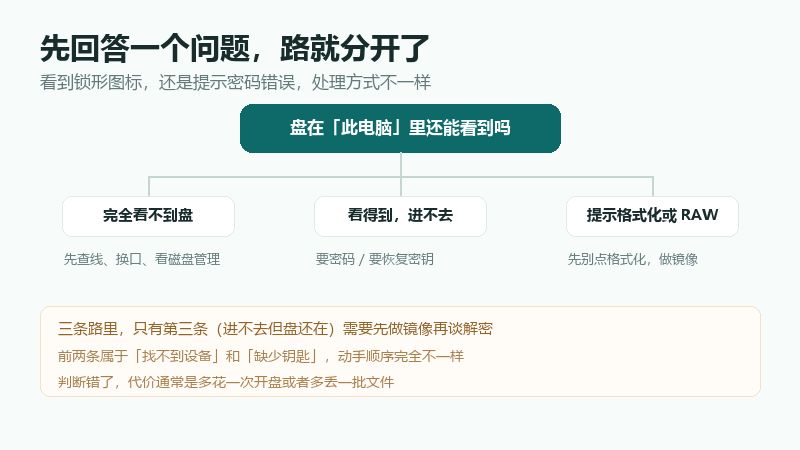
问题一:盘还能在「此电脑」里看到吗
看得到,点进去要求输入密码或者恢复密钥 → 走 A 线。
看得到图标,双击却提示"需要格式化",或者属性里显示成 RAW → 走 B 线。
完全看不到这块盘,磁盘管理里也没有 → 先别急着怪 BitLocker,转到问题二。
问题二:要的是密码,还是要恢复密钥
这两种提示长得像,处理方式完全不同。
"输入密码以解锁此驱动器"——说明卷结构是好的,只是没过认证,你能想起密码就直接解开。
"输入恢复密钥"——说明 TPM 已经不相信当前环境了(换主板、刷 BIOS、改启动顺序、系统更新都可能触发),这时候要的是 48 位数字,密码在这时没有用。
还有一个容易被忽略的点:密码和密钥都允许连续试错,但次数是有限的。每输错几次,等待时间就会拉长,从一分钟到一小时都可能。所以在开始试之前,先把可能存在的地方找一遍,别拿输入框当搜索框。
问题三:系统还能正常启动吗
能正常进系统,只是某个数据盘打不开 → 处理起来最轻松,系统里就能完成。
系统本身进不去,卡在恢复密钥界面 → 先解决"进系统"这件事,或者干脆绕开它。
进系统了,但盘符和容量都不对 → 这不是解锁问题,是文件系统或者分区表的问题,按 B 线走。
A 线:能看到盘,进不去
这条线的目标是"把锁打开",不是"把数据挖出来",所以优先做的是找钥匙,而不是上工具。
- 先确认是密码还是密钥。提示里写的是哪一个,就找哪一个,别混着试。
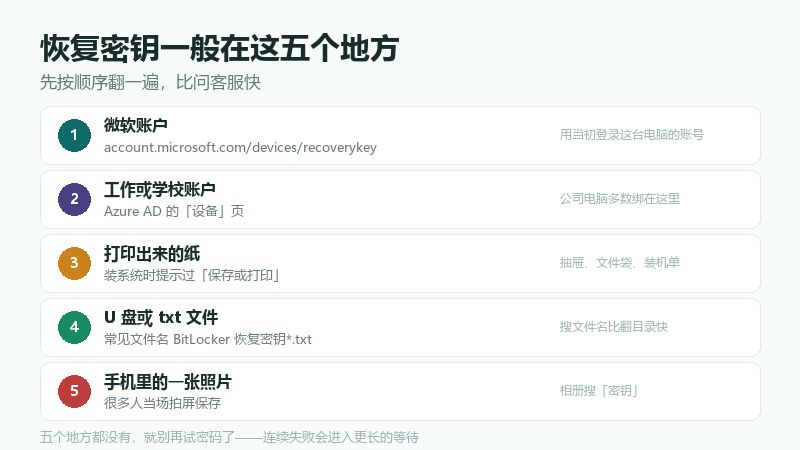
- 用当初登录这台电脑的微软账户查。打开 account.microsoft.com 的"设备"页,找到这台机器,里面会列出与该设备绑定的恢复密钥。
- 公司电脑去查工作或学校账户。加入域的机器,密钥通常由 IT 统一托管,向管理员要最快。
- 翻装机那天留下的东西。装系统时系统提示过"保存到文件或打印",很多人当场存了个 txt 或者打印了一张纸。
- 拿到密钥后,先关掉自动解锁再拷数据。先把要紧的文件复制到别的盘,再考虑要不要继续用这个加密卷。
如果五个地方都翻过还是找不到,就别再在输入框里试了。这种情况下可靠的出路只有两条:从备份恢复,或者接受数据拿不回来这个结果——后者比继续试错要体面。
还有一个常被忽略的前提:能解锁,不代表能读全。有些盘解锁之后能进目录,但打开大文件时报错或者卡住——这说明下面的扇区已经有问题,这时候不要再让它反复读写,先按 B 线的思路做镜像。
B 线:看不到盘,或者显示 RAW
这条线上最容易犯的错,是看到"需要格式化"就顺手点了"是"。
RAW 意味着文件系统这一层读不出来,但下面那层加密数据通常还在。BitLocker 的卷头被破坏、加密元数据损坏、断电导致写入中断,都会出现这个提示。此时正确动作是:不格式化、不初始化、不分配盘符,直接按扇区做整盘镜像。
镜像要在另一块容量足够的盘上做,做完之后所有分析都针对镜像文件,原盘只读一次。原因很实际:RAW 状态下的每一次写入尝试,都可能把残留的卷头信息盖掉。
做镜像时有两个要求:一是按扇区而不是按文件,文件系统已经读不出来了,按文件复制等于什么都没做;二是全程只读挂载,遇到坏道就跳过并记录位置,不要让它卡在同一处反复重试。
镜像做完之后,才有讨论"能不能恢复卷头"的余地。很多案例里,卷头信息其实还在盘上,只是索引指向的位置被写坏了,专业工具能把它重新对上——但前提是你有一份完好的镜像可以反复尝试,原盘只有一次机会。
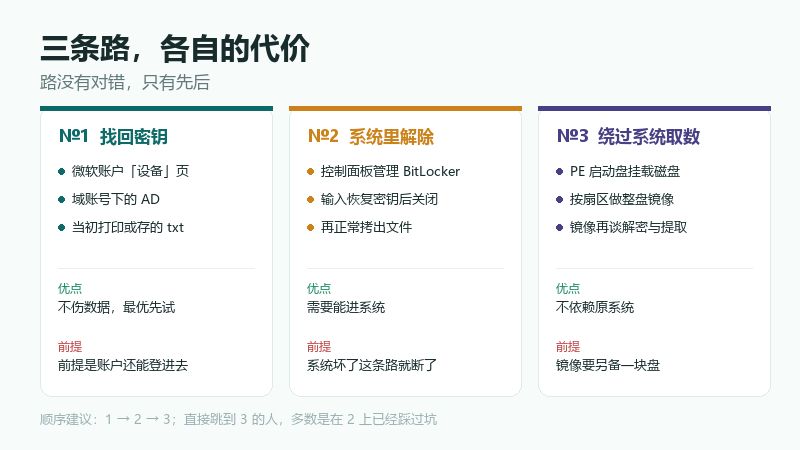
C 线:系统进不去,但盘里有要紧的东西
这时候的目标不是修系统,是把数据拿出来,所以别在"修复启动"上耗太久。
用 PE 启动盘引导,挂载硬盘,把非系统分区先复制出来。系统盘上如果开了 BitLocker,PE 环境下同样会要密钥——这一点要提前想清楚:没有密钥,换任何系统都读不出内容。
如果这台机器是公司配的,先联系 IT。企业环境里的 BitLocker 密钥多数托管在目录服务里,管理员一条命令就能查到,比自己在网上找工具快得多。
如果加密的正好是系统盘
整个流程要反过来:先解决"能不能进系统",再谈数据。
系统盘上开了 BitLocker,开机时会先过一道解锁,没过就停在恢复界面,连安全模式都进不去。这时候能做的只有两件:输对密钥进系统,或者用 PE 引导后单独处理其他分区。系统盘本身的数据,没有密钥基本取不出来——这也是为什么装系统时那张打印纸值得留。
反过来说,如果是"能进系统,只是 D 盘打不开",那就完全不用碰启动相关的东西,按 A 线走就行。判断错了这一步,很多人会把本来只是解锁的问题,搞成重装系统。
解锁之后的收尾
卷打开之后,先做三件事:把要紧的文件复制到没加密的盘上;导出一次恢复密钥并存到两处;再决定这个卷要不要继续加密。
不少人在最后一步吃亏:数据救回来了,密钥还是没留,下一次系统更新触发 TPM 变化,同样的问题再来一遍。
恢复密钥一般在这五个地方
按顺序翻,通常翻到第三个就有结果。
| 看到的提示 | 大概率原因 | 第一步该做什么 |
|---|---|---|
| 要输入密码 | 卷正常,只是没过认证 | 试密码;想不起来就去查密钥 |
| 要输入 48 位恢复密钥 | TPM 环境变了,比如换主板、刷 BIOS | 去微软账户或工作账户取密钥 |
| 提示需要格式化 | 文件系统或卷头损坏 | 别格式化,先做整盘镜像 |
| 磁盘管理里显示 RAW | 加密元数据损坏 | 只读镜像,再谈恢复卷头 |
| 完全看不到这块盘 | 供电、接口、硬盘本身故障 | 换线换口测一次,再判断是不是盘坏了 |
输密钥时的两个细节
第一,48 位密钥按 8 组数字输入,每组 6 位。中间的连字符系统会自己补,粘贴时不要带空格。很多人卡在这里,以为是密钥错了,其实是格式问题。
第二,分清"仅 TPM"和"TPM + PIN"。后者除了环境校验还要输 PIN,开机时看到的是 PIN 输入框而不是密码框。这种情况下去找恢复密钥仍然有效,但要先知道自己在找的是哪一把。
另外,恢复密钥输错多次会触发保护性等待,屏幕上的倒计时是真实时间,关机重启不会跳过。所以输之前先核对一遍数字,比急着试要快。
三个容易把事情做坏的判断
第一,先格式化再用恢复软件找回来。对没加密的盘,这句话有时成立;对 BitLocker 卷,格式化会把卷头和加密元数据一起清掉,后面既解不开也扫不出。这一步是不可逆的。
第二,把盘拆下来插到另一台电脑上试。如果密钥绑的是 TPM,换机器只会让系统再要一次恢复密钥;而反复插拔和不正常断电,才是把还能读的卷变成 RAW 的常见原因。
第三,去下载所谓"BitLocker 解密工具"。真正能解密的前提永远是有密钥或者有密码,任何声称"不需要密钥就能解"的软件,要么在骗钱,要么在往你机器里装东西。
三个问题答完,路其实只有一条是对的。剩下的不确定,多半不是技术问题,而是那把钥匙还在不在。