
 电脑恢复下载
 首页
 资讯
删掉一个分区只花了3秒_D盘数据恢复的完整记录
周四晚上九点零四分,他打开"磁盘管理",想把 C 盘旁边那 20GB 未分配空间并过去。鼠标停在 D 盘上,右键,菜单里"删除卷"和"压缩卷"上下挨着。
他点的是前一个。
确认框只有一句话:"删除此卷将清除其上所有数据。"这句话他见过很多次,从来没当真——删个分区而已,又不是删文件。他点了"是"。
三秒钟。1.2TB 的设计稿,从"设计稿 (D:)"变成了一条黑色的"未分配"。
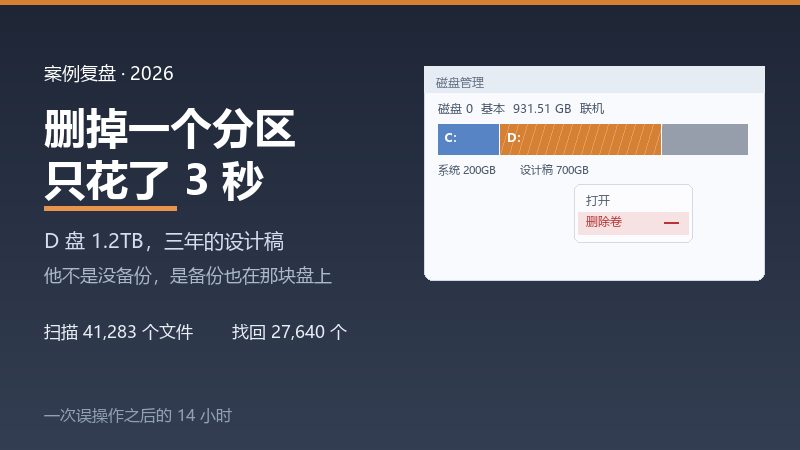
他做品牌设计,D 盘里是三年的东西:AI 源文件、成百上千个 PSD、给客户的交付稿、自己攒的素材库和字体包。备份是有的——一块 2TB 移动硬盘,上一次同步是四个月前,而且那天晚上,那块盘正插在电脑上。
21:04,一次右键
先把这件事说清楚:在系统看来,"删除分区"是个很轻的动作。它只是把分区表里的一条记录抹掉,把那片空间标记成"未分配"。文件本身一个字节都没动,还躺在盘上原来那些扇区里,只是现在没有任何东西告诉系统"这里曾经有一个 D 盘"。
分区没了,数据还在。这句话是整件事能有好结局的前提。而接下来那几分钟,决定了这个前提还成不成立。
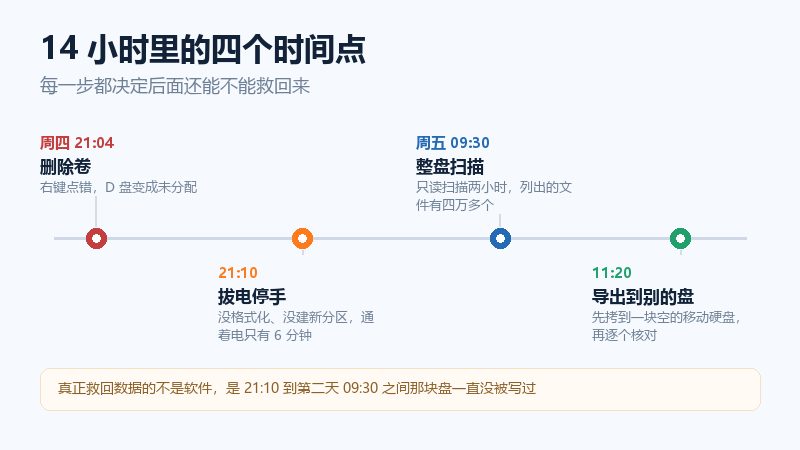
21:10,他停手了
那六分钟里,他其实点开了两次右键菜单。那块"未分配"上,第一项是"新建简单卷",第二项是"初始化磁盘"。两次他都把鼠标移开了——原因很朴素,他不确定该点哪个。
然后他给一个做 IT 的朋友打电话。对方只说了一句:关机,什么都别点。
他关了机,拔了电源线,顺手把插着的移动硬盘也拔了——那时候他并不知道为什么要拔。
事后回看,这六分钟是分水岭。如果当时点了"新建简单卷",系统会在这片空间上写入新的分区表和文件系统结构,把原来那条分区记录彻底盖掉;如果点了"初始化",主引导记录会被重写。这两个按钮,就在他鼠标下面,隔着几毫米。
还有一个更隐蔽的动作:给这块盘重新"分配盘符"。听起来无害,但前提是分区还在。在一片"未分配"上分配盘符,系统会顺手要求格式化,那一刻走的就是新建卷的流程。所以出事之后,磁盘管理这个窗口最好直接关掉,别在里面找答案。
他那台机器是 2019 年的台式机,一块 2TB 机械盘分成 C、D 两个区。这个信息后来很关键:机械盘的分区表放在盘片起始位置,删除分区只是改了那一小段记录,其他区域的磁记录没被动过,所以恢复的底子在。如果换成固态硬盘,情况会更复杂一些——TRIM 指令会在删除后主动擦除数据块,能不能救回来,取决于删除到断电之间系统有没有来得及做回收。
那一夜,盘没有再通电
很多人卡在这一步:出事了,第一反应是"赶紧找个软件试试"。而这个"试试"往往就是最后一次机会。
那天晚上那块盘一直没通电。他把机器放着,用手机查了一晚上资料,第二天早上才带着机器过来。这个处理不算专业,但恰好避开了三个最伤的动作:没有在原盘上装恢复软件(安装过程就在写盘)、没有往 C 盘存东西(C 盘和 D 盘在同一块物理盘上)、没有反复重启试运气。
顺带说一句:C 盘和 D 盘只是同一块硬盘上的两个分区。往 C 盘拷一部电影,占用的仍然可能是 D 盘那些还没被覆盖的扇区。这一点,很多人到出事那天才知道。
周五 09:30,扫描开始
用的是分区恢复的整盘扫描模式,不是普通的"误删文件恢复"。区别在于:文件恢复找的是被删掉的文件记录,而这次连分区本身都没了,得先让软件把整块盘按扇区读一遍,从残留的文件头里去拼出目录结构。
扫描通常分两种速度。快速扫描只读文件系统里残留的记录,几分钟出结果,但在分区表已经被抹掉的情况下,它经常什么都找不到;深度扫描是按扇区逐个找文件头,慢,可这是分区丢失之后唯一还有效的那条路。他跑的是后一种,两小时出头。盘越大、文件越碎,这个时间就越长,2TB 塞满的盘跑四五个小时也正常——这段时间里,别在同一块盘上开别的程序。
两小时出头,扫完。一共列出四万多个文件。
扫描是只读的——软件不会往这块盘写任何东西,这一点在看结果之前就要确认好。如果哪个工具要求"先安装到目标盘",直接换掉,别在这个环节省事。
41,283 个文件里,能打开的是 27,640 个
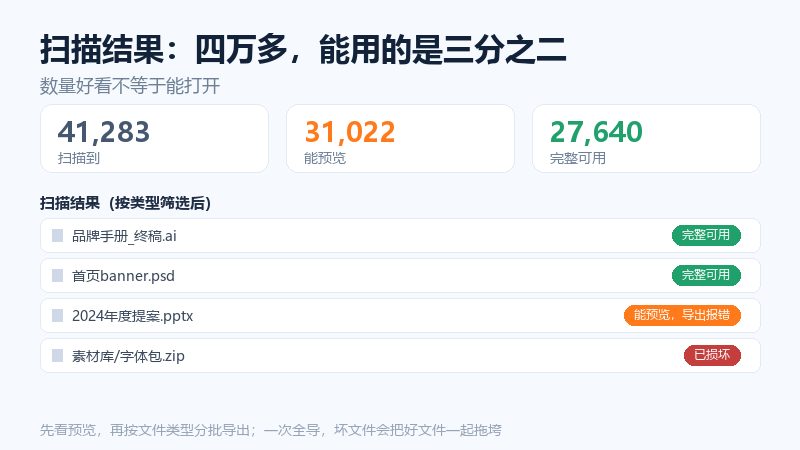
数量好看,不等于能用。四万多个文件里,能预览的不到三万二,完整可用的两万七千六。差的那些,基本都是出事之后被写坏的部分——缓存文件、临时文件,还有那些正在被编辑、内容本来就没落盘的文件。
判断能不能用,只有一个办法:逐个预览。AI 和 PSD 这类文件看不出内容,就看缩略图和文件大小是否合理;PPT 和 PDF 双击能打开、能翻到最后一页,才算过。
然后是按类型分批导出。这一步别图省事一次性全选——遇到一个坏文件卡住,整批都可能中断,前面导好的也要重来。他分了四批:源文件、图片、文档、字体和素材包,每批导完核对一遍目录结构。
11:20,文件回到一块新的 D 盘
导出的目标是另一块空的移动硬盘,不是原盘。原因很简单:往原盘写,就是在覆盖还没被读出来的东西。
等两万七千多个文件全部落地、抽查无误之后,才回头处理那块盘——重新分区、格式化、把文件拷回去。到这一步,盘怎么折腾都无所谓了,因为数据已经有了第二个家。
整个过程中,他真正的损失是一天半的时间,和一批本来就没落盘的临时文件。
如果那天他多点了一下
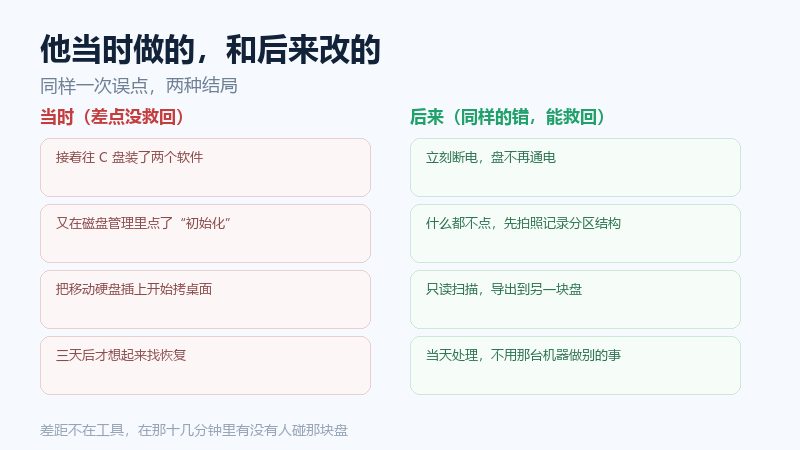
把两边的动作摆在一起,差别不在工具,全在头十几分钟:
左边那四条,任何一条单独发生,结果都可能从"损失一天半"变成"损失三年"。尤其是第三条——把移动硬盘插上去拷桌面,看起来是在抢救,实际上是在同一块盘上继续写,把还没被读出来的文件一点点盖掉。
后来他改了三个习惯
第一,备份不再插在电脑上。那块 2TB 的盘现在只在每周五晚上插一次,同步完就拔。插着的备份不叫备份,叫第二个文件夹。
第二,磁盘管理里不熟悉的按钮不点。他把"压缩卷""删除卷""初始化"三个词查了一遍,现在知道哪个是会掉数据的。
第三,出事之后先停手,再找人。他说这条最难,因为手会痒。
被问得最多的三个问题
分区删了,能不能恢复成原来一模一样的 D 盘
分区结构可以重建,盘符可以重新分配,但"一模一样"做不到。恢复出来的是文件,不是那个分区曾经的状态:目录层级会丢一部分,长文件名可能被截断,空文件夹不会回来。日常用不影响,如果有程序依赖固定的路径,要重新装一遍。
一定要用付费软件吗
不一定,但免费工具通常只做"扫描 + 预览",导出会有限制。判断标准不是价格,是能不能先预览再决定:能预览,你至少知道钱花得值不值;只能"付费后看结果"的,风险全在你这边。
为什么恢复出来的文件有的打不开
三种原因:文件被分片存放在不连续的扇区,其中一段已经被新数据覆盖;文件本身在删除前就是坏的(比如断电时正在保存);或者是加密、压缩过的容器文件,头部缺一段就整个失效。这也是为什么要分批导出、逐个抽查,而不是看总数。