
 电脑恢复下载
 首页
 资讯
回收站清空了怎么恢复?电脑数据恢复3种方法与成功率对比
一句话答案:清空回收站只是把文件的"索引"删掉了,硬盘上真正存内容的数据块还在,只要没被新文件覆盖,用数据恢复软件就有机会完整找回。顺序建议是:先查"以前的版本"和云盘二级回收站,再用恢复软件做深度扫描;决定成败的关键动作只有一个——清空之后立刻停止往原来那个盘写入任何东西。
下面按"原理—方法—对比—避坑"四段讲清楚,你可以直接跳到需要的那一节。
一、清空回收站后,文件到底去哪了
1. 删除不等于销毁,只是"登记为可覆盖"
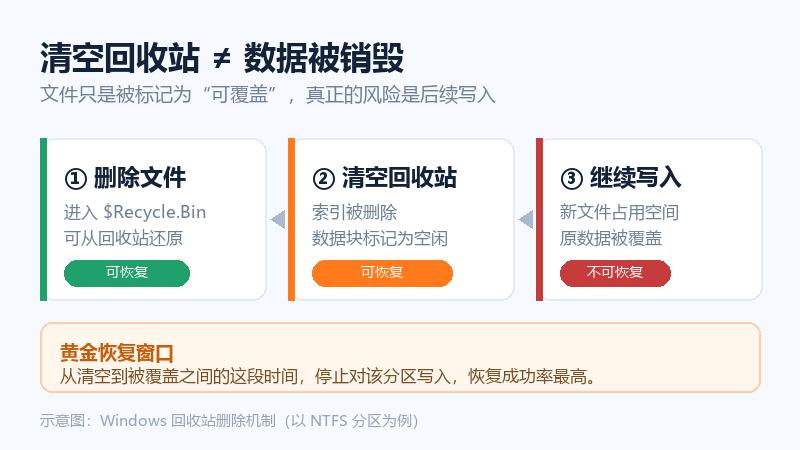
Windows 的回收站并不是一个程序窗口,而是每个分区根目录下的隐藏系统文件夹 $Recycle.Bin。你把文件删进回收站时,系统会在里面生成两个文件:$I 开头的小文件记录原路径、删除时间和大小,$R 开头的文件才是真正的数据内容。
点"清空回收站",系统做的是删除 $I 和 $R 这两条记录,把它占用的簇在 NTFS 的位图里标记为"空闲"。数据块里的 0 和 1 还原封不动地躺在盘片上,只是操作系统认为这块地可以重新分配了。这就是数据恢复能成立的物理基础。
2. 真正让文件"彻底消失"的是覆盖
一旦有新文件写进那块地,旧数据就被逐字节替换,任何软件都救不回来。所以恢复成功率不是由"清空多久了"决定,而是由"清空之后往这个盘写了多少东西"决定:只删了一个文件就立刻停手,成功率很高;清空后又下载了几十 GB 游戏,基本可以放弃。
3. 三种情况,希望大小完全不同
- 还在回收站里:右键"还原"即可,100% 无损,不需要任何工具。
- 清空后没怎么用电脑:机械硬盘成功率最高,通常能到 85% 以上。
- SSD 且开启了 TRIM:清空或删除后,主控会在空闲时把这块闪存擦掉,恢复希望很小,这是 SSD 的机制决定的,不是软件不行。
二、方法一:系统自带的三个"后悔药"
在装任何第三方工具之前,先把系统里免费的路径走一遍,零成本、零风险。
1. 文件历史记录
如果你曾经开启过"文件历史记录"(设置 → 更新和安全 → 备份),把移动硬盘接上,进入原文件所在文件夹,点顶部"历史记录"按钮,就能按时间轴翻到删除之前的版本,直接还原。这个功能默认是关闭的,很多人没开,所以先确认一下。
2. 以前的版本(卷影副本)
在文件夹上右键 → 属性 → "以前的版本"选项卡。如果系统保护处于开启状态,这里会列出按天生成的快照。注意:系统还原点只还原系统文件和注册表,不备份你的个人文档,能救个人文件的是"以前的版本"这一栏,两者经常被混为一谈。
3. OneDrive / 网盘的二级回收站
桌面、文档、图片如果同步在 OneDrive 里,删除后会先进 OneDrive 自己的回收站,个人版保留 30 天。网页版登录 onedrive.com → 回收站 → 选中文件还原,比任何恢复软件都省事。同理,百度网盘、坚果云也有各自的回收站。
三、方法二:数据恢复软件(最通用的一条路)
以上都没戏,就进入正题。软件的原理是绕过文件系统,直接扫描磁盘上残留的文件头和签名,把"没有索引但内容还在"的文件重新拼出来。整个流程有五步,顺序错了会直接毁掉恢复机会。
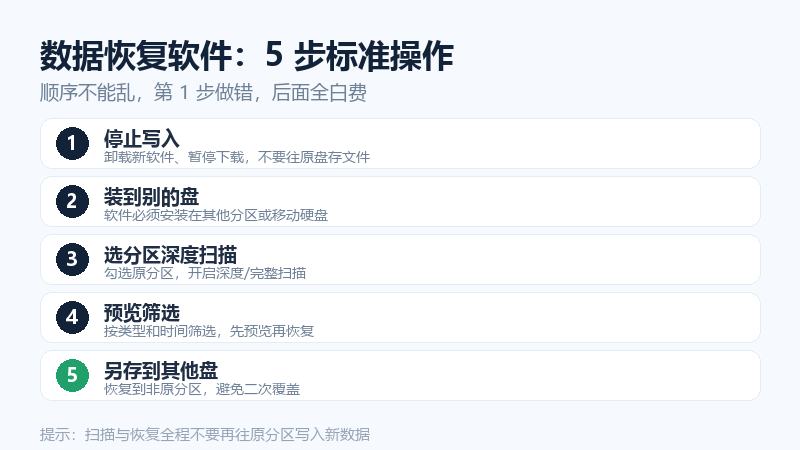
- 立即停止写入。关闭正在下载的任务、暂停系统更新、别再往这个盘装软件或存文件。有条件的话,把这块硬盘拆下来接到另一台电脑上操作,成功率最高。
- 把软件装在别的盘。装在 C 盘扫 C 盘,等于一边扫描一边覆盖目标数据,是新手最常见的致命错误。
- 选对分区,开深度扫描。快速扫描只能找到索引刚被删的文件,清空回收站属于这种情况时够用;如果时间久了,要开"深度扫描/完整扫描",按文件签名逐个扇区找。500GB 机械硬盘深度扫描大约 40 到 90 分钟,SSD 会更快。
- 先预览,再恢复。正规软件都支持预览图片、文档内容。能预览出来的,基本就是能恢复的;预览是空白的,别急着付费。
- 恢复到另一个分区或移动硬盘。绝不能"恢复回原位置",那是自己覆盖自己。
选软件时看三点
一是是否支持免费预览,能扫出来看得见再考虑付费;二是是否只读扫描,正常软件对原盘只读不写;三是下载渠道,务必走官网,第三方下载站的"高速下载器"经常捆绑一堆推广程序,本身就是数据风险的来源。像超级兔子数据恢复这类国内工具,界面是中文向导式的,按"选择位置 → 扫描 → 预览 → 恢复"四步走,对不熟悉英文工具的用户更友好;专业场景下也可以配合 Recuva、R-Studio 等工具交叉验证。
四、方法三:Windows File Recovery(命令行,免费)
微软官方出的免费工具,在 Microsoft Store 搜"Windows File Recovery"安装即可,只支持 Windows 10 2004 及以上版本。它没有图形界面,靠命令参数工作,适合愿意折腾的用户。
基本语法是 winfr 源盘: 目标盘: 模式 参数。例如要从 C 盘恢复误删的 Word 文档到 D 盘,命令写成:
winfr C: D: /regular /n *.docx
如果是刚清空回收站、文件系统还是 NTFS 且未加密,用 /regular 最快;如果分区是 exFAT、FAT32,或者文件已经被覆盖过一轮,改用 /extensive 做签名扫描,速度慢很多但覆盖面更广。命令跑完,文件会按原目录结构放在目标盘的"恢复"文件夹里。它对中文长路径的兼容性一般,遇到报错可以先用 /n \Users\用户名\Documents\ 这种方式指定目录缩小范围。
五、四种方式对比:成功率与适用场景
把上面的方法放在一起横向看,选择就清楚了。
| 恢复方式 | 成功率(经验值) | 成本 | 最适合的场景 |
|---|---|---|---|
| 回收站还原 | 100% | 免费 | 文件还没被清空,只是删掉了 |
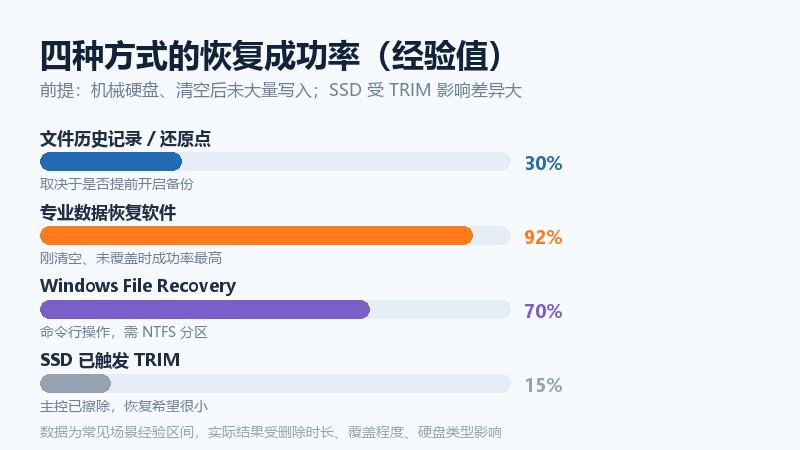
| 以前的版本 / 文件历史 | 约 30%,取决于是否提前开启 | 免费 | 系统保护或备份一直开着的老电脑 |
| 数据恢复软件 | 机械硬盘刚清空约 85%–95% | 免费扫描,恢复可能收费 | 绝大多数"清空回收站"的情况 |
| Windows File Recovery | 约 60%–80% | 免费 | 愿意用命令行、需要批量按类型筛文件 |
| SSD 已触发 TRIM | 通常低于 20% | — | 只能尝试,别抱太高期待 |
六、想提高成功率,这 6 件事必须做对
- 先断电式止损。发现误删清空,第一反应不是装软件,而是停止一切写入。笔记本可以直接关机,把硬盘拿出来挂到别的机器上。
- 不要"修复"磁盘。看到"磁盘需要格式化"的提示千万别点格式化,也别跑 chkdsk,这些操作会重写文件系统结构。
- 不要把软件装到原盘,不要把文件恢复回原盘。这两条是失败率最高的两个原因。
- 先小批量试恢复。先挑几个关键文件恢复出来验证,确认能正常打开,再整批恢复。
- 机械硬盘别反复通电。如果硬盘有异响、咔哒声,说明是物理故障,继续通电会划伤盘片,这种情况直接送专业机构做开盘恢复。
- 重要文件遵循 3-2-1 备份。三份副本、两种介质、一份异地。恢复是补救,备份才是方案。
七、常见问题
Q1:回收站清空好几个月了,还能恢复吗?
取决于这几个月里那块盘被写了多少。如果这个分区一直空闲,理论上仍有残留;如果天天在下载、装软件、更新系统,大概率已经被覆盖。先扫描看看,扫描本身不花钱也基本无损。
Q2:恢复出来的文件打不开、图片花屏怎么办?
这是典型的"部分覆盖"或"文件碎片化"。可以换用支持碎片重组的工具再扫一次,或者改用 /extensive 模式扩大搜索范围。文档类可以试试软件的"修复损坏文件"功能,Office 本身也有"打开并修复"。
Q3:恢复软件都要收费,是不是坑?
正规模式是"免费扫描 + 付费恢复",你可以在付费前确认文件确实能被找到,这不算坑。真正要警惕的是:扫描前就要付款、宣传"100% 恢复"、以及不敢提供预览的软件。
Q4:SSD 上的文件删了还能恢复吗?
很难。SSD 开启 TRIM 后,删除指令会让主控在空闲时擦除对应闪存块,这是为了让写入速度不掉速,代价就是数据不可恢复。所以 SSD 用户更应该依赖备份,而不是恢复。
Q5:整个恢复过程要多久?
快速扫描几分钟,深度扫描通常 30 分钟到 2 小时,取决于容量和硬盘类型。恢复文件本身很快,慢的是扫描。
Q6:用恢复软件会不会把系统弄坏?
只读扫描不会改动原盘数据,正常使用是安全的。风险主要来自来源不明的"破解版""绿色版",它们可能携带广告插件甚至勒索程序,务必从官网下载。