
 电脑恢复下载
 首页
 资讯
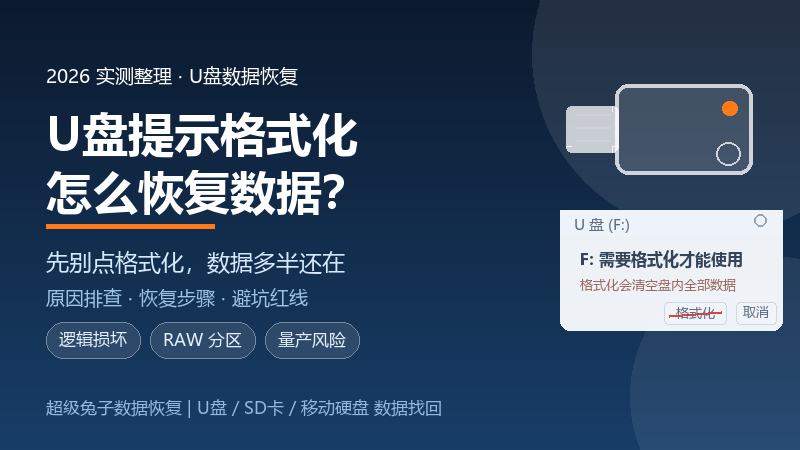
U盘提示格式化怎么恢复数据?U盘数据恢复的完整方法
一句话答案:U 盘弹出"需要格式化"的窗口,绝大多数情况是文件系统损坏(变成 RAW)或分区表异常,闪存里的数据并没有被抹掉,只要还没点"格式化"、也没往盘里写过新东西,用数据恢复软件做一次只读扫描,就有很大机会把文件完整取出来。真正的顺序是:先恢复数据,再考虑修盘或格式化,反过来做,数据就真的没了。
下面按"为什么会这样 → 能不能自救 → 怎么一步步恢复 → 哪些操作会把数据彻底毁掉"来讲,赶时间的可以直接跳到第三节。
一、U 盘为什么突然提示"需要格式化"
U 盘能读写,靠的是两样东西:分区表和文件系统(FAT32/exFAT/NTFS,相当于目录和索引),以及闪存颗粒里的真实数据。提示格式化的本质,是 Windows 读不懂那个"目录索引"了——它能识别出这是一个磁盘,但找不到里面的文件结构,于是弹出格式化请求。索引坏了,内容还在,这就是数据恢复的机会所在。
常见的四种原因
把现象对号入座,基本能判断出严重程度:
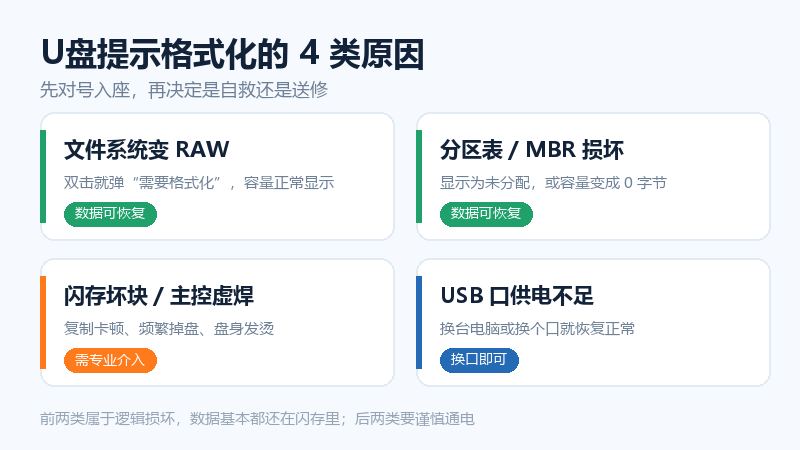
- 文件系统变成 RAW。最常见。多发生在拷贝大文件时拔出、电脑突然断电、U 盘在读写中被强制弹出。这类是纯逻辑损坏,数据基本完好。
- 分区表 / MBR 损坏。U 盘在"磁盘管理"里显示为"未分配"或容量变成 0 字节,本质是分区信息那几十个字节被写乱了,同样属于逻辑损坏。
- 闪存坏块 / 主控虚焊。盘身发烫、拷贝卡顿、频繁掉盘、要插好几次才认,这些都是硬件层面的信号,软件恢复成功率会明显下降。
- USB 口供电不足或接触不良。换台电脑、换个后置 USB 口就好了,这种情况根本不用恢复,先排除它。
二、先花 30 秒判断:能自救,还是该送修
不是所有"提示格式化"都能自己搞定。按下面三个问题走一遍,判断成本几乎为零,但能避免把可救的盘折腾成不可救。

第一步,换个环境试。换 USB 口(台式机优先用机箱后面的口)、换数据线(如果是读卡器或移动硬盘)、换一台电脑。三样都换了还是提示格式化,才说明是盘本身的问题。
第二步,看"磁盘管理"。右键"此电脑"→管理→磁盘管理,找到这块盘:能看到容量、但显示 RAW 或"无媒体",属于逻辑损坏,自己动手的成功率很高;完全看不到这块盘,或者容量显示为 0,说明主控层没正常工作,软件恢复基本无效,要做芯片级处理。
第三步,感受温度和声音。U 盘没有机械结构,正常工作时只是微温。如果插上几十秒就明显发烫、或者反复掉线重连,立刻拔下来别再试——这种状态下反复通电,可能让坏块扩散,把本来能救的数据读废。
这里要特别提醒一个高频错误:看到提示就顺手点了"格式化",或者跑 chkdsk F: /f 去"修复"。前者会重建文件系统、清空目录索引,后者会改写文件结构,两者都会让后续恢复难度成倍上升。只要数据还要,就先别修盘。
三、方法一:用数据恢复软件把文件取出来(首选)
软件的原理是绕过已经损坏的文件系统,直接按文件头和签名去扫闪存里的原始数据块,把"没有目录但内容还在"的文件重新拼出来。整个过程五步,顺序不能乱。
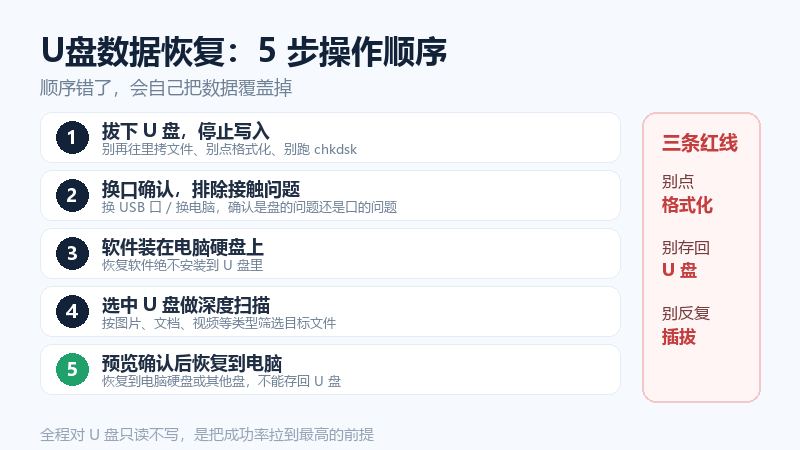
第 1 步:立刻拔下 U 盘,停止一切写入
不要再往里拷文件、不要新建文件夹、不要"修复"它。U 盘是闪存设备,写入会直接占用新块,一旦覆盖,那块数据就永久消失了。这一步做对,后面成功率能高出很多。
第 2 步:把软件装在电脑硬盘上
恢复软件绝对不能安装到这块 U 盘里。装在 U 盘上运行,等于一边扫描一边往目标盘写程序文件,是新手最容易犯的致命错误。同理,扫描时的临时文件、缓存目录也要留在电脑硬盘上。
第 3 步:选中 U 盘,做深度扫描
打开软件后先选"U 盘 / 可移动磁盘"这个位置,再选扫描模式。快速扫描只读文件目录,对刚损坏的盘往往够用;如果已经格式化过一次、或者损坏时间较久,一定要开深度扫描(按文件签名逐个扇区找),速度慢但覆盖全。32GB 的 U 盘深度扫描通常 10 到 30 分钟,128GB 会更久,耐心等它跑完。
第 4 步:先预览,再决定恢复哪些
正规软件都支持预览:图片能看缩略图、文档能看内容、视频能播前几秒。能预览出来,说明文件结构基本完整,恢复成功率就高;预览是空白或乱码,说明那一块已经被覆盖,换一个扫描模式或者放弃,别浪费时间。
第 5 步:恢复到电脑硬盘,不要存回 U 盘
这是第二条红线。恢复出来的文件必须存到电脑硬盘或其他移动硬盘上,存回原 U 盘等于自己覆盖自己。等数据全部导出、确认能正常打开之后,U 盘再考虑格式化或送修。
用什么软件
选择标准就三条:支持免费扫描和预览(能看见文件再付费)、对原盘只读不写(正常工具不会改动你 U 盘里的数据)、从官网下载(第三方下载站的"高速下载器"捆绑的推广程序,本身就是数据事故的源头)。国内用户上手比较快的是超级兔子数据恢复这类中文向导式工具,选位置、扫描、预览、恢复四步走完;需要交叉验证时,也可以配合 Recuva、R-Studio 等工具再扫一次,不同软件的扫描算法不一样,偶尔会有互补。
四、方法二:命令行与修复工具(谨慎使用)
这部分工具在"数据已经救出来"或者"数据不重要只想救盘"的前提下才建议碰。
chkdsk 修复:在命令提示符里执行 chkdsk F: /f,系统会尝试修复文件系统错误。它对"目录轻微错乱"有时有效,但代价是会改写文件结构,可能把还能恢复的文件彻底变成碎片。所以顺序永远是:先恢复数据 → 再 chkdsk 修盘。
diskpart 重建分区:diskpart → list disk → select disk N → clean。这条命令会直接清掉分区表,属于"救盘不救数据"的操作,执行前必须确认数据已经导出。
什么时候该停手送修:盘发烫、掉盘、容量识别为 0、或者里面有唯一一份的重要资料(合同、毕业设计、家庭影像)。这类情况继续自己试,风险远大于收益,专业机构有芯片级读取设备,能直接读闪存颗粒,成功率比软件扫描高得多。
五、方法三:量产工具(最后手段,必然清空)
量产工具是厂商用来重建主控和坏块表的工具,很多"U 盘修复"教程推荐的 ChipGenius 查主控 + 量产工具刷写就属于这一类。它确实能让"电脑完全不认"的 U 盘重新被识别,但代价是整盘数据被重置,等于把盘恢复成出厂状态。
所以量产只适合两种情况:盘里没有重要数据,或者数据已经成功导出。顺序再强调一次:先恢复,后量产。很多人反着来,量产后才发现里面有资料,那时候任何软件都无力回天。
六、已经点过格式化了,还能救吗
能,而且比很多人以为的乐观。快速格式化只是重建了文件系统,并不会真的去擦除每一个数据块,所以格式化之后立刻停手、不再写入,用恢复软件深扫,依然有很大机会找回原来的文件。
但有三个前提必须满足:没有执行"完全格式化/低级格式化"、没有往盘里写入新文件、没有跑过全盘清零或量产。满足这三条,就按第三节的五步走一遍;一旦格式化后又拷了几十 GB 东西进去,覆盖是逐块发生的,能救回来的比例会断崖式下降。
| 当前状态 | 建议做法 | 预期结果 |
|---|---|---|
| 提示格式化,还没点 | 拔下 U 盘 → 换口确认 → 恢复软件只读扫描 | 成功率最高,多数文件可完整找回 |
| 已经快速格式化 | 停止写入 → 深度扫描 → 恢复到电脑硬盘 | 未覆盖的部分大多能恢复 |
| 格式化后又写入过 | 仍可扫描,优先抢救重要文件 | 结果取决于覆盖比例,可能只剩一部分 |
| 发烫、掉盘、容量为 0 | 立即停止通电,联系专业机构 | 需芯片级读取,不要自己反复试 |
七、常见问题
Q1:提示格式化的时候,能把里面的文件直接复制出来吗?
通常不行。Windows 读不到文件系统,资源管理器里根本列不出文件,所以复制操作会直接失败。只能靠恢复软件绕过文件系统去扫描原始数据。
Q2:恢复软件会不会把我的 U 盘弄坏?
正规软件对原盘只读,不会写入,正常使用是安全的。真正的风险来自来源不明的"破解版""绿色版",它们可能捆绑广告插件甚至恶意程序,务必从官网下载。
Q3:扫描很慢,是不是卡死了?
深度扫描是按扇区逐个读,32GB 的盘 10 到 30 分钟很正常,128GB 可能超过一小时。只要进度条在动、软件没报错,就让它跑完,中途中断等于白扫。
Q4:恢复出来的文件打不开、图片花屏怎么办?
这是部分覆盖或文件碎片化的典型表现。可以换一个扫描模式(比如从快速扫描换到深度扫描、或反过来)再试一次,也可以换一款算法不同的软件交叉验证。文档类还可以试 Office 自带的"打开并修复"。
Q5:U 盘进水、摔过,还能恢复吗?
进水要先彻底干燥(别用吹风机热风、别通电试),摔过的多半是接口或主控虚焊。这两种都属于物理损坏,自己软件扫描基本无效,需要拆开做芯片读取,建议直接送修。
Q6:为什么同一个 U 盘,在别人电脑上就正常?
说明盘本身没坏,问题在你这台电脑:USB 口供电不足、驱动异常、或者盘被识别成了别的设备。换后置 USB 口、更新主板芯片组驱动,往往就能解决,不需要任何恢复操作。