
 电脑恢复下载
 首页
 资讯
电脑数据恢复教程-先做镜像再扫描
绝大多数教程的第一句是“下载一个软件”。这个顺序是反的。真正该做的是先给盘拍一张完整的照片,也就是镜像,然后所有操作都在照片上做。
01为什么第一步是镜像
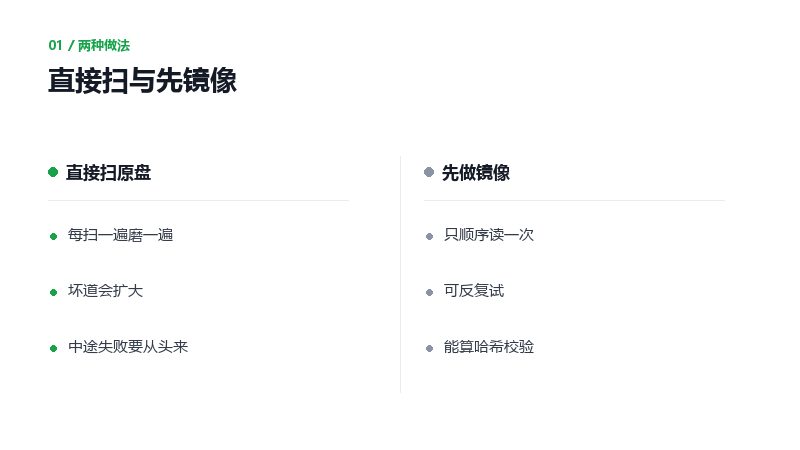
直接扫和先镜像的差别
直接对原盘扫,每扫一遍,磁头就要把整盘走一遍。盘本来就有坏道,走一遍多磨一遍,扫第三次的时候可能就彻底读不动了。
镜像只做一次顺序读,把能读的全拷出来。之后扫描、比对、重试,全在镜像文件上做,原盘可以拔下来收好。
还有一个好处:镜像可以做哈希校验。算出哈希值,后面无论扫多少遍,都能确认数据没被改动。
镜像的速度大概是每小时一百到两百 G。一块两 T 的盘,健康的话十个小时上下,这也解释了为什么机构报的工期都是按天算。
02四个步骤走一遍
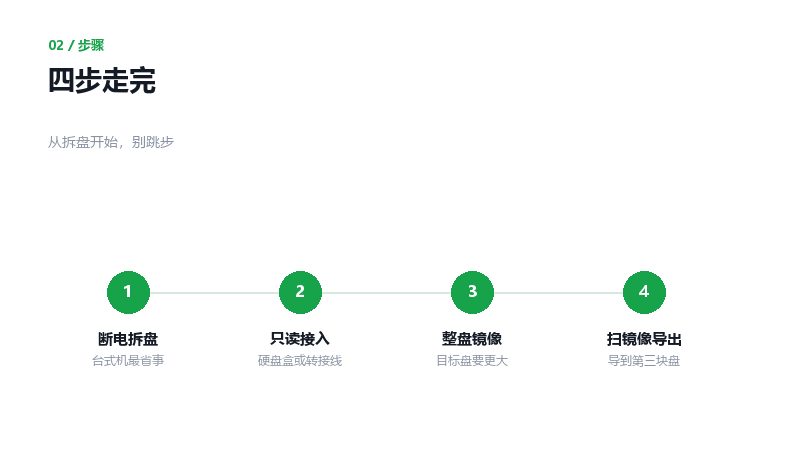
从拆盘到导出的四步
第一步,断电拆盘。台式机直接拔线拆,笔记本要拆后盖,一体机麻烦一些,能走 USB 就走 USB。
第二步,只读接入。用硬盘盒或者 SATA 转接线接到另一台电脑,接上之后别看盘里的东西,别让系统自动索引。
第三步,做镜像。目标盘要比源盘大,镜像文件按扇区存,一块一 T 的盘出来也是一 T。
第四步,扫描镜像并导出。导出目标再换一块盘,源盘、镜像盘、导出盘三块分开,这是最省事的做法。
03工具怎么挑
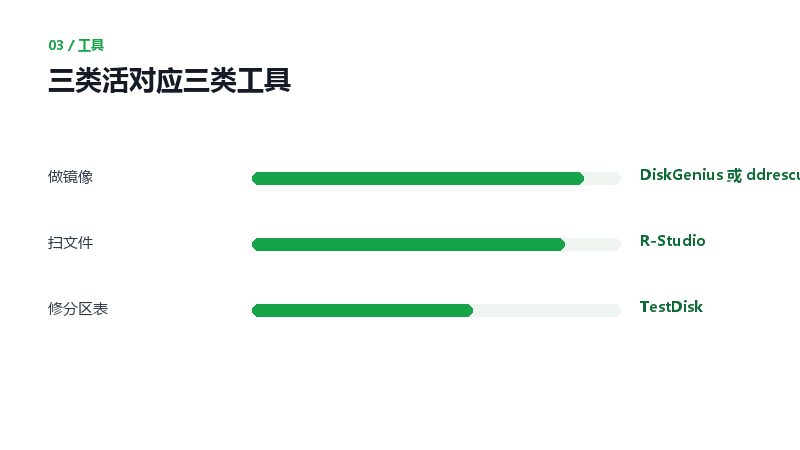
三类工具的适用面
做镜像用 DiskGenius 或者 ddrescue。前者图形界面,后者命令行但对坏道更耐心,能设跳过和重试次数。
扫描用 R-Studio 或者 UFS Explorer,两者对文件系统的支持都比较全,NTFS、exFAT、APFS 都能读。
分区表坏了,先用 TestDisk 看一眼能不能重建,能重建就别急着扫文件。
工具不用多,一套够用就行。装的时候全装在系统盘,别装到要恢复的盘上。
04四个常见错误

新手最容易犯的四个错
一是把文件导回原盘。这是最常见的,也是最致命的,导回去的瞬间就把还没救的部分覆盖了。
二是先跑了 chkdsk。chkdsk 会修文件系统,修的过程要写盘,目录结构一改,原来能扫到的文件名就没了。
三是反复插拔。盘认不到的时候反复插,每次上电都是一次冲击,机械盘尤其怕。
四是用一块盘装系统和存镜像。空间不够的时候,系统会把镜像文件挪走或者截断,白做几小时。
05什么情况做不了
盘有异响的,别做镜像。咔咔响说明磁头在刮盘片,每读一次都在扩大划伤,这类要开盘,自己做不了。
盘认不到的,先换线换口换机器,三步都试过还认不到,多半是固件或者电路板的问题,也不是软件能解决的。
固态被 TRIM 过的,镜像出来也是空的。这时候做不做意义不大,能确认的只有“确实没了”。
加密盘没有密钥的,镜像可以做,扫出来全是密文。这一步别浪费时间。
06还有两个常被追问的
没有第二台电脑怎么办
用WinPE启动盘。从U盘启动,系统不进硬盘,这时候硬盘是只读状态,可以直接做镜像到移动硬盘。
镜像文件能不能压缩
能,但没必要。压缩要读一遍写一遍,速度慢一半,而且压缩包损坏会让整个镜像废掉。老实用原始镜像。
恢复的顺序是停写、拆盘只读、整盘镜像、对镜像扫描、导出到第三块盘。镜像这一步多花几小时,能省掉后面所有反复读取的风险。