
 电脑恢复下载
 首页
 资讯
Word文档没保存怎么恢复,自动恢复的文件在哪
写了两千字,Word 卡了一下,弹窗问保存还是取消,手一抖点了不保存。窗口关了,人坐在那儿发愣。这种时候别急着重写,文件大概率还在某个临时目录里躺着。
01先去这三个地方翻

三个先找的位置
第一个是 Word 自己的恢复窗格。重新打开 Word,左侧通常会列出一串“已恢复的文件”,时间最近的排在最前面。
第二个是自动恢复目录。路径是 C 盘用户目录下的 AppData Roaming Microsoft Word,里面有一串以 UN 或者 ASD 结尾的文件。
第三个是临时目录。路径在 AppData Local Temp,找以 ~ 开头、扩展名是 tmp 或者 doc 的文件,改名成 docx 试试。
02四个位置的差别
这几个地方放的东西不一样,找的顺序也有讲究。
| 位置 | 放的是什么 | 能救回多少 |
|---|---|---|
| 恢复窗格 | 异常关闭时的草稿 | 最近一次自动保存 |
| 自动恢复目录 | ASD 与 UN 文件 | 十分钟内的版本 |
| 临时目录 | 以 ~ 开头的 tmp | 看有没有写完 |
| 版本历史 | 云端或本地的旧版本 | 按时间点回滚 |
四个位置都要看,别找到第一个就停。恢复窗格里没有的,往往在临时目录里还留着。
表里最后一行最容易被忽略。很多人文档放在桌面上,又开了 OneDrive 备份,实际文件在云端的版本历史里,本地反而找不到。
找的时候把“显示隐藏文件”打开,AppData 是隐藏目录,不打开根本看不见。
03找回的版本是旧的
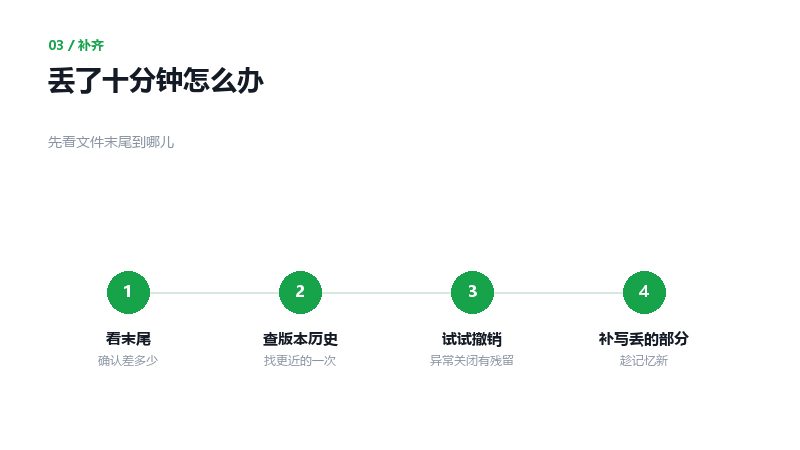
补回丢失内容的四步
自动恢复是十分钟一次,最多丢十分钟的活。真丢了也别慌,先看恢复出来的文件末尾到哪儿。
如果只差最后几段,可以打开 Word 的版本历史,看有没有更近的一次自动保存。
Word 还有一个隐藏机制:异常关闭后,未保存的内容有时会留在剪贴板或者撤销记录里。重开同一个文档,按 Ctrl 加 Z 试试。
实在没有,就开始重写。重写的时候先写丢的那部分,因为记忆最新,写完再补前后。
04打开是乱码
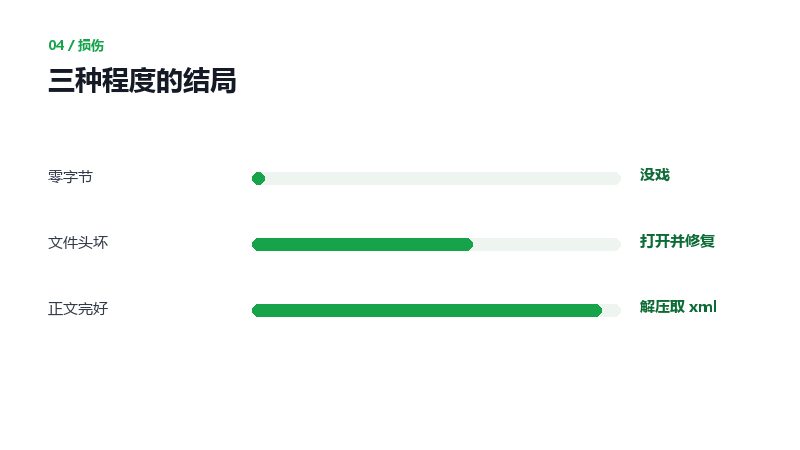
三种损坏程度对应的结果
恢复出来的文件打不开,先看大小。零字节的没戏,几十 K 的可能是文件头坏了。
Word 自带“打开并修复”,在打开对话框里选中文件,点打开按钮旁边的小箭头就能看到。这个功能专治文件头损坏,成功率不低。
还不行就用压缩包方式打开。docx 本质是个 zip,把扩展名改成 zip 解压,里面的 word 目录下有 document.xml,正文文本通常还在。
这一步能捞出文字,格式会全丢。救急够用,别指望排版。
05下次怎么不再丢
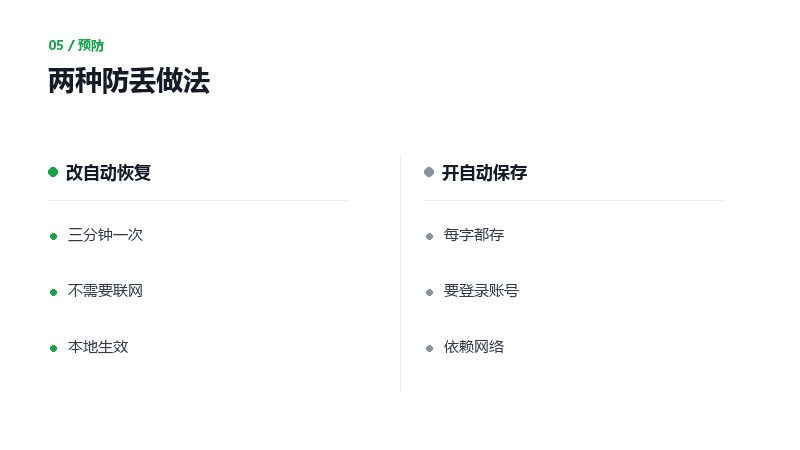
两种防丢做法的差别
把自动恢复的间隔从十分钟改成三分钟。位置在文件选项的保存页,改完对之后所有文档生效。
再打开“自动保存”和 OneDrive 同步。开了之后每敲一个字都在存,代价是必须有网、必须登录账号。
还有一个土办法:写完一段按一次 Ctrl 加 S。这个习惯比任何设置都可靠。
06还有两个常被追问的
点了不保存还能撤回吗
Word本身没有这个功能。但只要自动恢复跑过一次,临时文件就还在,按上面的目录找就行。
WPS的文件在哪儿找
WPS有备份中心,入口在左上角文件菜单里,按时间列版本。默认也是十分钟一次,路径和Word不一样,别找错。
Word 的自动恢复默认十分钟存一次,文件放在 AppData 下的一个隐藏目录里。先去那儿翻,再去临时目录找以 ~ 开头的文件,最后才考虑用恢复软件扫盘。