
 电脑恢复下载
 首页
 资讯
C盘爆满怎么清理_这五个目录别手删
C 盘红了,第一反应是删东西。删错了轻则软件打不开,重则系统起不来。有几个目录看着占地方,其实一个都不能手删。
01先看是谁占的
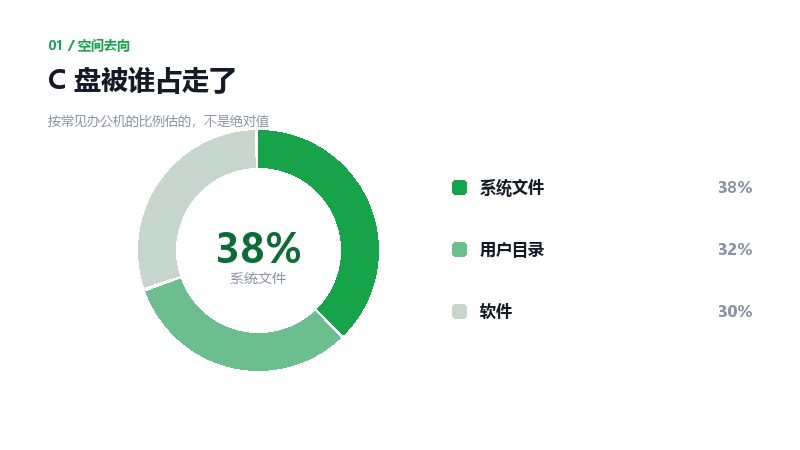
C 盘空间被哪几类占走
别凭感觉删。装个空间分析工具,扫一遍,谁占得多一目了然。系统自带的存储感知也能看个大概。
常见的排序是这样:系统文件二三十 G,用户目录十到三十 G,休眠和虚拟内存十几个 G,剩下的才是软件和缓存。
用户目录里最肥的往往是下载、桌面、微信文件、浏览器缓存。这几处清起来安全,效果也最直接。
系统文件那部分看着大,其实多数动不得。下面这五个目录,手删过一次就知道后果。
02五个不能手删的目录
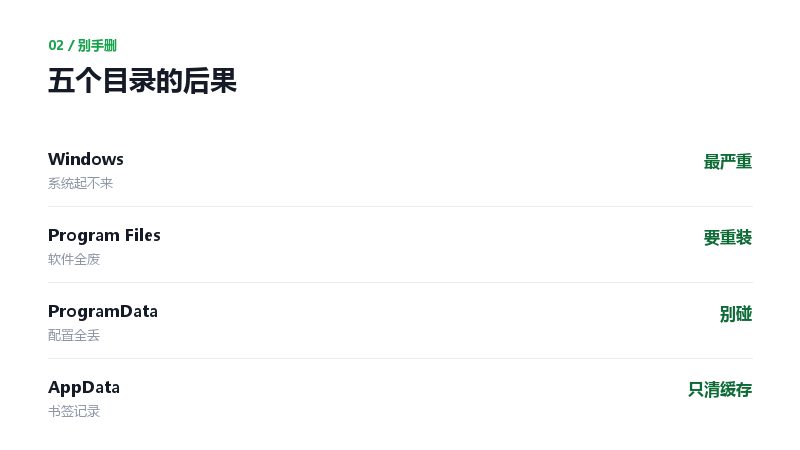
五个不能手删的目录
Windows 目录。删了系统直接起不来。里面的 WinSxS 能到十几个 G,但那是组件库,删了更新和修复全废。
Program Files 和 Program Files 括号 x86 两个目录。软件全装在这,手删等于卸载不干净,注册表里一堆残项。
ProgramData。看着像缓存,其实很多软件的数据在这里,删了配置全丢。
用户目录下的 AppData。浏览器书签、软件配置、聊天记录,全在这三个字母下面。
System Volume Information。系统还原点的位置,删不掉也不该删。要清就用系统工具调容量。
| 目录 | 占多大 | 删了会怎样 | 该怎么处理 |
|---|---|---|---|
| Windows 和 WinSxS | 20 到 40G | 系统起不来 | 用磁盘清理 |
| Program Files | 10 到 30G | 软件全废 | 正常卸载 |
| ProgramData | 2 到 8G | 软件配置全丢 | 别碰 |
| AppData | 5 到 20G | 书签和记录没了 | 只清缓存子目录 |
| System Volume Information | 5 到 15G | 还原点全没 | 调容量上限 |
容量是常见值,装了多少软件差别很大,先扫一遍再判断。
03真正能清的地方
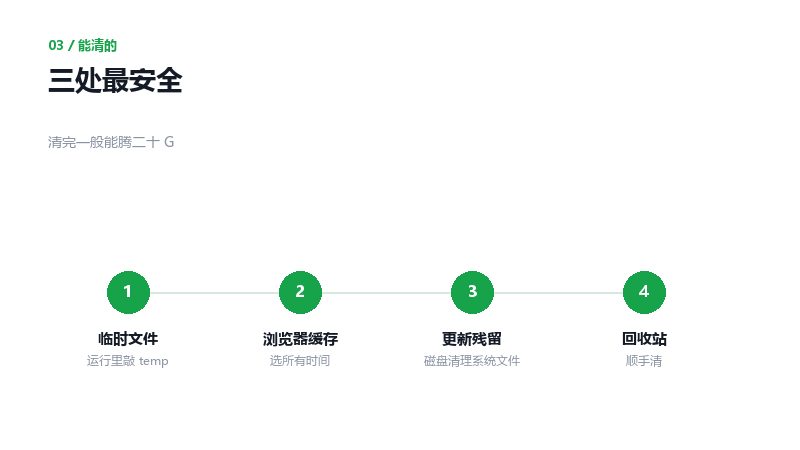
三类安全可清的缓存
临时文件。运行里敲百分号 temp 百分号 回车,全选删掉。占着几个 G 很正常。
浏览器缓存。Chrome 和 Edge 在设置里都有清除缓存的入口,选「所有时间」,能清出好几个 G。
系统更新残留。用磁盘清理里的「清理系统文件」,勾上「以前的 Windows 安装」,一次能腾出十到二十 G。
这三处清完,一般能腾出二十 G 上下。还是红,就往下看大文件。
04大文件搬到别的盘
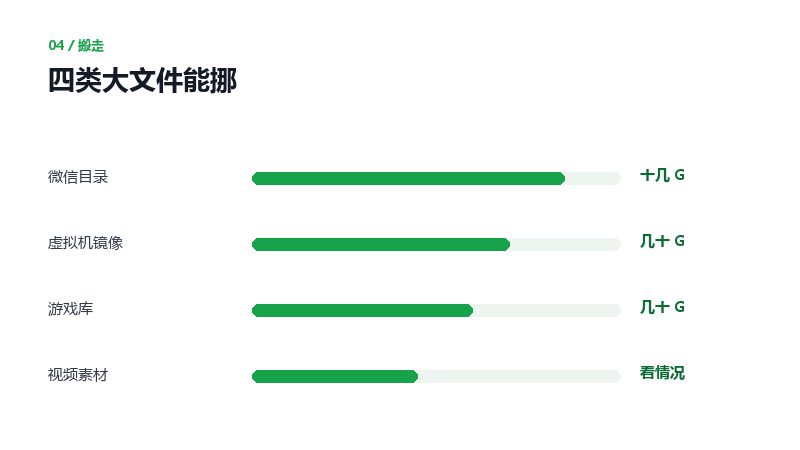
四类值得搬走的大文件
微信和QQ的文件目录
在设置里改路径,整体搬到D盘,能省十几G。
虚拟机的磁盘镜像
一个vmdk动辄几十G,整个目录挪走,软件里重新指向。
游戏的安装目录
多数平台支持改库目录,挪完不用重下。
视频和素材
这类文件放在C盘纯属习惯问题,挪过去改个快捷方式就行。
搬的时候用剪切,别复制完忘了删。原位置留个快捷方式,很多软件认路径,不会报错。
05清完还是红的
休眠文件。台式机一般用不上休眠,命令行敲 powercfg 空格 减 h 空格 off,能直接腾出内存大小的空间。十六 G 内存就是十六 G。
虚拟内存。页面文件默认跟内存一样大,可以设成固定值,或者挪到别的盘。
系统还原点。默认按盘的百分之几分配,用 vssadmin 看一下占了多少,超了就调小。
这三样加起来能到三四十 G,很多人清完缓存还是红,就是没动它们。
06清理时最怕碰到的两个问题
删了系统文件怎么办
能开机就敲sfc空格斜杠scannow修一遍。开不了机就用U盘启动盘进修复模式,别急着重装。
C盘要留多少空间才够
至少留百分之十五。低于百分之十,系统更新装不上,虚拟内存也不够用,机器会越来越慢。
先查是谁占的空间,再动手。系统目录碰不得,能搬的搬走,能清的用系统工具清。