
 电脑恢复下载
 首页
 资讯
恢复出厂设置后数据还在吗,一键恢复和重置不一样
笔记本卡得不行,有人直接点了恢复出厂设置。点完才想起桌面上的报价单还没拷出来。这个动作到底删了什么,得看当时选的是哪个选项。
01三个选项三种后果
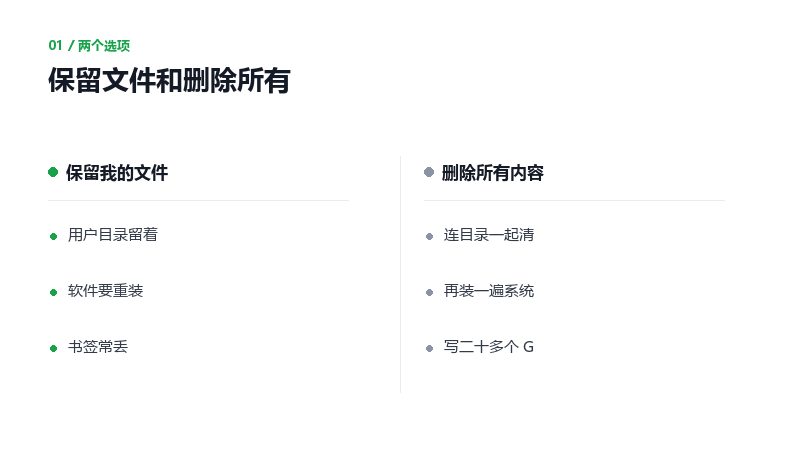
三种重置选项对应的动作
Windows 自带的重置有两个选项。一个是保留我的文件,重装系统但留下用户目录;一个是删除所有内容,连用户目录一起清。
厂商的一键恢复是第三个东西。它把出厂时的镜像解压回 C 盘,等于整盘覆盖,用户目录一般不保。
三者的写盘量差得很远。保留文件只写系统区,删除所有内容会写满整盘,厂商镜像解压写得更多。
点之前先看清楚按钮上的字。有些机型的「一键恢复」藏在开机按 F11 的界面里,那个界面不提数据的事。
02选了保留文件还剩什么
用户目录整个留着,桌面、文档、下载、图片都在原来的位置。装在 C 盘的软件基本没了,得重装。
微信、QQ 的聊天记录在文档目录下,一般能留住。装在别的盘的软件不受影响,但注册表项没了,多数要重装一遍。
浏览器书签和密码在 AppData 里,重置过程会重建用户配置,这一块经常丢。重要的书签提前导出成 HTML。
桌面上的东西最容易丢。很多人把工作文件直接放桌面,重置时的临时配置文件切换会把桌面指向一个新的空目录。
03选了删除所有内容
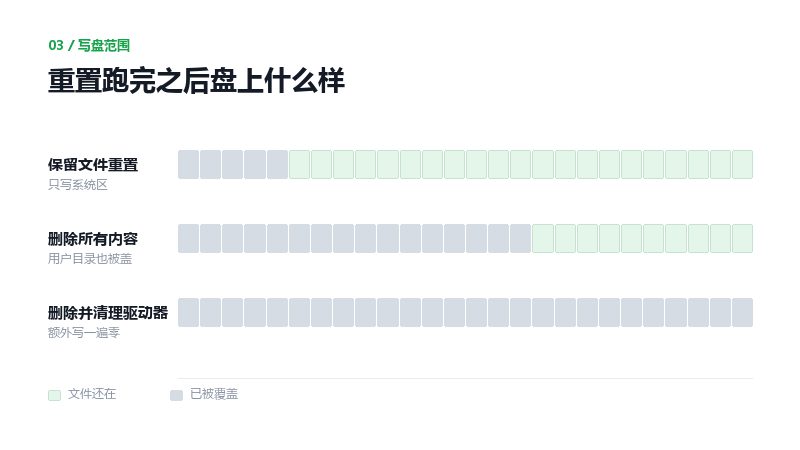
删除所有内容之后盘上的状态
这个选项会把用户目录删掉,再重装系统。装系统的过程写进去二十多个 G,落点正好在原来的数据区上。
写完之后再扫,能捞出来的多是碎片。文档这类小文件还有机会,视频和大文件基本拼不回。
有些版本会问「是否清理驱动器」。选了清理,系统会额外写一遍零,那就彻底没戏;不选,只是普通删除。
| 选项 | 动了哪些盘 | 大概写多少 | 数据还有没有 |
|---|---|---|---|
| 保留我的文件 | 只写系统区 | 十几个 G | 用户目录基本都在 |
| 删除所有内容 | 清用户目录再装系统 | 二十多个 G | 文档有机会 视频很难 |
| 删除并清理驱动器 | 额外写零 | 整盘 | 基本没有 |
| 厂商一键恢复 | 可能重建分区表 | 整盘覆盖 | 看有没有动 D 盘 |
写盘量按 Win10 的常见情况估的,机型不同会有出入。
固态上更短。删除的时候 TRIM 一并发了,重置完再救,窗口基本关了。
04厂商一键恢复和系统重置不一样
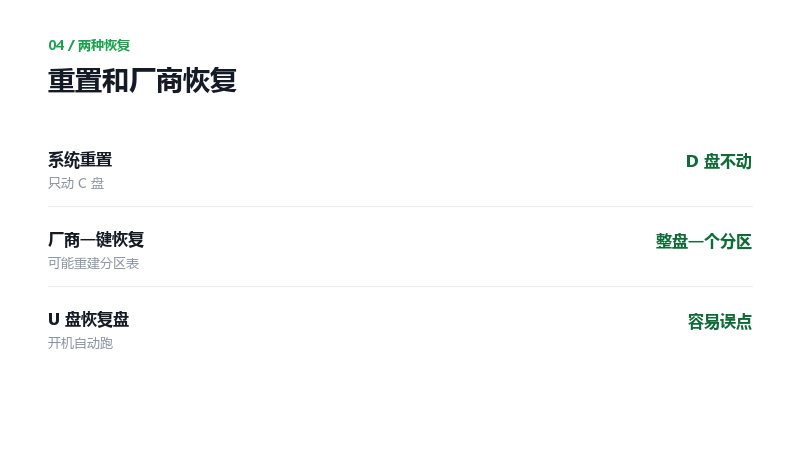
两种恢复方式写盘范围的区别
系统重置只动 C 盘,D 盘和其他分区不动。数据放在 D 盘的,重置完还在。
厂商一键恢复经常连分区表一起重建。有些机型会把整块盘恢复成出厂的一个分区,D 盘直接没了。
操作前先在磁盘管理里看一眼分区布局。只有 C 盘一个分区的机器,一键恢复等于整盘覆盖。
还有恢复介质的问题。用 U 盘做的恢复盘,插上去开机自动跑,很多人在这一步误点了确认。
05已经点完了怎么办
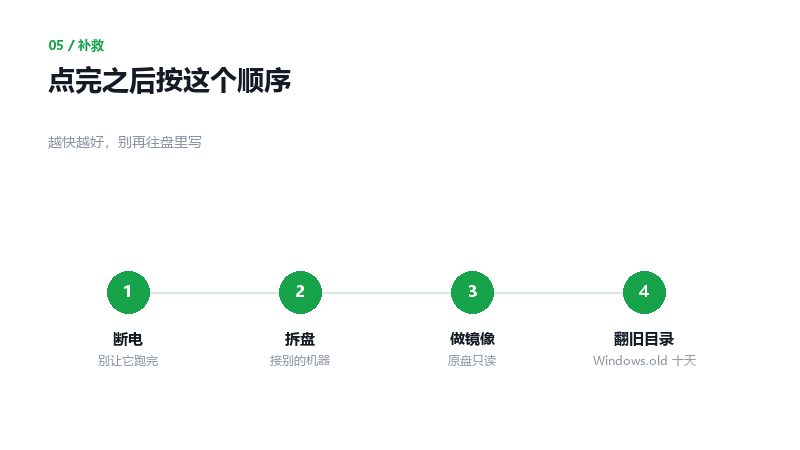
点完之后还有的三条路
立刻断电。重置跑到一半断电,写进去的东西少一些,后面扫出来的机会大一点。
把盘拆下来,接到别的机器上做镜像。别在原机上装软件扫,那还是在往同一块盘写。
先翻 Windows.old。重置时选了保留文件,旧系统会打包在这里,默认留十天。里面有原来的用户目录。
再翻云同步。桌面和文档如果开过 OneDrive 备份,重置后登录账号,文件会自己同步回来。这一条救过不少人。
06重置之前想确认的两句
重置前备份哪些东西
桌面、文档、下载、图片四个目录,浏览器书签,微信和QQ的记录目录,还有装过的软件清单。
重置后原来的软件还能用吗
装在C盘的都要重装。装在别的盘的部分能直接用,但注册表和运行库缺失,多数还是得重装一遍。
先看选的是保留文件还是删除所有内容,再看是厂商一键恢复还是系统自带重置。选错的那一种,写盘量最大。