
 电脑恢复下载
 首页
 资讯
恢复软件扫出几万个文件怎么筛-两刀切下去
扫完一块 1T 的盘,软件列出四万多个文件,文件名全是数字,路径显示 unknown。挨个点开看,看到天亮也看不完,而且绝大多数根本不是你要的。
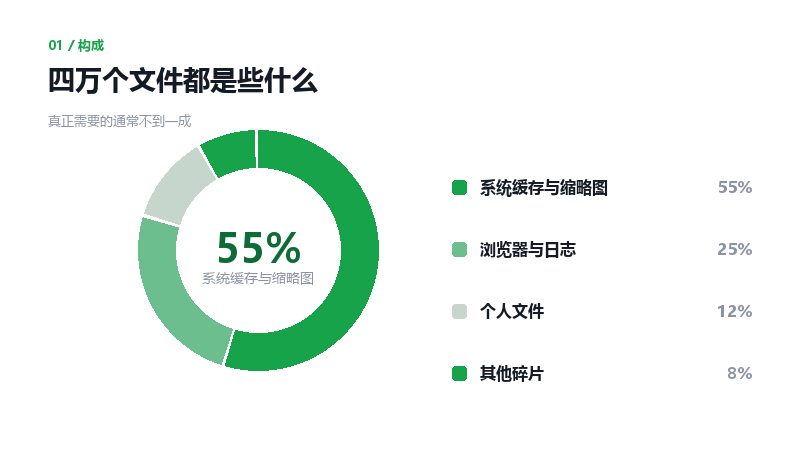
四万个文件里真正有用的只有几百个
01为什么会有几万个
四万个文件里,真正想要的通常只有几百个。剩下的是系统缓存、缩略图、浏览器碎片、日志文件,这些占了大多数。
盘用得越久,碎片越多。恢复软件按特征扫,看到符合文件结构的就列出来,不管它有没有用。
所以别急着全选导出。先筛,筛完再导。全选导出不但慢,还会往目标盘写一大堆垃圾。
02第一刀按大小砍
设一个下限,比如 20KB。小于这个数的多半是图标、配置项、缩略图,个人文件很少这么小。
上限也能设。几个 G 的往往是视频缓存或者系统镜像,除非你确实在找这类东西。
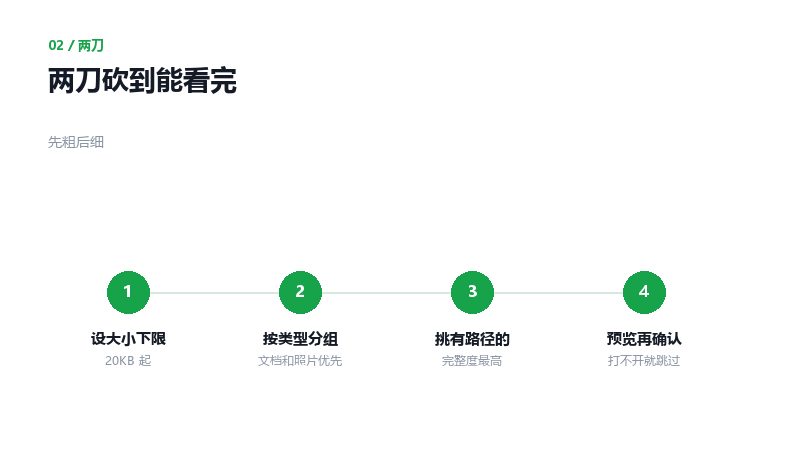
按大小和类型两刀筛下来
一刀下去,四万变一万,还是很可观。下限别设太高,50KB 以上就会漏掉一批小文档和缩略图式的老照片。
03第二刀按类型砍
按扩展名分组,先看文档和照片两类。docx、xlsx、pdf、jpg、heic,这五种覆盖了大多数人的需求。
视频单独一组,mp4、mov。音频再一组。剩下那些没扩展名的杂项,最后再看。
分组之后按组预览,比按文件预览快得多,因为同类型的文件可以批量看缩略图。
04看路径挑完整的
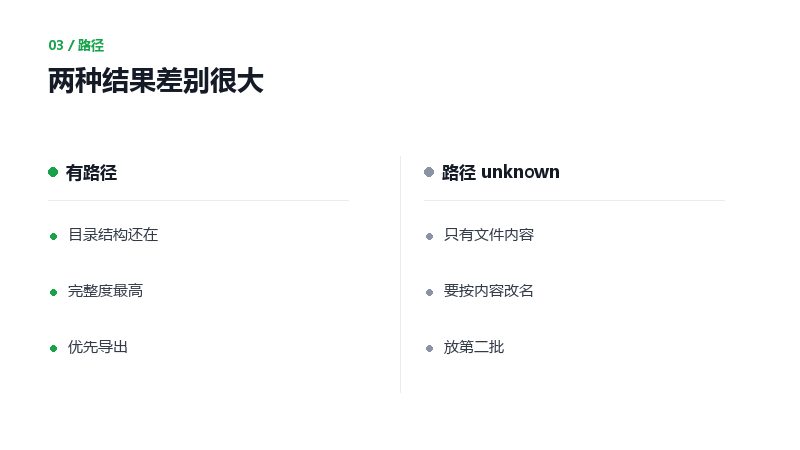
筛选的四个动作
有些软件能恢复目录结构,路径会显示成根目录、我的文档、项目、2024 这样的层级。有路径的先挑,这类完整度最高,因为目录信息还在。
路径显示 unknown 的,是目录信息丢了,只有文件内容。这类放第二批处理,通常要按内容重新命名。
05用预览批量确认
照片看缩略图,文档看内容预览,视频看首帧。能预览说明文件结构完整,值得导。
预览打不开的直接跳过。导出来也是废文件,白占地方,还得多花时间整理。
有的软件支持勾选后只导出选中项。一定要用这个功能,别点「全部恢复」。
导出位置别选原盘。这条最容易被忽略,导回原盘等于边恢复边覆盖,导到一半就可能把后面的文件写坏。
导出的时候按文件夹分批,一次几百个。一次导几万个,中途报错就得从头来。
06时间排序也有用
按修改时间排序,把目标时间段之外的一刀切掉。找三年前的照片,就把最近一年的排除。
| 筛法 | 砍掉什么 | 效果 |
|---|---|---|
| 大小下限 20KB | 图标 缩略图 日志 | 去掉六成 |
| 按类型分组 | 系统缓存 杂项 | 再砍一半 |
| 看路径 | 目录丢失的碎片 | 优先保完整 |
| 看预览 | 结构损坏的 | 避免白导 |
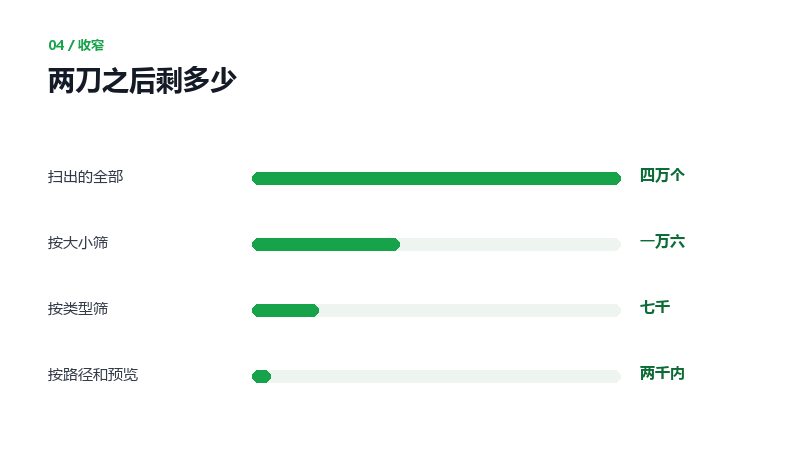
两刀筛完还剩多少文件
注意时间戳在恢复后经常变成当天,这时候时间排序不管用,得看文件内容里的拍摄时间。
时间这一刀适合找特定时期的东西,比如某次旅行、某个项目。目标明确的,先用这刀最快。
07还有两个常被追问的
导出来文件名全是数字怎么办
按内容改。照片读EXIF里的拍摄时间重命名,文档看正文标题。批量重命名工具能做,几百个文件几分钟。
能不能只导出筛出来的
多数软件支持勾选后导出选中项。别点全部恢复,那会再写一遍盘,把没恢复的也覆盖掉。
先按大小砍掉碎片,再按类型留下文档和照片,然后看路径挑完整的,最后用预览批量确认。