
 电脑恢复下载
 首页
 资讯
硬盘坏道用什么软件扫,三款工具各有分工
盘变慢、卡顿,拷文件到一半报错。多数人的第一反应是下个检测软件全盘扫一遍。扫之前得先知道,不同软件看的是不同东西,扫法错了还会加重损伤。
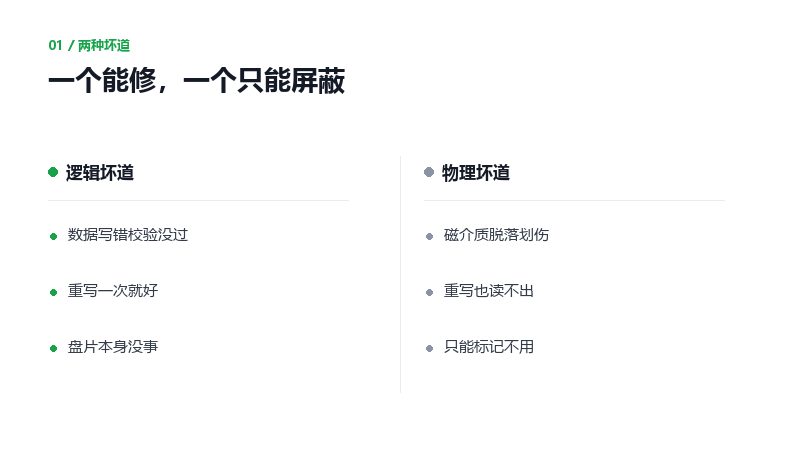
逻辑坏道和物理坏道的区别
01先分清两种坏道
逻辑坏道是数据写错了,ECC 校验不过,重写一次就好,盘片本身没伤。
物理坏道是盘片表面真的坏了,磁介质脱落或者有划痕,怎么重写都读不出来。
软件能修前一种,修不了后一种。后一种只能屏蔽,把坏区标记出来不再使用,代价是容量少一点。
02第一件事是看SMART
先看健康状态,别急着扫。它读的是盘自己的计数器,几秒钟出结果。

四项该重点看的 SMART 数值
重点看四项:重映射扇区数、待映射扇区数、通电时间、启停次数。
重映射扇区数不为零,说明盘已经在用备用扇区顶替坏区了。这个数一直涨,就是盘在恶化,跟感冒发烧一样,是症状不是病名。
03第二件事是只读扫扇区
Windows 下扫扇区用 Victoria,按块读,记录每块的响应时间,用颜色显示:灰的正常,绿的一般,橙的偏慢,红的就是坏道。
扫的时候一定选只读模式。别选写入测试,更别选擦除,那两个会把数据直接毁掉。
扫描速度按盘的容量算,1T 的机械盘全盘扫大概两三个小时,固态快一些。
04DOS下的老工具还有用
MHDD 是 DOS 环境下的工具,绕过系统直接读盘,结果最接近硬件真实状态。要刻盘启动,全命令行操作。
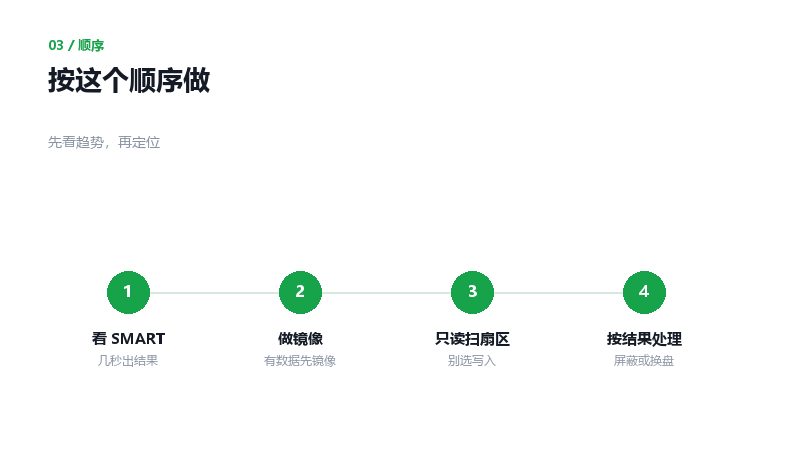
按顺序做的四件事
它的价值在于不受驱动和系统缓存影响,盘的响应时间在这里最准。普通用户不太用得上,专业检测会用。
现在还有基于它的图形版,跑在 PE 环境里,操作友好一些,原理一样。
三个工具别同时开。两个软件同时读一块盘,磁头来回抢道,响应时间全乱,扫出来的结果没法看。
05扫描到底伤不伤盘
只读扫描对盘的损耗很小,就是正常读一遍。真正伤盘的是反复全盘写入测试,和那些叫「修复坏道」的功能。
盘上已经有重要数据,别扫全盘。全盘扫几个小时,坏道区的磁头反复摩擦,可能把本来能读的区域也带坏。
有数据的盘,正确顺序是先做镜像,在镜像上扫。镜像工具遇到坏道会跳过,不会卡死,也不会反复摩擦同一处。
06三款工具各管什么
| 工具 | 看什么 | 适合谁 |
|---|---|---|
| CrystalDiskInfo | SMART 与健康度 | 所有人,先看这个 |
| Victoria | 扇区响应时间 | 定位坏区 |
| MHDD | 硬件层响应 | 专业检测 |
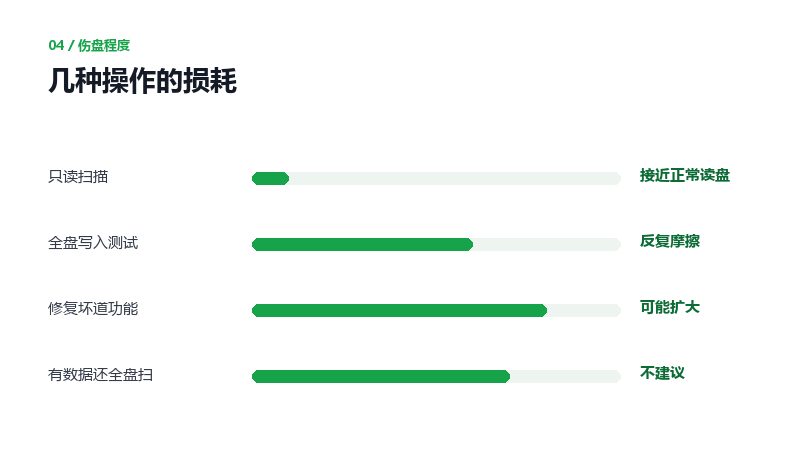
几种检测操作对盘的损耗
日常用前两种就够了。看趋势用 SMART,定位坏区用扇区扫描,两个结果对不上,以扇区扫描为准。
还有一条经验:盘的响应时间整体偏慢,但坏道块不多,多半是盘老了或者供电不稳。先换线和电源,再谈换盘。
07还有两个常被追问的
扫出红色块就是坏道吗
红色是读取超时,多数是坏道,也可能是那一段盘片脏了或者有轻微划伤。隔一天再扫一遍,位置固定的才是真坏道。
软件能修复坏道吗
只能重写和屏蔽。所谓修复是把坏区标记出来不再用,物理损伤一点没少。修完容量会小一点,这是正常的。
先看 SMART 判断盘在不在恶化,再只读扫扇区定位坏区。有重要数据的盘,先做镜像再扫,别在原盘上全盘跑。