电脑恢复下载
 首页
 资讯
重装系统后原来的文件还在吗-先翻旧系统文件夹
装完系统一开机,桌面空了,文档文件夹也空了,很多人的第一反应是完了。先别急着重装第二遍。只要装的时候没把整个硬盘删掉重建,你的文件大概率还在,只是被系统挪进了一个叫 Windows.old 的文件夹。
这个文件夹的位置很固定:C 盘根目录下,进去之后 Users 里面就是原来的用户名,桌面、文档、图片、下载都在里面躺着,和重装前一样。

先看C盘根目录有没有它
打开此电脑,进 C 盘,把隐藏的项目勾上。Windows.old 就在根目录,图标是个普通文件夹。双击进去,路径是 Users 你的用户名 Desktop,桌面上的东西全在这里。
找到之后别急着剪切。先复制到 D 盘或者移动硬盘,确认能打开、内容完整,再考虑删掉旧的。直接剪切过去,中途断电或者空间不够,两边都不完整。
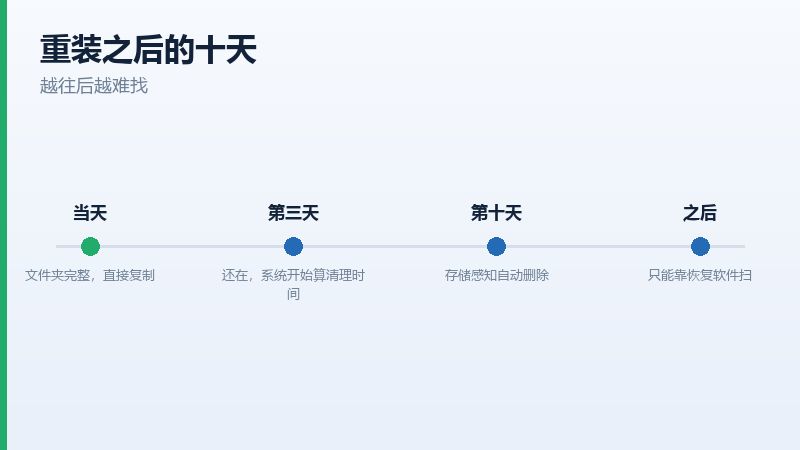
这个文件夹只留十天
Win10 1803 以后的版本,系统会在十天后自动清理 Windows.old,用来腾空间。以前是三十天,现在短了。设置里能改,但多数人不知道有这回事,等想起来了已经清完了。
更常见的情况是:装完系统觉得 C 盘空间不够,顺手跑了磁盘清理,把以前的 Windows 安装勾上删了。这一步下去,文件就真的走了,只能靠恢复软件。
两个最常问的
Windows.old 会自动消失吗
会。默认十天,系统在后台跑存储感知的时候顺手清掉。想多留几天,去设置里的存储选项把清理周期改长,或者干脆把整个文件夹复制到别的盘。
装完随手用清理软件删了怎么办
先别再往 C 盘装东西,然后用恢复软件扫 C 盘,按文件夹结构找 Users 下面的路径。删得越近、写得越少,找回来的比例越高。
四种重装方式留下的东西不一样
| 重装方式 | 桌面和文档 | 装的软件 | 找回难度 |
|---|---|---|---|
| 覆盖安装,选保留个人文件 | 原地保留 | 大部分还在 | 最容易 |
| 自定义安装,只格式化C盘 | 在Windows.old里 | 全没了,要重装 | 容易,十天内 |
| 整个硬盘删分区重建 | 目录被清空 | 全没了 | 难,得靠恢复软件 |
| 系统装到另一个盘 | 原系统原样不动 | 原样 | 最简单,改启动项 |
表里第二行最常见。用 U 盘启动、在安装界面选自定义、只格式化 C 盘,其它盘的数据一个字节都没动。这种情况找回文件几乎是白送的,翻出来复制走就行。
第四行最省事。系统装在 D 盘,原来的 C 盘原封不动,开机进 BIOS 改一下启动顺序就回去了。装系统之前想清楚装在哪,能省掉后面一堆麻烦。
别的盘一般不受影响
重装只会动 C 盘。D 盘、E 盘里的东西原封不动,装完打开就在。很多人以为整台电脑都被重置了,其实只是系统盘被换了一遍,资料盘该在还在。
受影响的是装在 D 盘、但注册表写在 C 盘的软件。程序文件还在,双击打不开,得重新装一遍。这种情况下别删目录,重装时指到原来的路径,配置和存档还能接着用。
装完超过十天了怎么办
先看有没有别的备份:OneDrive 的桌面同步、文件历史记录、QQ 和微信的接收文件夹、浏览器下载目录。这几处经常能捞回大半,尤其是桌面上的东西,很多人开着 OneDrive 同步却不知道。
都没有,再用恢复软件扫 C 盘。这时候难度高很多,因为新系统装进去就是十几万个文件,覆盖是成片的。扫描前把虚拟内存和系统还原先关掉,能少写一点是一点。

下次重装前留一手
把桌面、文档、图片三个文件夹整个复制到移动硬盘,再导出一次浏览器书签和微信聊天记录。这三样弄完,重装就没有心理负担了。整个过程不到半小时,比事后找数据便宜太多。
系统盘尽量只放系统和软件。资料放 D 盘,重装的时候连备份都省了,这也是老装机师傅一直这么干的原因。