
 电脑恢复下载
 首页
 资讯
电脑进不了系统怎么把文件拷出来-进不了系统怎么备份数据
开机卡在 logo、蓝屏循环、提示找不到启动设备——这三种情况里,绝大多数是系统坏了,盘上的数据一点事没有。要做的不是重装,是先把东西弄出来。
思路很简单:让电脑从一个能用的系统启动,再把硬盘当外接盘来读。这个"能用的系统"就是 PE。

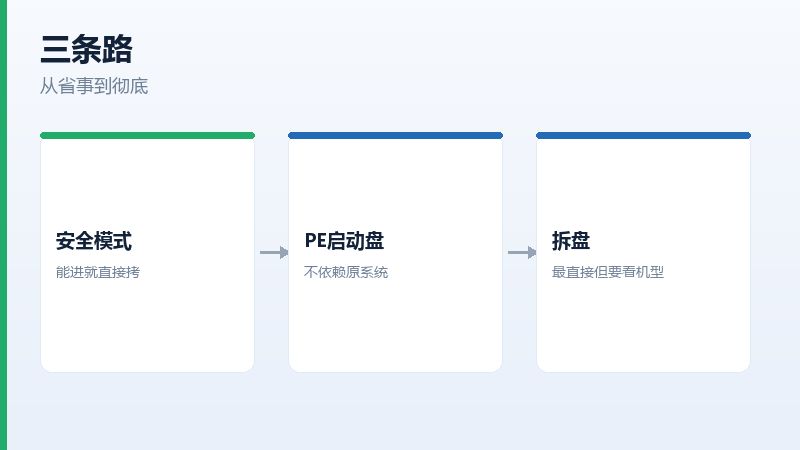
先试安全模式
开机连按 F8,或者按住 Shift 点重启,能进"高级启动"。里面有安全模式,也有"启动修复"。
能进安全模式,说明系统只是被某个驱动或者软件卡住了。这时候直接插 U 盘拷文件,比做 PE 省事得多。拷完再回头处理系统。
做一支 PE 启动盘
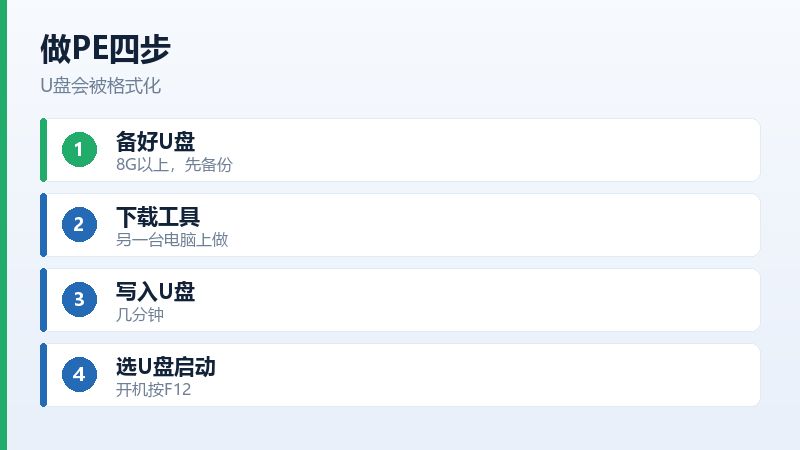
- 找一个 8G 以上的 U 盘,里面的东西先备份,做启动盘会格式化
- 在另一台能用的电脑上下载 PE 制作工具,常见的是微PE、优启通这类
- 选"安装到 U 盘",等几分钟,提示完成就行
- 把 U 盘插到出问题的电脑上,开机按 F12 或者 F11 选启动项,选 U 盘
不同品牌的开机启动键不一样,联想 F12,惠普 F9,戴尔 F12,华硕 Esc,机器上一般有提示。
按不出来就在 BIOS 里改启动顺序,把 U 盘调到第一位。改完记得保存退出,多数是按 F10。
从 PE 里把文件拷出来
进 PE 之后,界面跟 Windows 差不多,桌面上有"此电脑"。打开就能看到原来的 C 盘、D 盘,盘符可能跟平时不一样,按容量认。
插上移动硬盘,把要的东西拖过去。桌面、文档、图片、下载这几个文件夹在"用户"目录下,按你的用户名找。
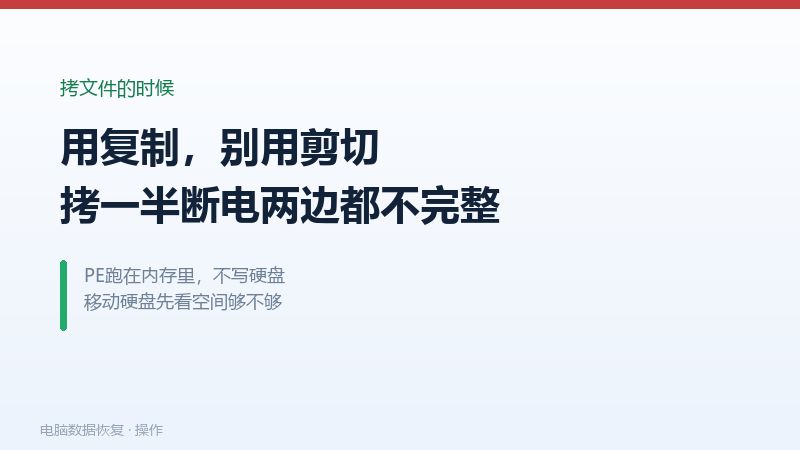
拷的时候别用剪切,用复制。剪切会在源盘上做删除标记,万一拷一半断电,两边都不完整。
文件多的时候别一次全选拖过去。Windows 复制几万个小文件会卡住,中途出错还不好定位。按文件夹分批拖,一次几个 G,出问题也知道是哪一批。
拆盘接另一台电脑
不会做 PE 的话,拆盘更直接。台式机拆下来接到另一台机器,笔记本用易驱线接 USB。这条路对动手能力有点要求,但对系统零依赖。
缺点是有些轻薄本的盘焊死在主板上,拆不下来,只能走 PE。
拆盘之前先查一下自己机型的拆机教程。多数品牌的后盖螺丝位置固定,拆错一颗可能要拆整块主板,得不偿失。
拷的时候注意什么
一是别在原盘上装任何东西。PE 系统跑在内存里,不会写硬盘,这一点比安全模式干净。
二是拷之前先看容量。几万个文件的用户目录可能有几百 G,移动硬盘要留够空间。
三是遇到"文件正在使用"的提示,直接跳过。PE 环境下一般不会出现,出现了说明那个文件被别的程序占着。
还有一点:PE 里别运行任何"优化""清理"工具。有些 PE 自带这类小软件,一点下去就往硬盘里写东西,本来干净的现场被破坏。
三个问题
PE 里看不到硬盘怎么办
两种可能:盘没被识别,或者 PE 缺驱动。新款笔记本的盘是 NVMe,老 PE 可能认不到,换一个新版 PE 试试。还不行就是盘的问题。
能不能直接重装系统保留文件
能,选"保留个人文件"的重装。但这等于在原盘上写几个 G,本来能救的删掉的文件就彻底没了。想救删掉的东西,先拷再重装。
拷出来之后系统怎么修
数据安全之后,修系统就随便了。启动修复、系统还原、重装,一路试下来总有一个能行,坏了也不心疼。