
 电脑恢复下载
 首页
 资讯
DiskGenius怎么恢复数据-DiskGenius恢复文件四步
DiskGenius 在装机圈里名气大,多数人拿它分区、改盘符,其实它的恢复功能也在同一个界面里,免费版就能扫。下面按误删这个最常见的情况走一遍,其他情况换一下扫描模式就行。
先说三个前提,做不到这三条,后面步骤全白费:软件装在别的盘、扫描只读、导出的文件不能落回原盘。

第一步,把软件装对地方
要救的是 D 盘,软件就不能装在 D 盘,也不能把临时文件目录设在 D 盘。默认安装会写到 C 盘,一般没问题。装在要救的盘上,安装过程本身就是一次写入,把要救的数据压掉一部分。
没有第二块硬盘的话,用 U 盘的便携版,插上直接跑,不写本地磁盘。
装完先别急着扫,看一眼设置里的临时目录,有些版本默认放在系统盘的临时文件夹,那个位置如果正好是要救的盘,得改掉。
第二步,选中分区,点恢复文件
- 打开软件,左边树状列表里选中丢失数据的分区,注意是分区不是整块硬盘
- 右键或者上方菜单里找"恢复文件",别点"恢复分区",那是另一件事
- 弹窗里勾上"恢复删除的文件",如果格式化过,再勾"完整恢复"
- 点开始,等进度条走完
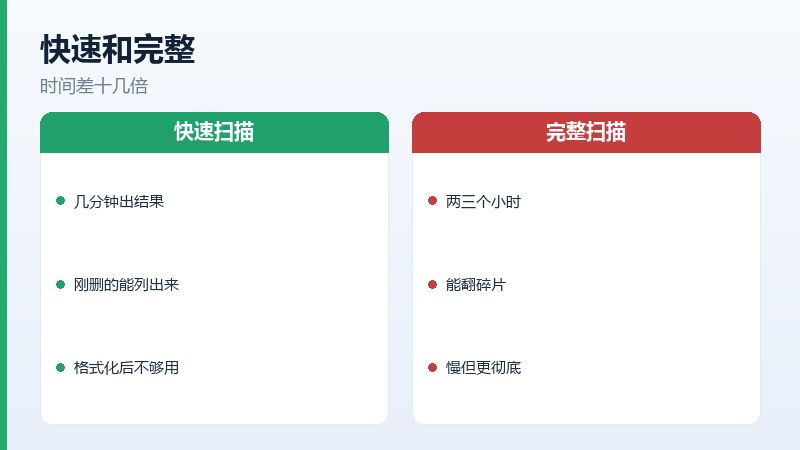
"完整恢复"会把整个分区的扇区过一遍,慢,但能翻出目录里已经没记录的文件。一个 500G 的盘,机械硬盘大概两三个小时,固态快一些。

第三步,先预览再导出
扫完会列出树状目录,文件名前面有标记,红色叉或者不同颜色代表完整度。双击可以预览,文本、图片、Office 文档大多能看内容。
这一步别急着全选导出。先按类型筛一遍,把确定要的挑出来,尤其是大文件——视频、镜像这种,导出来占地方还慢,先确认内容对不对。
导出路径必须选另一块硬盘或者移动硬盘,选原盘等于边救边毁。
导出的时候会问你"恢复目录结构"还是"按类型平铺"。选前者,原来在哪个文件夹就回到哪个文件夹,几万个文件才不会全堆在一层。后者适合只要照片的情况。

第四步,验收
导完随手打开几个文件。文档能正常打开、图片能显示完整、压缩包能解压,这才算成功。文件名乱码、大小是零、打不开,说明只是恢复了目录条目,实际数据没拿到。
| 扫描模式 | 耗时(500G 机械盘) | 适合什么情况 |
|---|---|---|
| 快速扫描 | 几分钟 | 刚删除,目录记录还在 |
| 完整恢复 | 两三小时 | 格式化过、目录被清 |
| 按类型恢复 | 半小时起 | 只要照片或文档 |
几个容易踩的坑
一是点了"保存分区表"。这个功能会写盘,误删文件的时候完全用不上,手别抖。
二是扫到一半嫌慢点了停止,然后又重新扫。中断的扫描结果不完整,重新来一遍更慢,不如一次等完。
三是把软件装在移动硬盘上,然后用它扫那个移动硬盘。同一个设备既当工具又当目标,读写会打架。
三个具体问题
免费版够用吗
扫描免费,导出小文件免费,大文件或者批量导出要授权。判断办法是先扫,看扫出来的东西值不值得买,别一开始就付钱。
能恢复整个分区吗
能,但要求分区结构还在。分区表被覆盖、分区被删掉又新建过,就得先做分区恢复,再恢复文件,两步走。
扫不到是不是就没救了
不一定。先换扫描模式,深度扫描比快速扫描多花几倍时间,能翻出更多碎片。还扫不到,再考虑是不是盘本身有问题——盘有问题的时候,任何软件都白搭。