
 电脑恢复下载
 首页
 资讯
打印机扫描件丢失怎么找回-扫描临时目录在哪
先说结论:扫描件几乎不会凭空消失,它只是被存到了某个默认位置。找之前先想一件事——扫描时你用的是系统自带的「扫描仪和相机向导」,还是打印机厂商那套软件。
两条路的默认保存位置完全不同,找错地方就会以为文件没了。

系统向导:去图片文件夹
Windows 自带的扫描入口,默认存到「图片」下的「扫描」子文件夹,按日期建子目录。路径大概是 C:\Users\你的名字\Pictures\Scanned Documents。
这个目录有个特点:文件按扫描顺序编号,名字是「扫描001」「扫描002」这种。想按名字找找不到,只能按时间排序看。
如果在扫描向导最后一步改过「另存为」,那就要回到当时选的那个目录去找。回忆一下那天是往桌面存的还是往U盘存的。
厂商软件:找自己的文件夹
惠普、佳能、爱普生这些厂商的扫描软件,默认目录通常在「文档」下以品牌名命名的文件夹里,比如 HP\Scan、Canon\Scans。有些直接放在「图片」下。
如果软件里配了「扫描到电脑」的快捷方式,文件可能直接进到「文档」根目录,名字是一串时间戳。
还有一种:扫描后选了「发送到电子邮件」,软件会在临时目录生成文件再调起邮件客户端。邮件没发出去、客户端没配好,文件就留在临时目录里,界面上什么都不提示。

三个地方按顺序翻
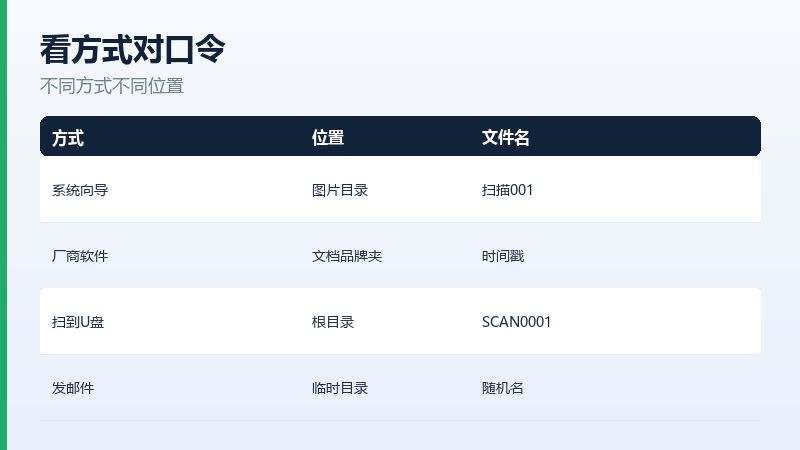
| 扫描方式 | 默认位置 | 文件名特征 |
|---|---|---|
| 系统扫描向导 | 图片\Scanned Documents | 扫描001 递增编号 |
| 厂商软件 | 文档\品牌名\Scan | 带时间戳的序号 |
| 扫描到U盘 | U盘根目录或 SCAN 文件夹 | SCAN0001 |
| 发送到邮件 | 临时目录 | 随机名,等邮件发出 |
扫描到U盘或网络文件夹的
打印机面板上直接选「扫描到U盘」的,文件在U盘根目录,名字通常是 SCAN0001 或者日期加序号。有些机型会建一个 SCAN 文件夹。
扫描到共享文件夹的,去那台电脑上看。这里最常见的坑是网络断了,扫描任务失败但打印机面板只显示「完成」,文件根本没写过去。这种情况打印机的作业日志里会有记录,可以在面板或者网页管理界面查。
确实找不到就扫盘
如果扫描完之后系统崩溃、软件闪退,或者文件被误删进了回收站又清空了,那就走恢复。
扫描件有两个特点对恢复有利:一是文件通常不大,几十 K 到几 M,被覆盖的概率相对低;二是格式固定,多为 PDF 或 JPG,按类型扫很容易筛出来。
超级兔子数据恢复里可以按扩展名过滤结果,只显示 PDF 和 JPG,再按修改时间排序,把扫描那几分钟写入的文件单独列出来。有用户是扫了一下午合同,软件崩溃之后再打开发现全没了,最后从「文档」目录的扫描残留里按时间捞回四十多页。
以后怎么不再丢
在扫描软件的设置里把默认目录改成自己固定用的一个文件夹,比如 D 盘建一个「扫描件」目录。所有扫描都往里存,找的时候不用猜。
重要文件扫完立刻改名,加上日期和事由。默认的「扫描001」放一个月,谁也认不出是什么。

三个常被追问的
打印机自己会不会存一份
部分商用机型有内部存储,能保留最近若干次扫描,可以在网页管理界面里下载。家用机型一般没有。
扫描时提示发送失败,文件还在吗
在。文件已经生成,只是投递失败,去临时目录或者默认保存目录找,通常还在。
扫描件变成一堆乱码文件名
是文件系统出问题了,不是扫描失败。别格式化,直接扫描那个盘,按 PDF 类型筛。