
 电脑恢复下载
 首页
首页 资讯
资讯强制拔掉U盘数据没了?别乱操作,这两个方法帮你恢复数据!
强制拔掉U盘数据没了?别乱操作,这两个方法帮你恢复数据!
U盘虽然个头不大,却是很多人日常里离不开的小帮手,不管是拷资料还是临时存放文件,都特别方便。但在使用的时候,很多人往往没太在意一些细节。比如,有时候文件还在传输中,就直接把U盘拔掉了,或者嫌麻烦不点“安全移除”,就随手一拽。完了完了。你知道强行拔出U盘的害处吗?不知道的话,你赶紧看看,看完你以后就不敢强制拔出了。
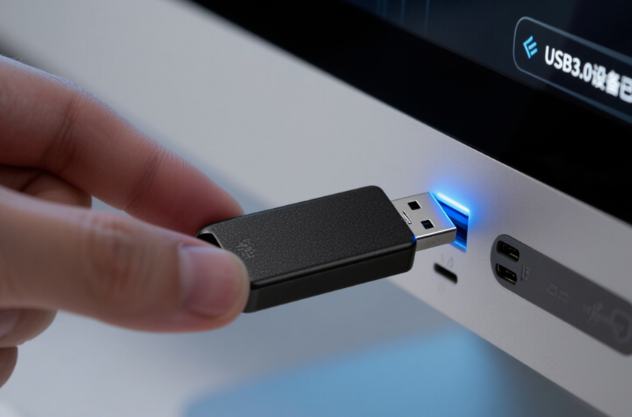
一、U盘强行拔出的风险
1.有些时候文件还能打开,但内容不完整;严重的话,整个文件夹都可能没了。
2.让U盘的文件系统变得不稳定,时间久了容易出现读写错误。
3.导致U盘无法访问,电脑可能直接提示“需要格式化才能使用”,这就比较麻烦了。
当然,并不是每次随手拔掉都会出问题。有些人运气好,没在传文件的时候拔掉,可能啥事没有。但这只是暂时的,次数多了,总会遇到一次“翻车”。
二、强制拔除U盘的数据恢复方法
方法一:用电脑自带的功能修复
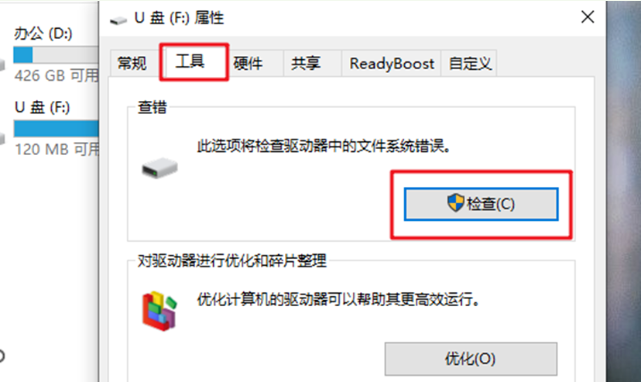
第一步,把U盘重新插回电脑,等系统识别出来后,右键点一下U盘盘符,选择“属性”。
第二步,切换到“工具”里面,有一个“检查并修复”的选项,点下去让系统自动扫描。如果只是因为文件系统出了点小问题,Windows会帮你修复,这样有时候丢失的文件就能重新出现。
方法二:查看隐藏文件
第一步,把U盘插入电脑后,打开文件夹界面,在上方选择“查看”选项,把“隐藏的文件、文件夹和驱动器”勾上。
第二步,有些时候文件其实还在,只是因为错误被系统标记成隐藏,勾选后就能看到。如果能找回来,直接复制到电脑上保存。

若是强制拔出u盘造成了数据丢失问题,上述的两个方法大家可以来试试。如果还是无法解决,推荐使用超级兔子数据恢复。
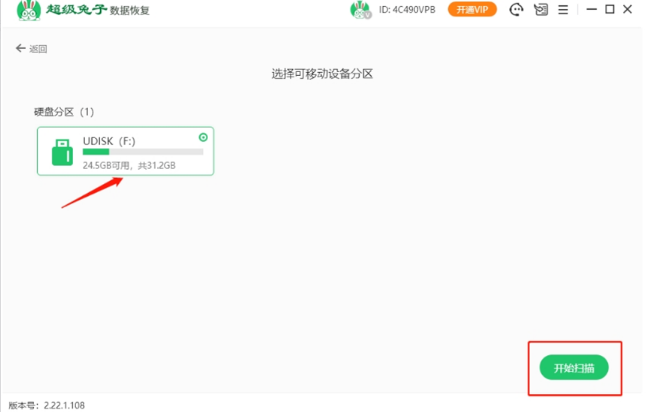
基本上,只有三个步骤。打开、选择U盘扫描、到处扫描出的数据即可!
方法三:找专业机构恢复
如果U盘里是特别重要的资料,而且,U盘损坏太过严重了,那你就可以直接找专业的数据恢复服务了。专业人员有更高级的经验,成功率会高一些,就是费用可能略高,自己考虑好!
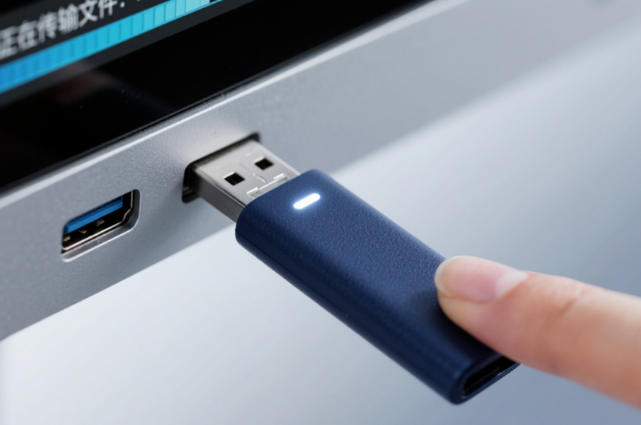
最后还是要提醒一句:大家在用完U盘的时候,记得乖乖点一下“安全移除”,等系统提示可以拔了,再把它拿下来。这个小动作真的不费时间,却能让U盘用得更久、数据更安全。千万别图省事偷懒!