
 电脑恢复下载
 首页
首页 资讯
资讯电脑卡顿、死机?电脑满血复活,只需10秒,不用重装
电脑卡顿、死机?电脑满血复活,只需10秒,不用重装
有时候,电脑卡到你怀疑人生。鼠标一动一卡、点个文件半天没反应。更离谱的是,明明才开机没多久,系统就开始无缘无故死机。很多人第一反应就是“是不是该重装系统了”,但其实,真没必要那么折腾。下面,我们一步步来看看,怎么让你的电脑快速满血复活。甚至十秒钟就能见效。
第一步:先来减轻系统的负担
1.电脑卡顿,往往是因为系统一次性在后台跑了太多东西,CPU、内存都被占得满满的。第一步,就是先把不必要的进程停掉。
2.按下键盘上的 Ctrl + Shift + Esc 打开任务管理器,看看“进程”这一栏里,哪个程序占用的内存或 CPU 特别高。如果这些程序不是你当前必须用的,直接右键选择“结束任务”。
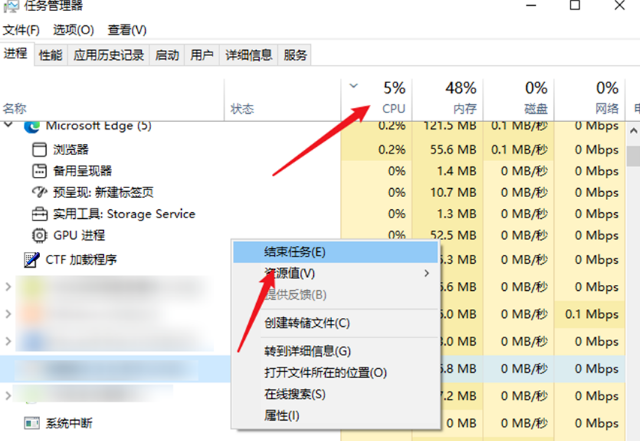
这一步几秒钟就行了。
第二步:清一清临时缓存
1.系统用久了,会积累各种临时文件,比如缓存、日志、升级残留等。这些东西会慢慢堆起来,拖慢磁盘读写速度。
2.直接按 Win + R,输入 %temp% 回车,就能打开临时文件夹,全选后删除。别担心,这些都是系统自己生成的临时文件,删掉不会影响正常使用。
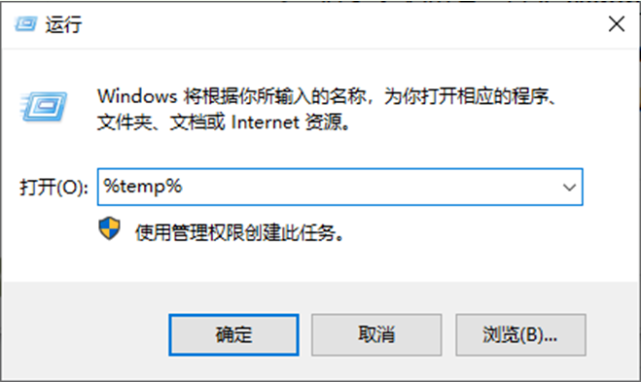
这一步可以瞬间释放大量空间,磁盘速度会立刻变快。
第三步:用 Windows 系统工具
电脑用久了卡顿反应慢,启动软件要半天,打开文件转圈圈,甚至切换浏览器都迟钝。这时就应该给电脑提速了!尤其要精准清理电脑垃圾。
第一步:
先打开 Windows 系统工具,在“C盘瘦身”栏目里找到“系统专清”,点一下“扫描”。工具会自动检查系统里的临时文件、缓存等内容,这个过程需要一点时间,耐心等它完成就行。
第二步:
扫描完成后,勾选你想删除的文件,点“一键清理”。系统会提醒你保存好重要程序,确认后就开始清理。
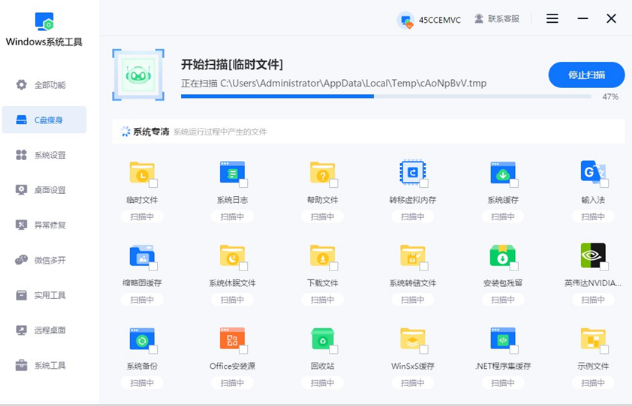
这样就好啦!
第四步:最后检查磁盘健康
1.如果你的硬盘有问题,比如有坏道,或者文件碎片特别多,也会导致系统卡顿甚至死机。
2.右键 C 盘,点“属性”,在“工具”里找到“检查”和“优化”。检查可以看看磁盘有没有错误,优化就是整理碎片,让数据读取更顺畅。
电脑卡顿、死机,并不一定要重装系统才能解决。很多时候,只要动动手,把后台负担卸掉,清一清缓存,精简启动项,再配合 Windows系统工具,就能让电脑重新跑起来。很多人花大价钱请人优化,其实自己几步就能搞定。快来试试吧!