
 电脑恢复下载
 首页
首页 数据恢复
数据恢复 硬盘数据恢复
英睿达移动硬盘无法写入怎么恢复数据(英睿达移动硬盘无法写入文件怎么恢复)
发布时间:2026-03-04
作者:超级兔子
英睿达移动硬盘无法写入怎么恢复数据?
移动硬盘突然不能写入啊?怎么回事?昨天还好好的啊?我之前有个同事就遇到过这种情况,文件拖到一半,直接卡住,然后报错。还以为是接触不好,拔下来重新插,换另一台电脑,结果还是一样,就是无法写入数据。如果还能读的话,先备份。如果伴随着读取文件失败,那就赶紧学习一些正确的处理步骤吧。

一、硬盘数据恢复所需工具:
简单好用的最新版数据恢复工具(点击红字下载)
二、移动硬盘无法写入,恢复数据的注意事项
1.有异响立刻停止使用:如果出现一些不正常的异常,这可能是硬件问题,继续通电会加重损坏。
2.别反复插拔硬盘:你反复插拔移动硬盘也没用,还会加重硬盘异常,尤其是机械移动硬盘。
3.不要往原盘写入新数据:既然已经无法写入,说明状态异常。即便偶尔能写,也尽量不要继续使用,避免扩大问题。
三、数据恢复软件恢复
超级兔子硬盘恢复的详细内容:
1.打开“超级兔子数据恢复”进入程序,在功能列表里点击“场景模式”,再进入“分区恢复”,剩下的步骤按提示走就能顺利恢复数据。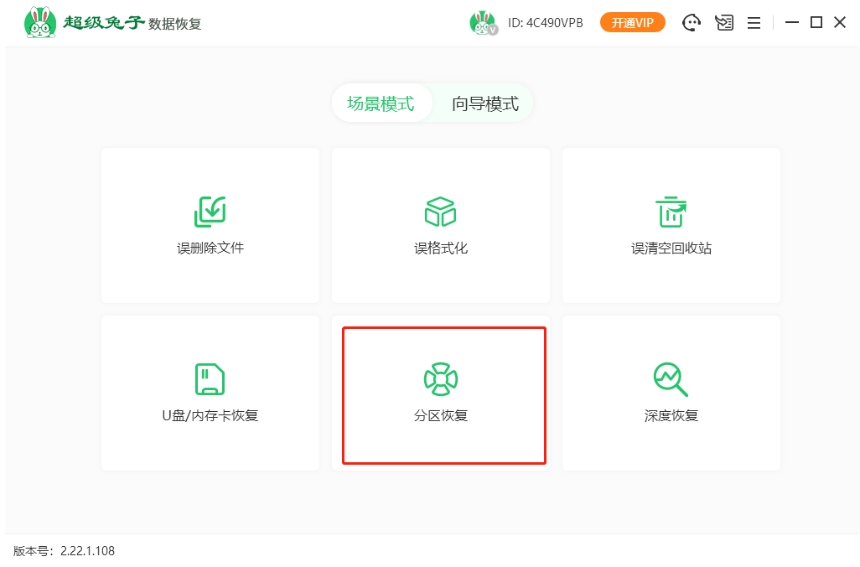
2.选好分区后,点击“开始扫描”,软件会自动检测分区里可以恢复的所有文件。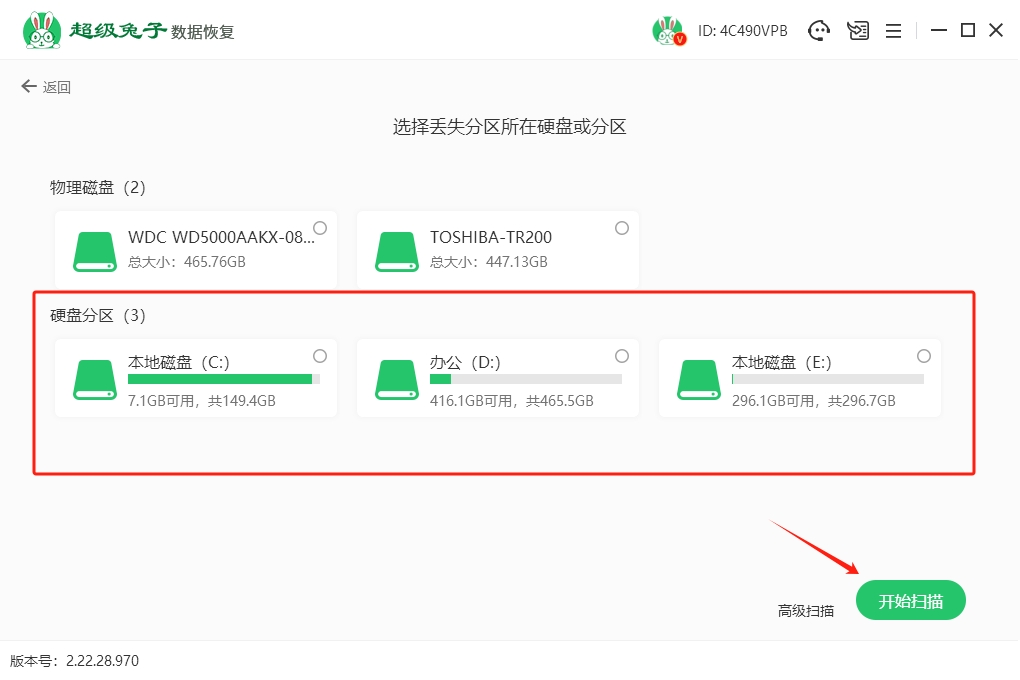
3.扫描期间保持电脑不操作更稳妥,等扫描完成,再在结果列表里勾选文件,点击“立即恢复”开始恢复。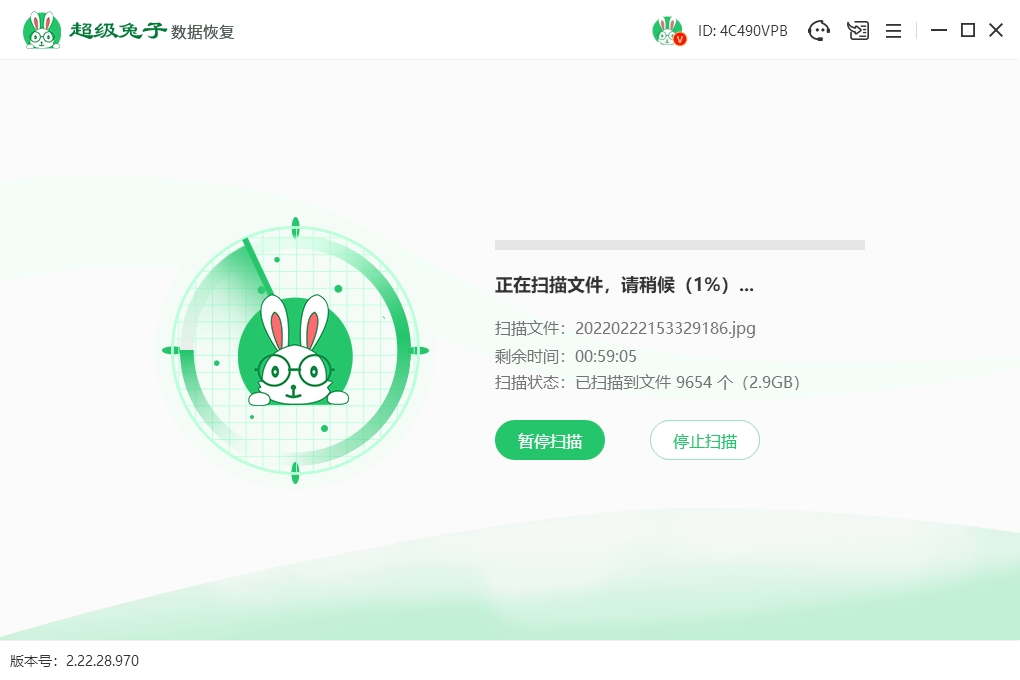
4.恢复前点“浏览”,选一个新盘存放数据,不要选原分区,软件会生成“超级兔子”文件夹保存文件。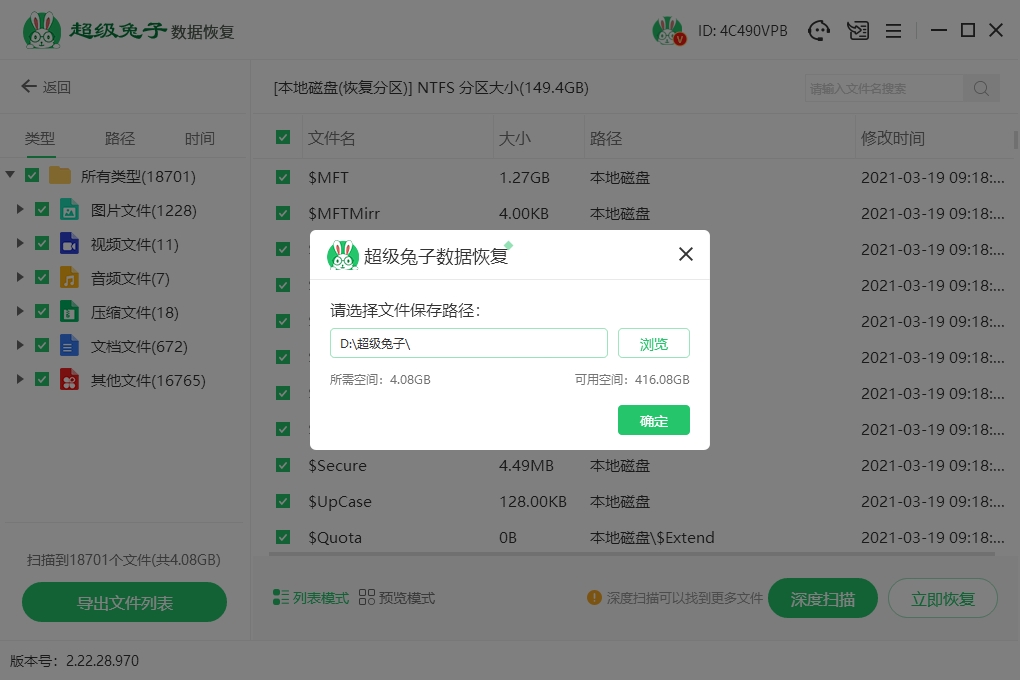
5.进行恢复时,超级兔子数据恢复会在后台运行,无需额外设置,完成后在保存路径中即可看到恢复结果。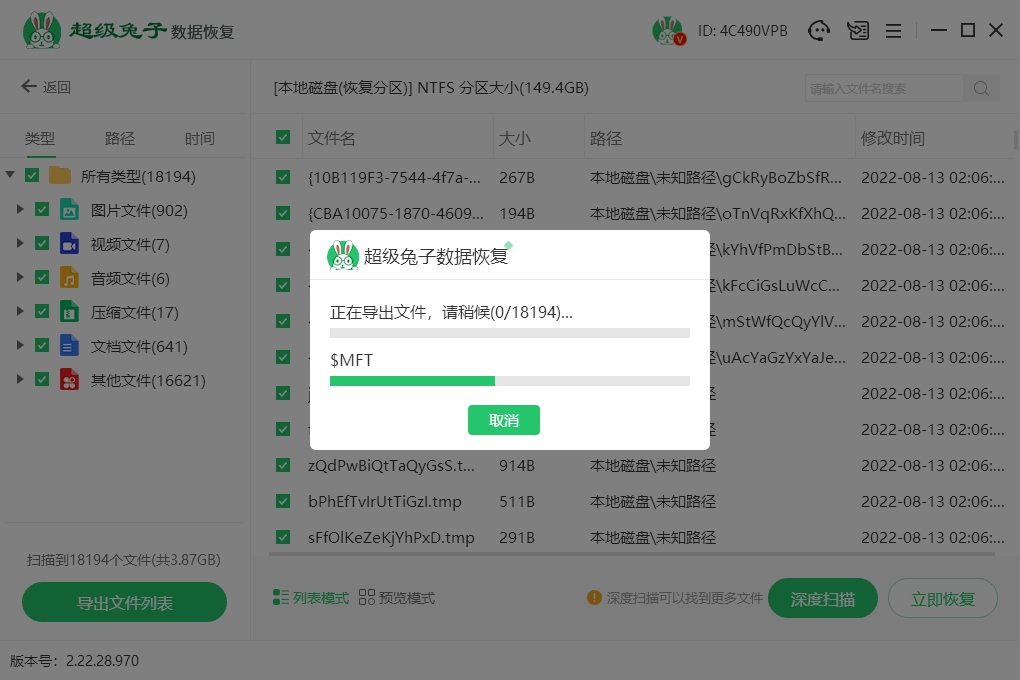
6.文件恢复完成后,确认并点击“确定”,软件会自行关闭窗口,流程随之结束。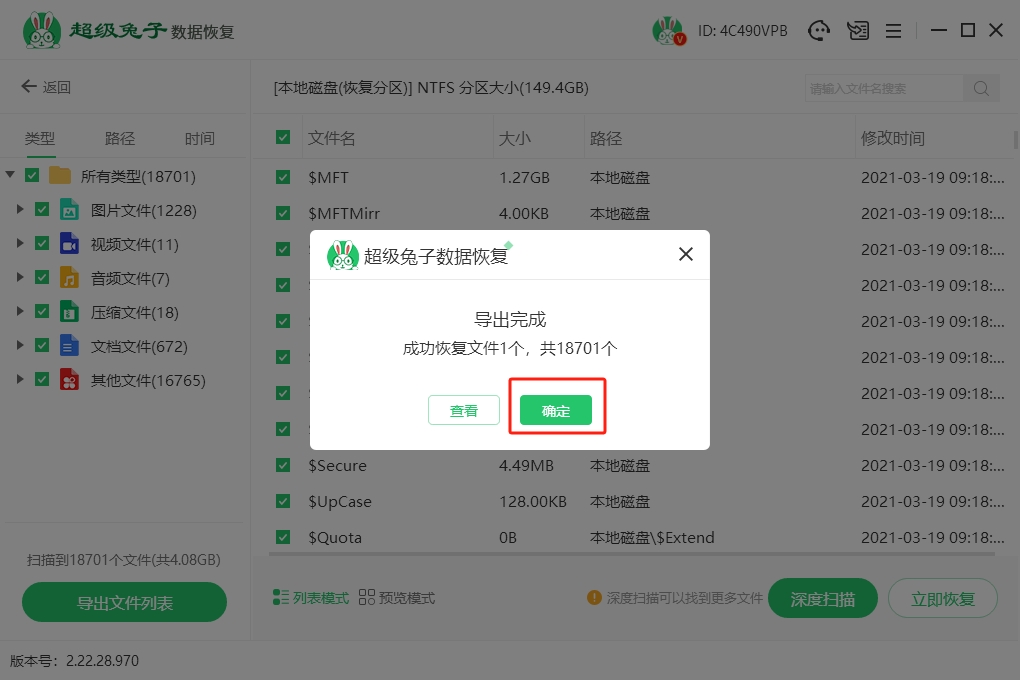
英睿达移动硬盘无法写入文件怎么恢复?出现“无法写入”、“请检查磁盘”这类提示,说明这块盘已经异常了。这个时候你要做的第一件事,不是修盘,而是保护数据。记住,不能急着格式化!不能反复插拔!不能往原盘写数据!使用超级兔子数据恢复!
本文为原创,转载请注明原网址:https://www.chaojituzi.net/help/5694.html