
 电脑恢复下载
 首页
首页 数据恢复
数据恢复 硬盘数据恢复
戴尔灵越14笔记本硬盘数据如何恢复(恢复戴尔笔记本硬盘数据的方法)
戴尔灵越14笔记本硬盘数据如何恢复?
有位朋友用的是戴尔笔记本,平时主要拿来办公,数据都存在桌面和D盘。就在昨天,他经历了一件事,一开机,电脑里的文件不见了,人也跟着懵了。别说他一个人这样,真的是太常见了。像这种情况,并不一定是硬盘真的坏了,更多见的是逻辑层面的问题,物理损坏反而没那么多。那这就好办了,恢复笔记本硬盘数据,你直接参考下文吧!

一、硬盘数据恢复所需工具:
点击红字下载简单好用的超级兔子数据恢复
二、笔记本硬盘数据恢复的注意事项
1.别再继续使用这台笔记本:数据丢失之后,请别再继续写入文件啦,很容易覆盖原有数据的,能停用就先停用。
2.不要重装系统:对数据恢复来说,这一步风险非常大。系统一装,新数据一写,原文件基本就被全覆盖了。
3.文件不要存回原硬盘:恢复出来的数据,最好存到移动硬盘或者U盘,别再写回原盘哦。
三、数据恢复软件恢复
超级兔子硬盘恢复的具体步骤:
1.运行超级兔子数据恢复后,在首页找到“场景模式”,点选“分区恢复”,接下来,只需跟着软件的引导一步步操作就行。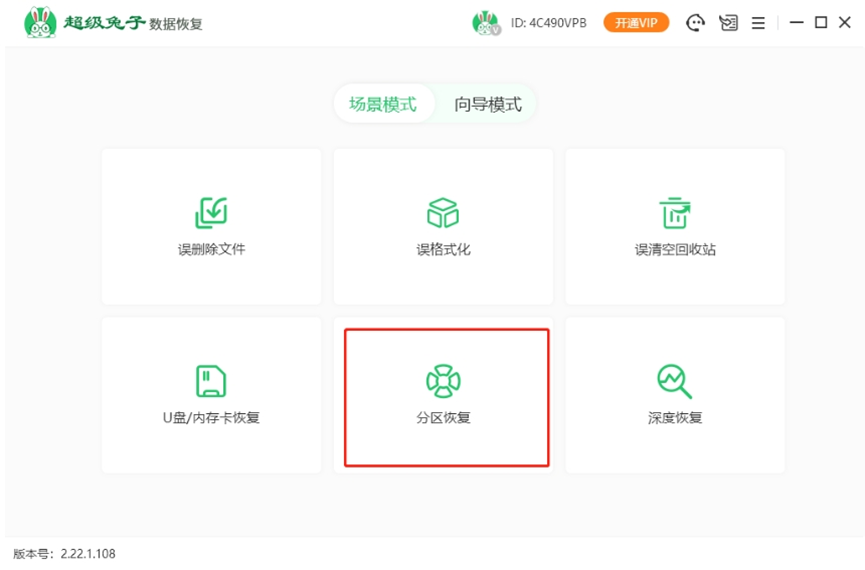
2.选定目标分区后,点击“开始扫描”,超级兔子会开始查找所有可恢复的文件数据。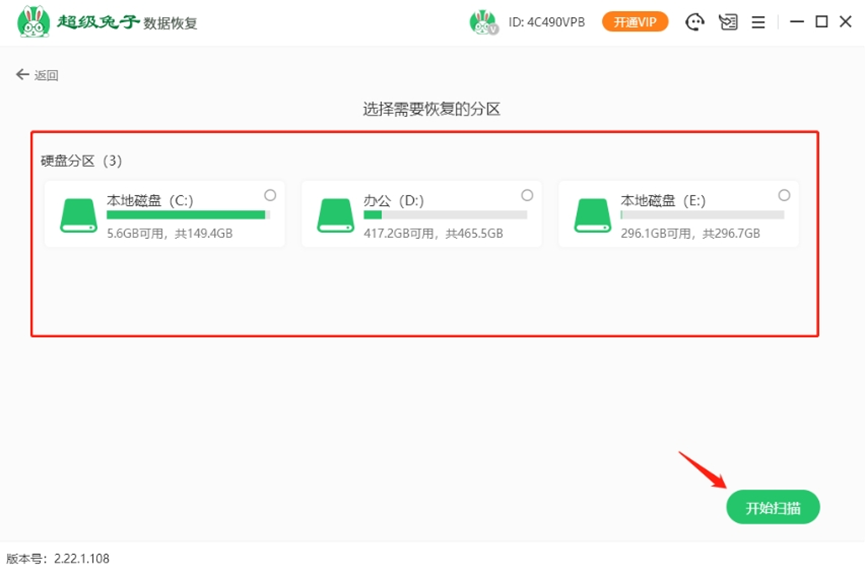
3扫描阶段建议不要操作电脑,等进度结束后,从扫描结果中选中目标文件,最后按下“立即恢复”。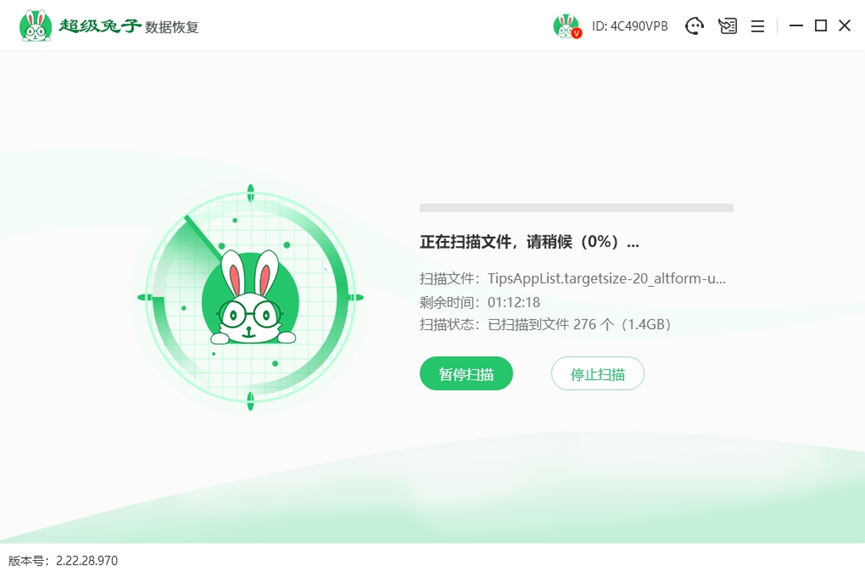
4.恢复操作前先点一下“浏览”,把保存路径设到别的盘符,避免使用原分区,系统会自动生成名为“超级兔子”的文件夹。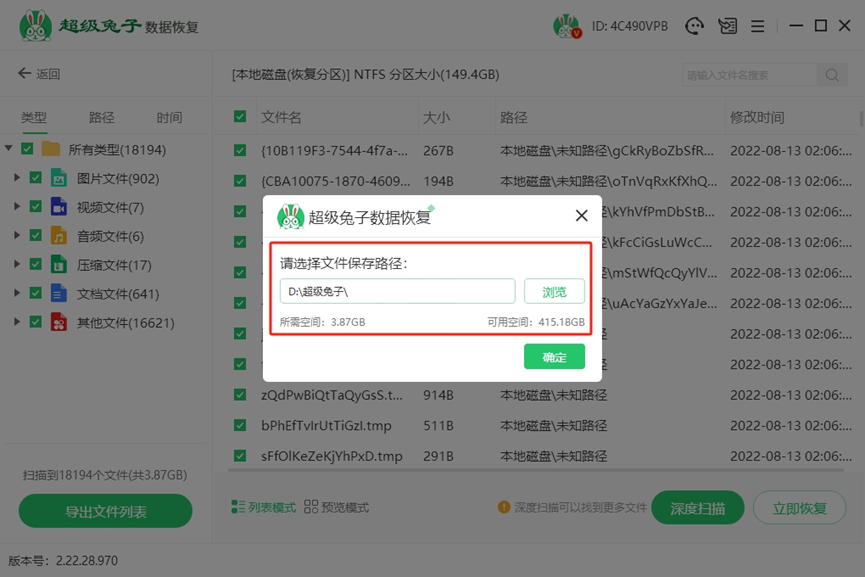
5.在恢复的过程中,超级兔子会自行完成所有步骤,不需要操作,恢复成功后到指定盘就能查看文件。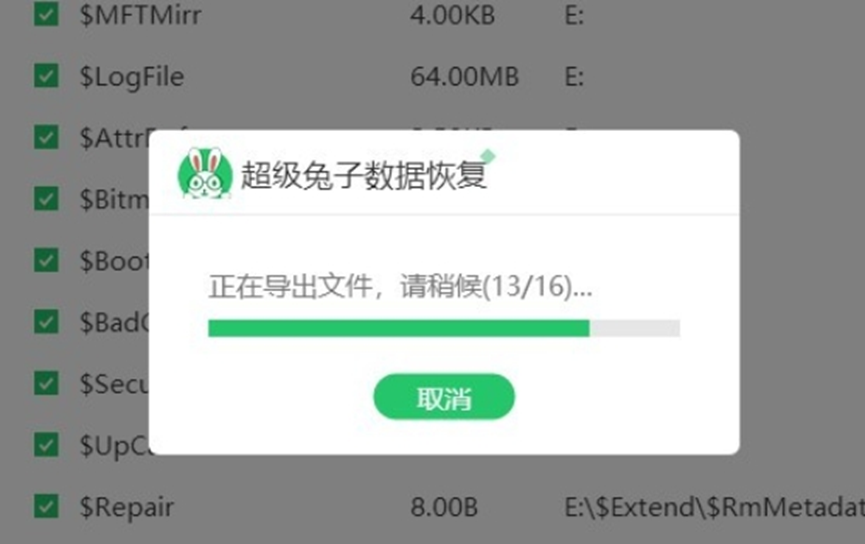
6.当数据恢复完成时,按下“确定”,程序会随即关闭,说明操作已经全部结束。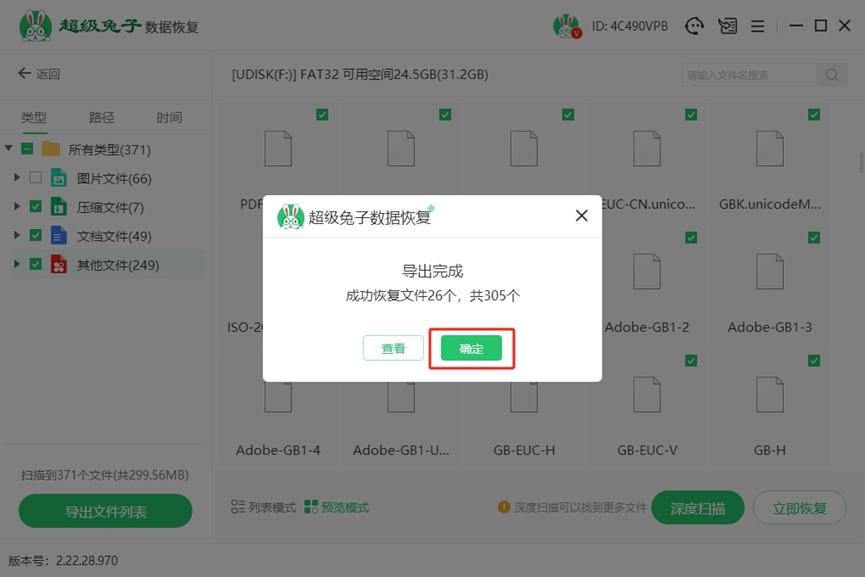
上文是恢复戴尔笔记本硬盘数据的方法,那为什么有的人最后能把数据找回来,有的人却怎么都恢复不了?其实也不奇怪,原因就在于,硬盘有无被覆盖!数据丢失大部分是逻辑问题,如果硬盘被覆盖的话,恢复数据的难度自然就上去啦。