
 电脑恢复下载
 首页
首页 数据恢复
数据恢复 U盘数据恢复
u盘内存显示为0怎么办(u盘内存为0怎么恢复数据)
发布时间:2026-01-06
作者:超级兔子
u盘内存显示为0怎么办?
明明是好好的一个u盘,之前还能正常存文件,怎么现在一看容量,直接显示为0了?u盘内存显示为 0,并不等于里面真的什么都没有了。数据在不在,和你现在看到的容量显示,并不是完全一回事。但是呢,如果你这时候写入、修复、重建,只会直接覆盖原有数据,这就麻烦了。u盘内存显示为0怎么办?还能不能恢复?继续看。

一、u盘数据恢复所需工具:
专业好用的数据恢复工具(点击红字下载)
二、u盘内存显示为0,恢复数据的注意事项
1.别乱修复:不要点格式化、修复,这类操作很容易直接改写原有数据结构。
2.别反复插拔:尽量避免反复插拔、不停换接口,这类操作多了,也会加重u盘异常。
3.别写任何数据:在恢复前,不要往u盘里拷任何文件,哪怕是很小的内容,也可能造成覆盖。
三、数据恢复软件恢复
超级兔子U盘恢复的详细方法:
1.打开超级兔子数据恢复软件,进入界面点击“场景模式”,再选“U盘/内存卡恢复”,即可开始恢复数据。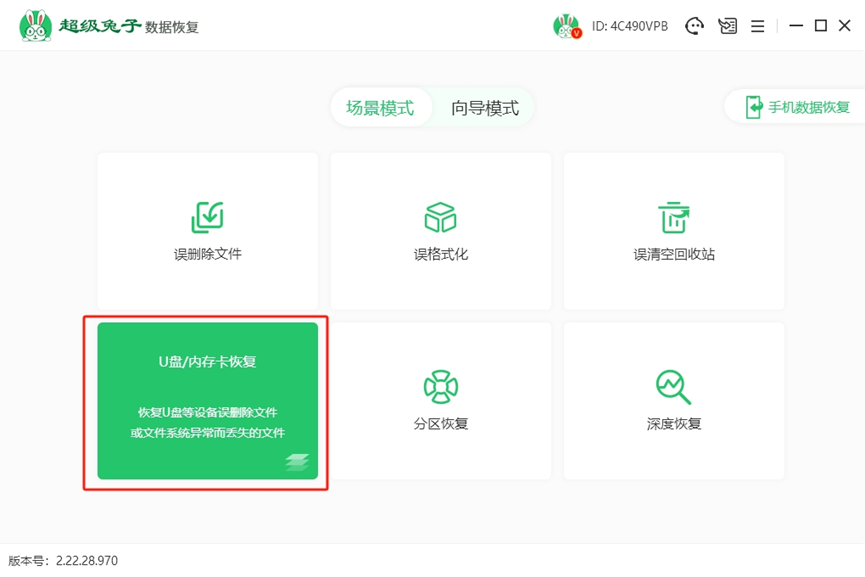
2.选定目标U盘分区后,点击“开始扫描”,超级兔子会自动运行扫描过程,查找可恢复的文件。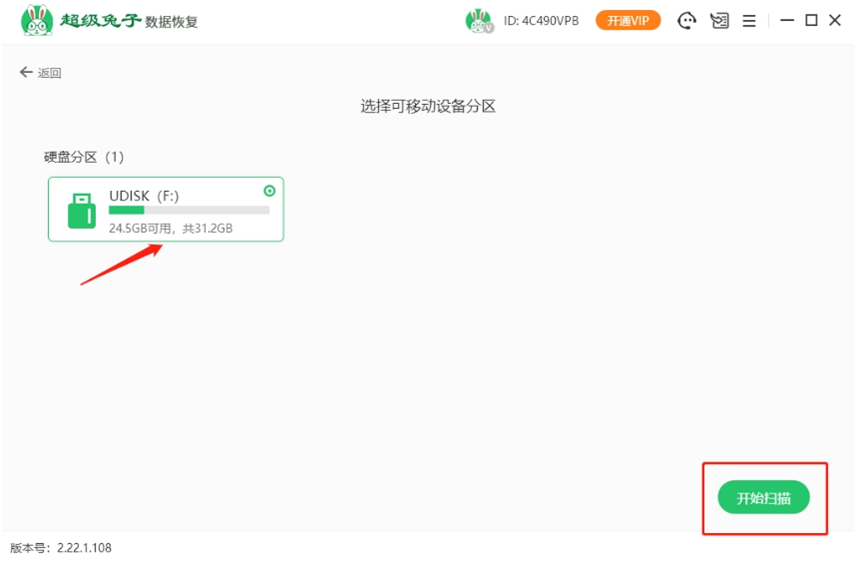
3.当软件扫描U盘时,速度可能不快,保持耐心等待,同时避免在电脑上操作其他内容。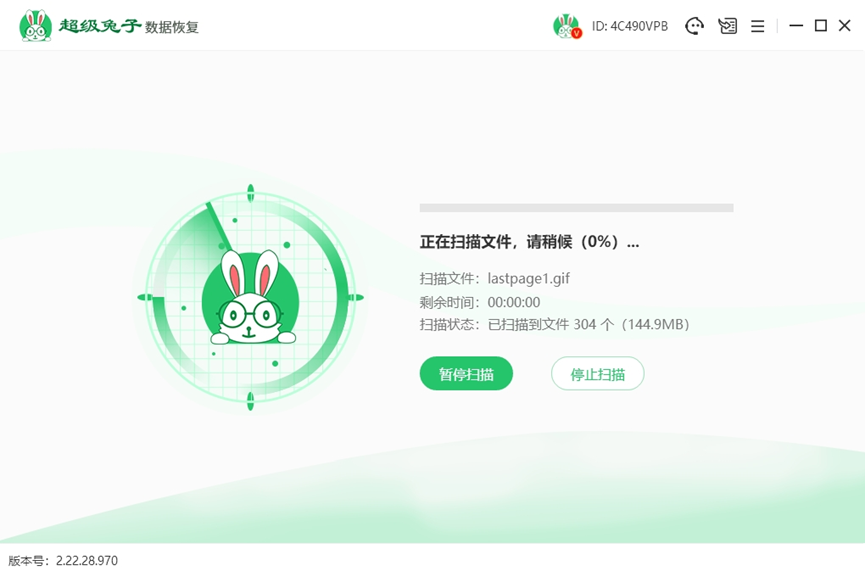
4.扫描完成后,您可以进入“预览模式”查看恢复的文件,确认它们是否完整无损。确认无误后,点击“立即恢复”按钮,开始恢复数据。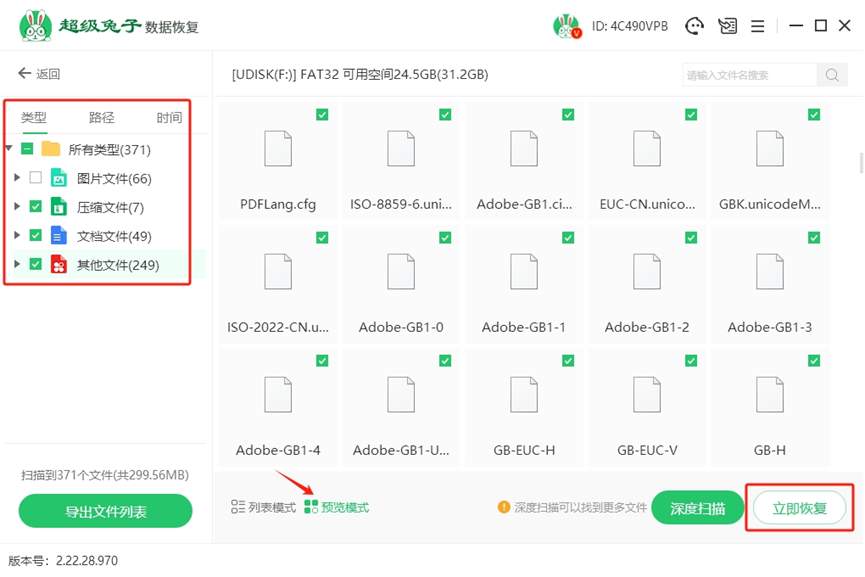
5.在执行恢复操作时,点击“浏览”选择文件保存盘,不要用原U盘,换个盘更可靠。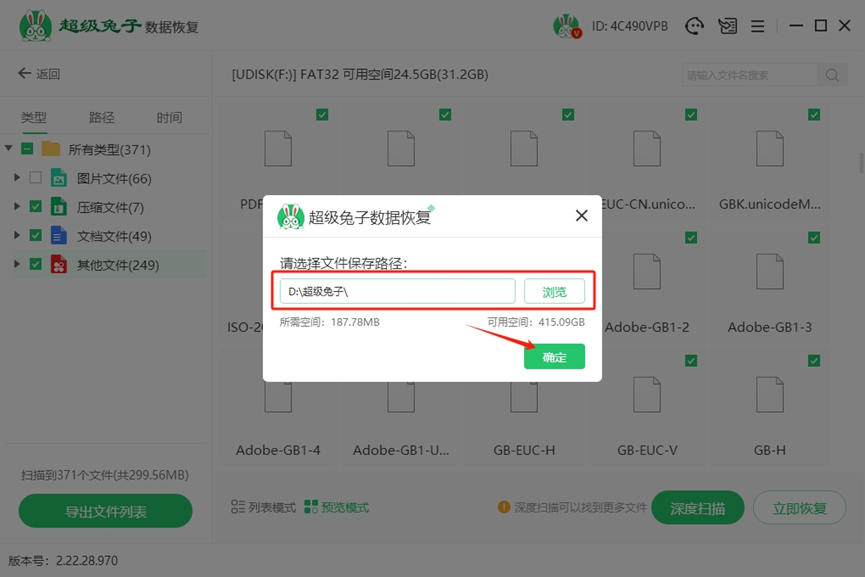
6.数据恢复已经成功完成,现在您可以点击“查看”按钮,浏览恢复好的文件内容。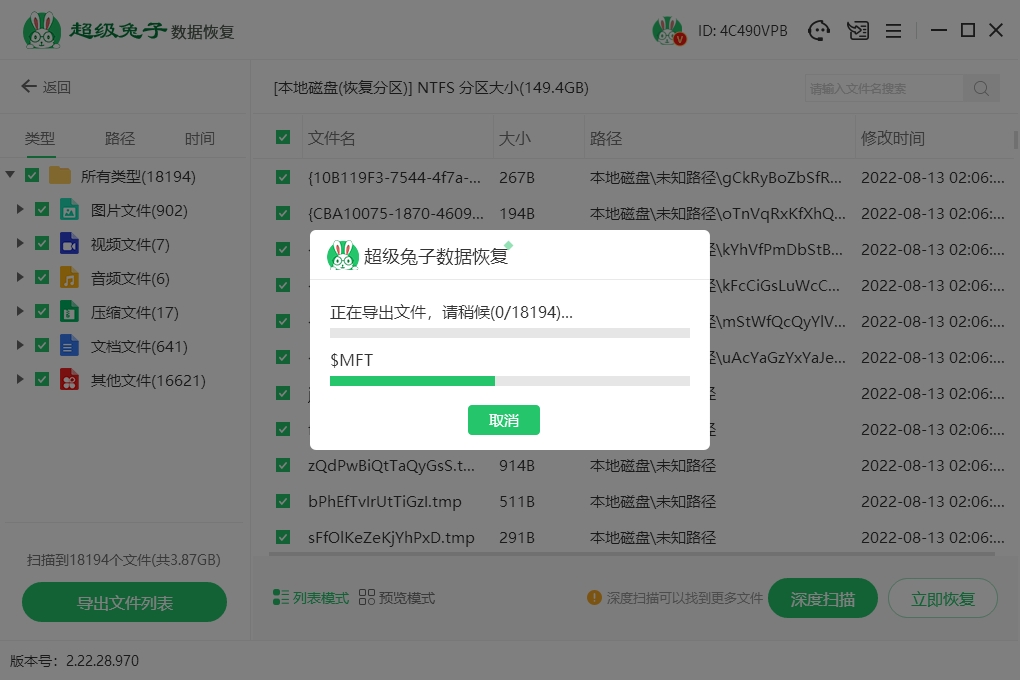
u盘内存为0怎么恢复数据?我个人是真的比较建议你试试超级兔子数据恢复,超级兔子在恢复时,本身就是以读取为主,不会主动破坏原有内容,这一点对内存显示为0的u盘来说,非常关键。比较贴近普通人的需求,而且操作简单,出错的概率也就越低啦。
本文为原创,转载请注明原网址:https://www.chaojituzi.net/help/5525.html