
 电脑恢复下载
 首页
首页 数据恢复
数据恢复 U盘数据恢复
ThinkPadU盘如何快速恢复数据(ThinkPadU盘快速恢复数据方法)
ThinkPadU盘如何快速恢复数据?
U盘数据突然不见,这种事真不是少数人遇到过。很多人平时对U盘挺放心,觉得插上就用、拔了就走,直到某一天需要文件时,才发现文件夹空了,才来紧张,而且平时也没有备份文件的习惯。那该咋办啊?有个朋友的U盘就遇到了数据丢失,但好在他后面没有继续往U 盘里拷文件,这样的话,数据恢复的成功率就会高很多。

一、U盘数据恢复所需工具:
简单专业的最新版超级兔子数据恢复(点击红字下载)
二、U盘快读恢复数据的注意事项
1.停止用U盘:数据丢失后,应该第一时间停止使用U盘,别再继续读写,这是能不能恢复的关键。
2.不要乱插拔U盘:不要因为着急就反复插拔U盘,来回换电脑,这只会增加出错风险。
3.注意存储位置:恢复出来的文件,别直接存回原来的U盘,换一个磁盘更安全。
三、数据恢复软件恢复
超级兔子u盘恢复的具体方法:
1.启动电脑上的超级兔子数据恢复,进入主界面后切换到“场景模式”,选择“U盘/内存卡恢复”开始扫描恢复。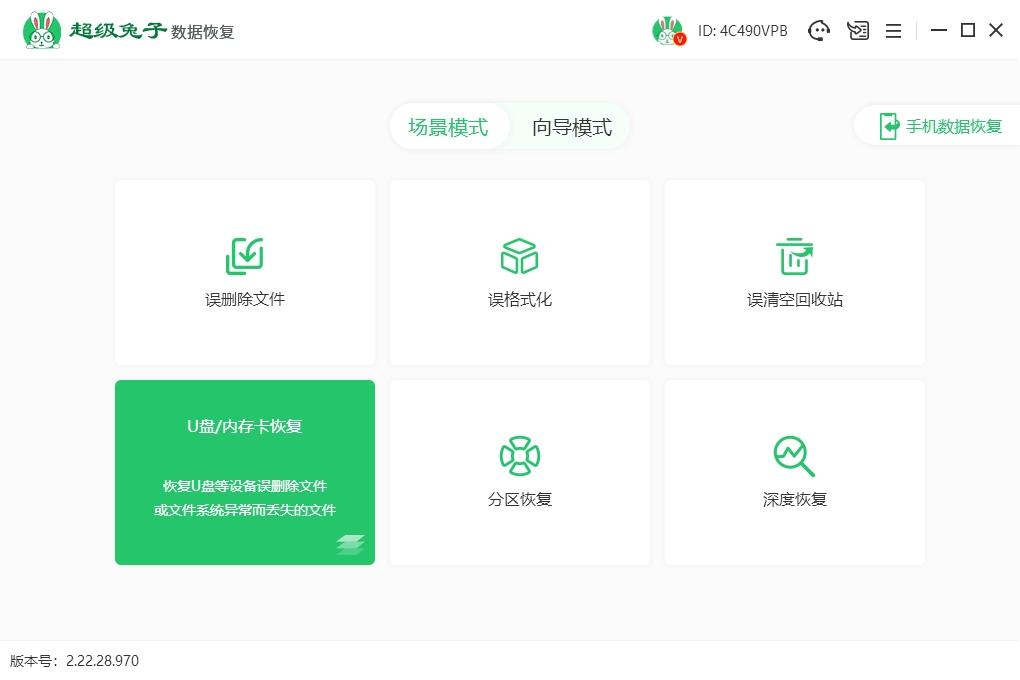
2.确认需要恢复的U盘,然后点击“开始扫描”,超级兔子会自动扫描整个硬盘,把可找回的文件列出来。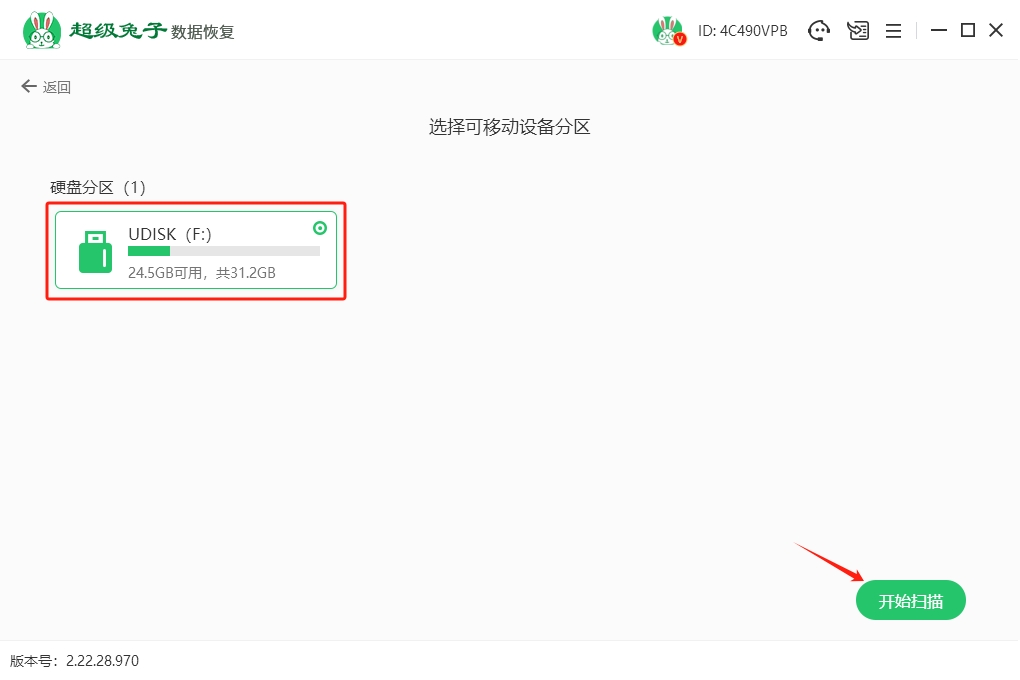
3.超级兔子扫描U盘的时候可能有些慢,保持耐心并且别操作电脑,这样扫描才能顺利完成。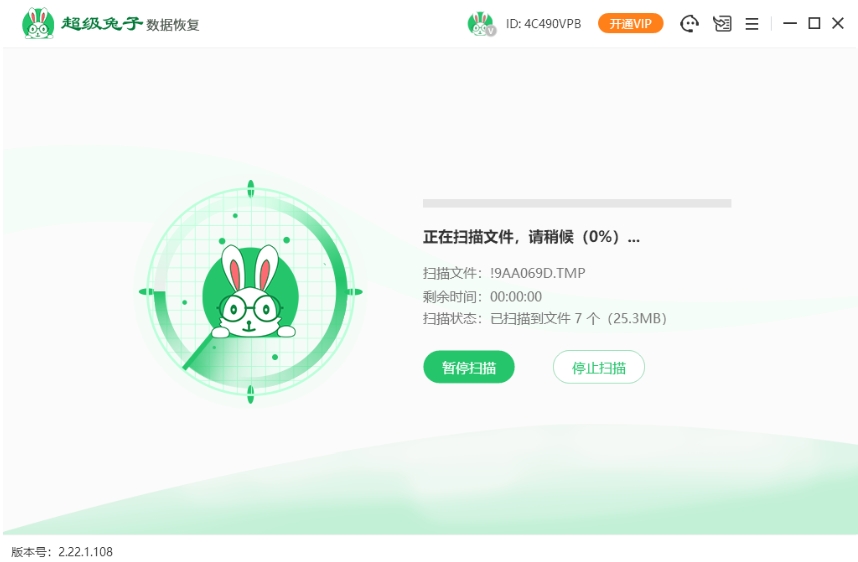
4.在扫描完成后,可通过“预览模式”先检查文件的内容,确认没问题后,点击“立即恢复”即可将数据成功找回。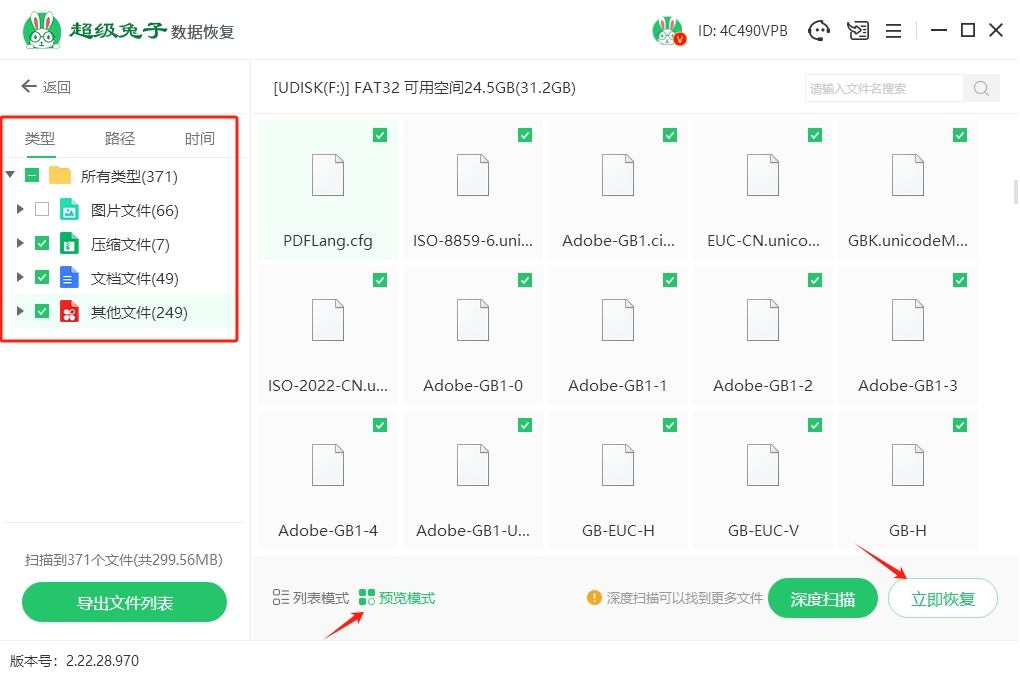
5.在恢复过程中,先按“浏览”选定存放路径,避免保存到原U盘,换个盘更安全。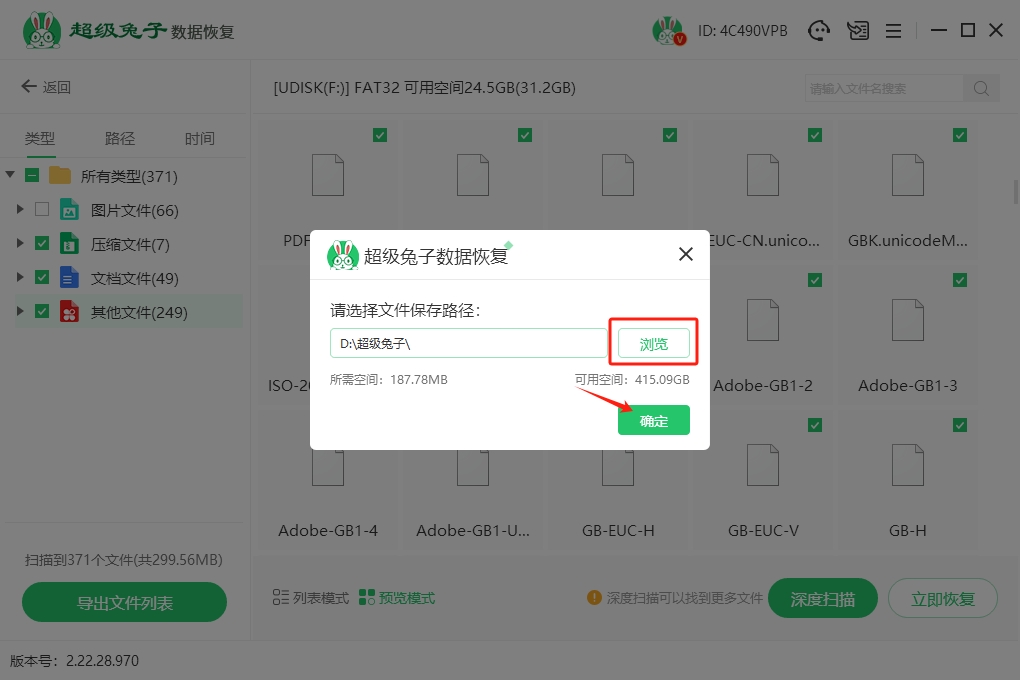
6.数据已经顺利恢复完成,您现在可以点击“查看”按钮,直接打开保存路径,检查恢复的文件内容是否正常。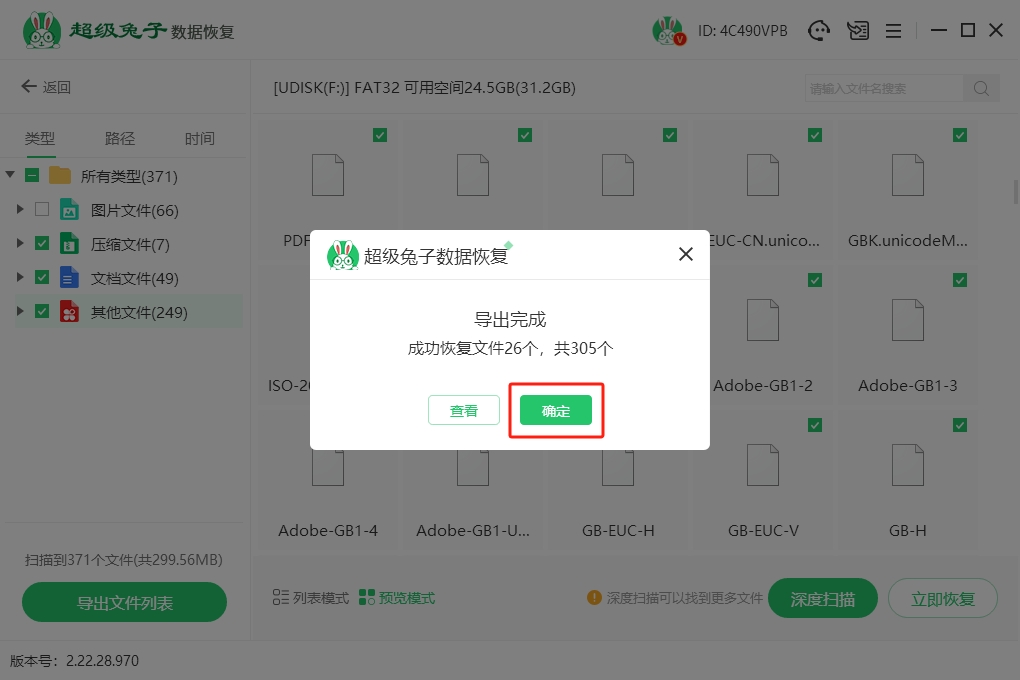
上述是详细的ThinkPadU盘快速恢复数据方法!结果就是,本来还能找回的数据,被一步步覆盖掉。等真正想恢复时,难度已经大了不少。这也是为什么常说,数据恢复这件事,看的是谁的U盘比较稳定。不继续写入新内容,被覆盖的概率就会低很多,恢复的希望自然也更大。