
 电脑恢复下载
 首页
首页 数据恢复
数据恢复 硬盘数据恢复
ThinkPad笔记本硬盘数据怎么恢复(ThinkPad笔记本硬盘数据恢复步骤)
ThinkPad笔记本硬盘数据怎么恢复?
用ThinkPad笔记本的人,都觉得它的键盘手感太好了,耐用又踏实。但是呢,再稳定的电脑,也难免遇到数据方面的麻烦。误操作、格式化、文件打不开,这些问题你有没有遇到过?不知道笔记本硬盘的数据丢失了如何恢复,很多人这才意识到问题的严重性。这跟普通电脑的硬盘数据恢复差不多的,不过,要注意哪些细节呢?下文可以详细学习一下!

一、硬盘数据恢复所需工具:
专业高效的数据恢复工具,点击红字下载
二、笔记本硬盘数据的一些注意事项
1.先停下操作硬盘:电脑突然变慢、文件打不开,这时候别接着使用,先停下来,比多试几次更重要。
2.别一出问题就重装系统:很多人第一反应就是装系统,其实这一步,最容易把原来的数据覆盖。
3.别多次重启:尤其是已经不太正常的硬盘,乱操作的越多,数据恢复成功的概率就没那么高了。
三、数据恢复软件恢复
超级兔子硬盘恢复的详细方法:
1.启动超级兔子数据恢复程序,切换到“场景模式”,选择“分区恢复”,照着提示一步步做就能恢复数据。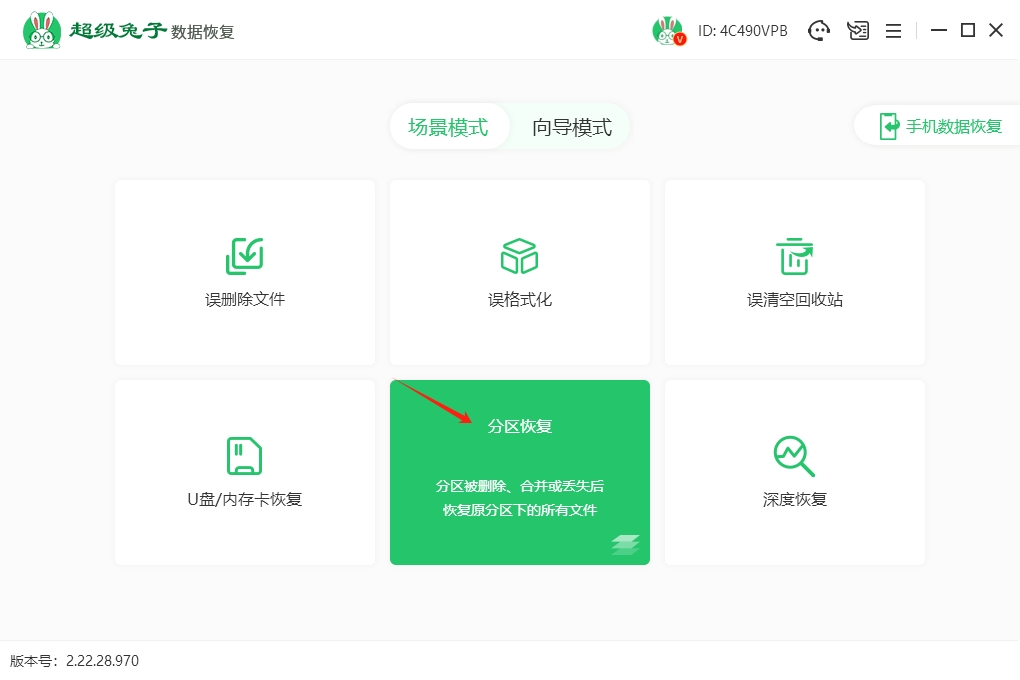
2.确认需要恢复的分区后,点击“开始扫描”,系统会立即进行扫描,找回丢失的数据。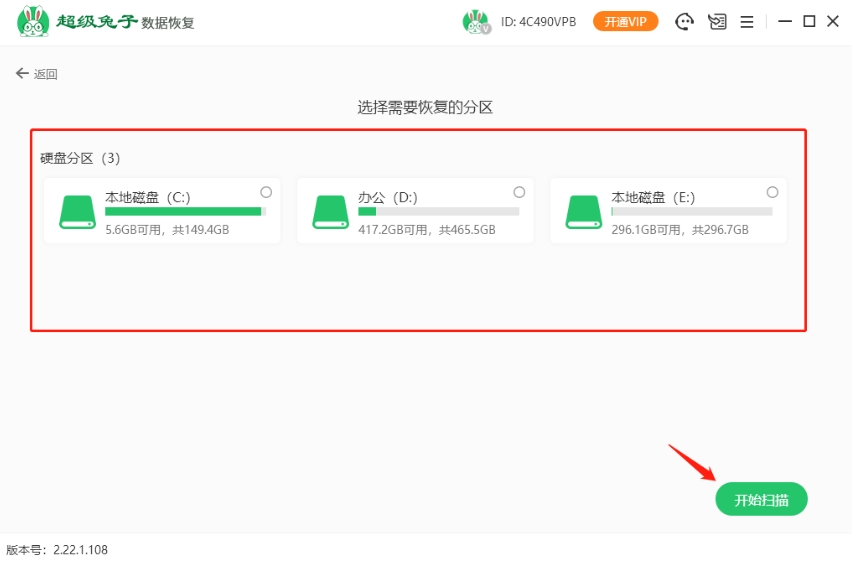
3.等扫描结束再操作,别在扫描时用电脑,扫描完从列表中勾选需要的文件,点“立即恢复”。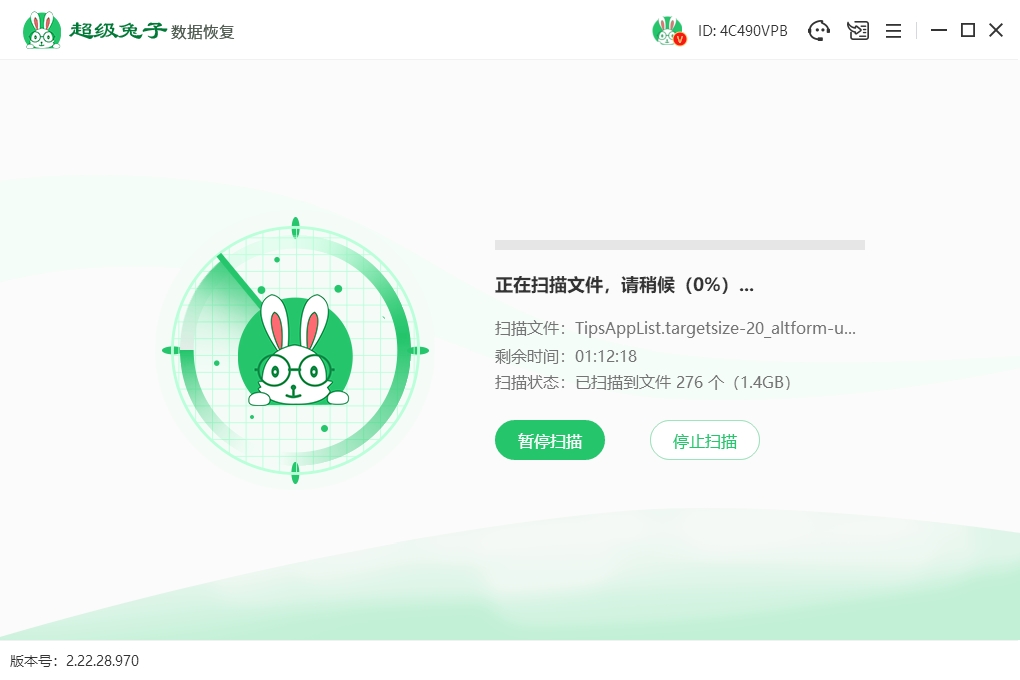
4.恢复文件前,需要指定保存位置,点击“浏览”按钮,挑选一个新路径,避免数据写入原磁盘。软件将在选定位置自动生成“超级兔子”文件夹,用于存放恢复的文件。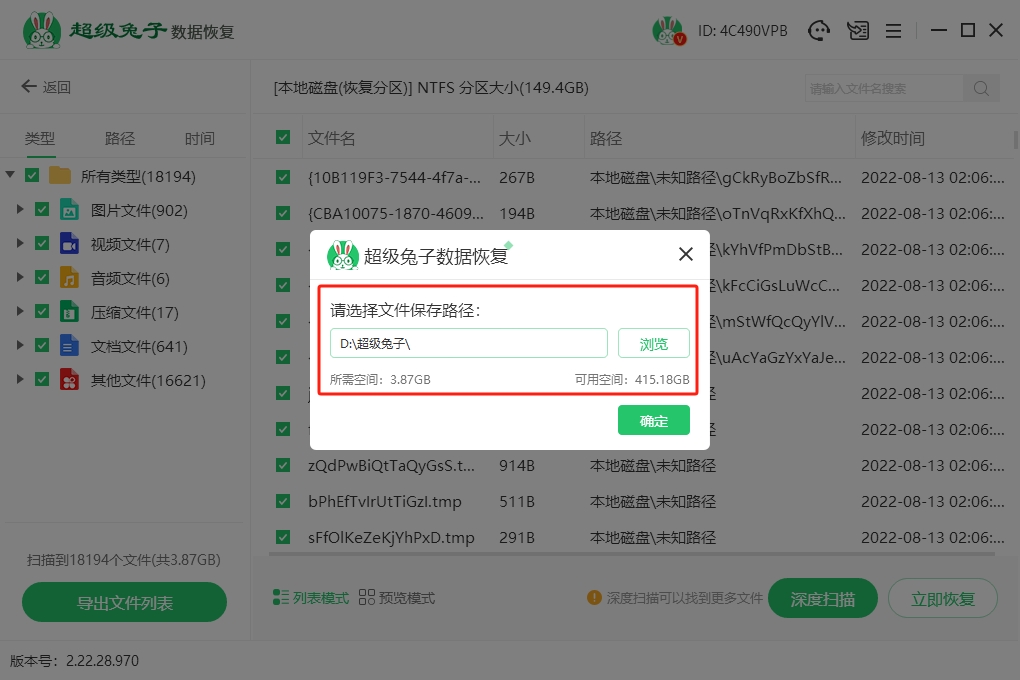
5.在恢复的过程中,超级兔子会自行完成所有步骤,不需要操作,恢复成功后到指定盘就能查看文件。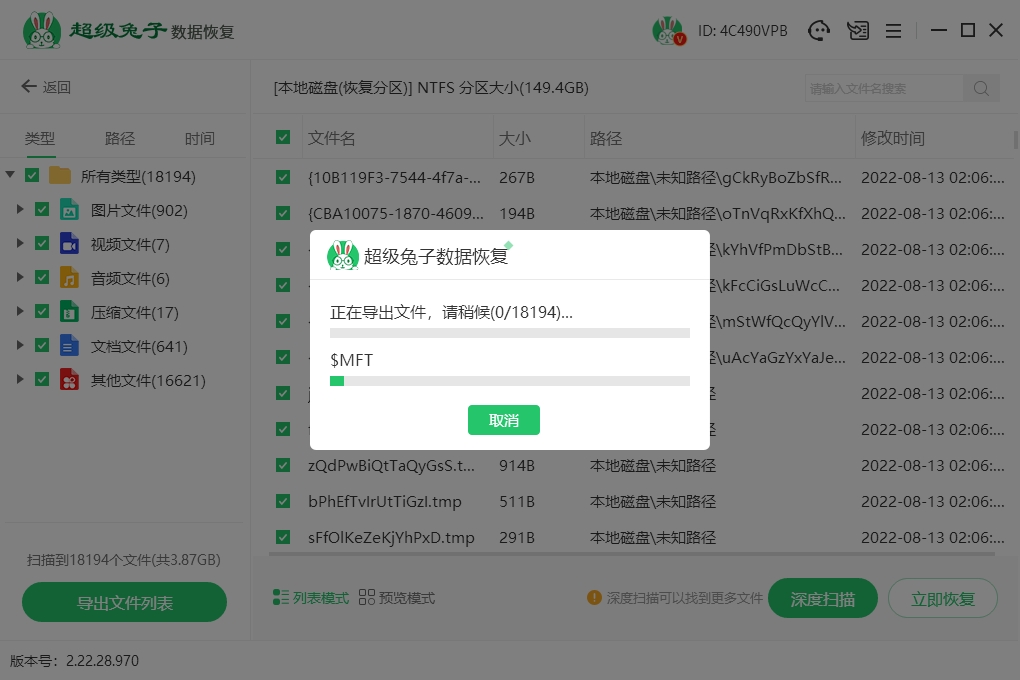
6.当所有文件都恢复完毕,轻点“确定”,系统会退出当前窗口,你的数据恢复步骤也就告一段落。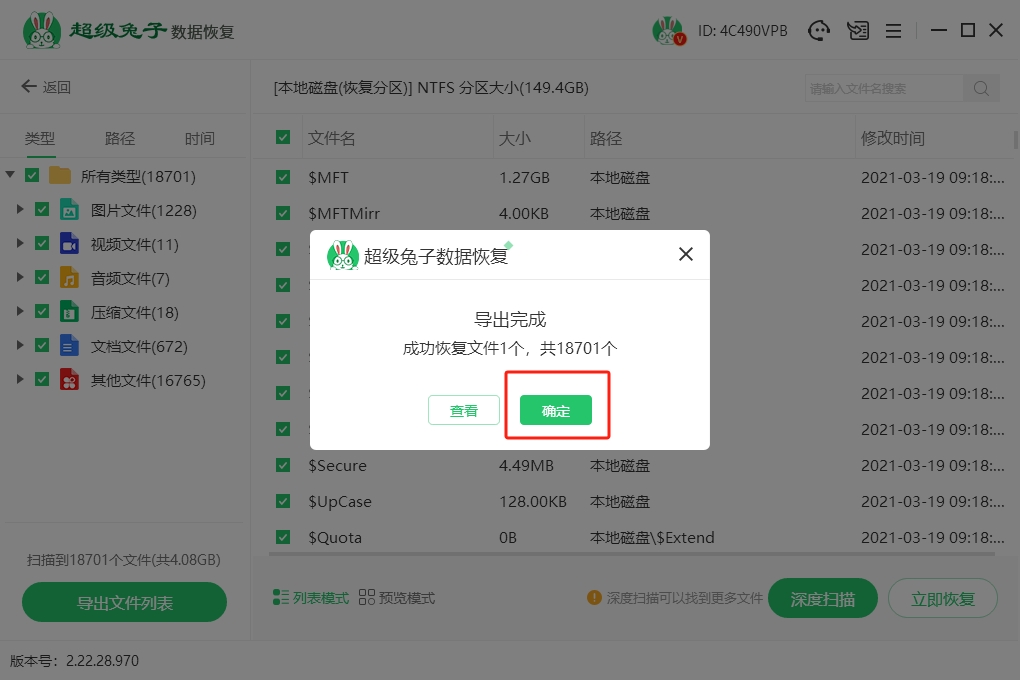
上文这些,就是具体的ThinkPad笔记本硬盘数据恢复步骤!只要硬盘还能被识别,没有明显的硬件损坏迹象,恢复机会肯定是在的。但是呢,任何新的写入,都会影响原有数据的完整性。所以建议大家,在恢复数据之前,一定先停下任何写入。