
 电脑恢复下载
 首页
首页 数据恢复
数据恢复 硬盘数据恢复
惠普电脑c盘磁盘清理怎么恢复(惠普电脑c盘磁盘清理如何恢复)
惠普电脑c盘磁盘清理怎么恢复?
所有品牌的Windows电脑,里面的c盘磁盘清理,本质上就是帮你把临时文件、缓存文件、回收站里的内容、旧的系统文件啥的都删掉,让c盘空间更大。多数情况下,这些都是不再需要的文件,删掉也不会影响什么。可问题来了,要是你在c盘磁盘清理的时候,不小心勾选错了,那就麻烦了。对于这种情况,我们又该如何恢复呢?

一、硬盘数据恢复所需工具:
简单专业的最新版超级兔子数据恢复(点击红字下载)
二、c盘数据丢失恢复的注意事项
1.不要往c盘写新文件:新数据会覆盖原来的内容,恢复成功率会大大降低。所以,暂停安装软件、复制文件。
2.不要急着重装系统:很多人丢失c盘文件就想直接重装系统,但这对数据恢复毫无帮助,甚至加重丢失。
3.恢复文件存到别的盘:找回的数据最好不要再放回c盘,而是存到D盘,这样能保证剩余的数据不被覆盖。
三、数据恢复软件恢复
超级兔子硬盘恢复的具体步骤:
1.双击打开“超级兔子数据恢复”,进入后选择“场景模式”,接着点一下“分区恢复”,按照提示一步步进行就能开始恢复。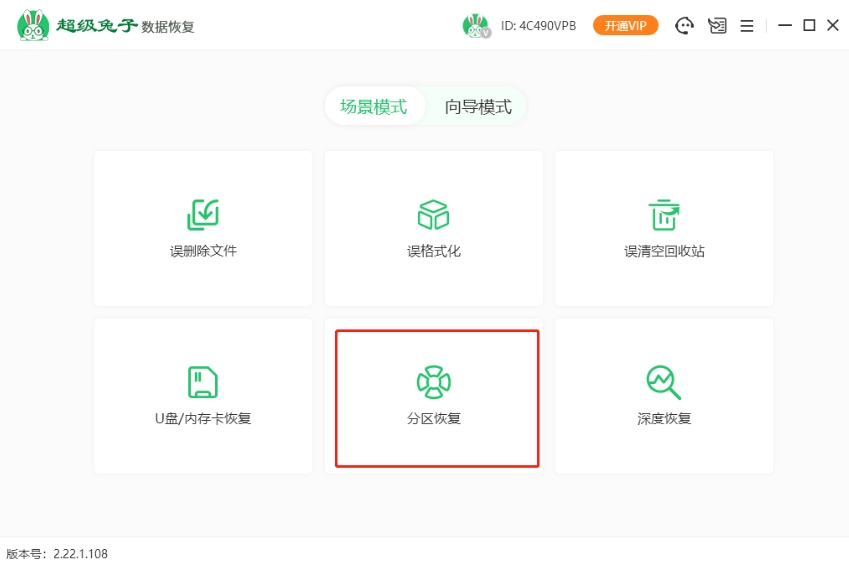
2.在选择好目标分区后,点击“开始扫描”按钮,数据恢复的扫描将自动开始。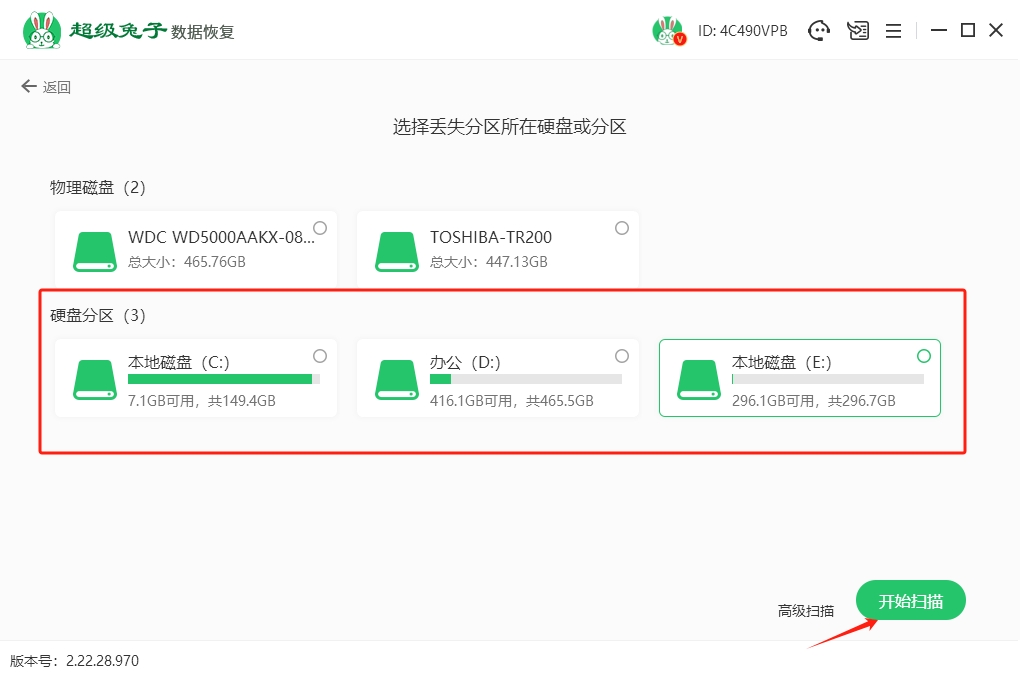
3.扫描过程中不要操作电脑,等完成后挑出想要的文件,然后按“立即恢复”就行。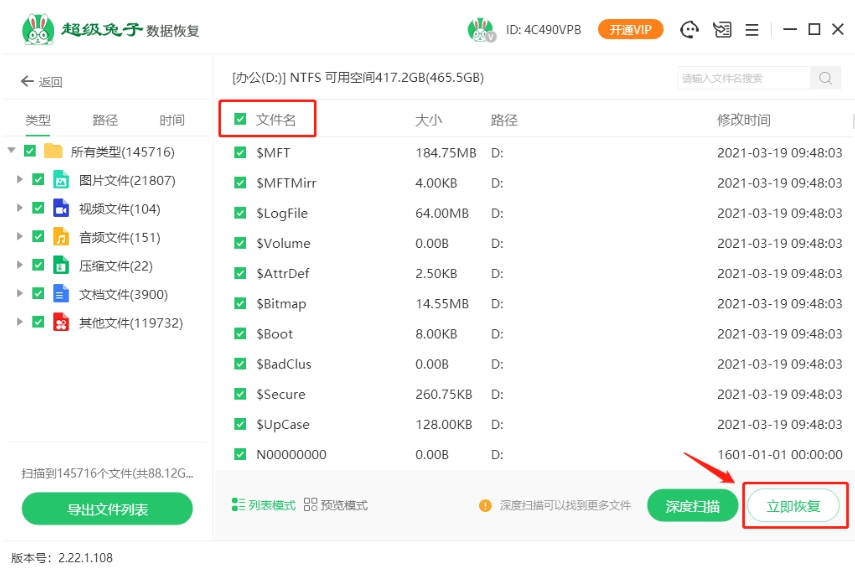
4.在选择文件保存的位置时,点一下“浏览”按钮,选择一个新的保存路径。请特别注意,恢复的数据不能直接保存在原来的磁盘上,系统会自动在您选择的路径里创建一个叫做“超级兔子”的文件夹,用来存放恢复的文件。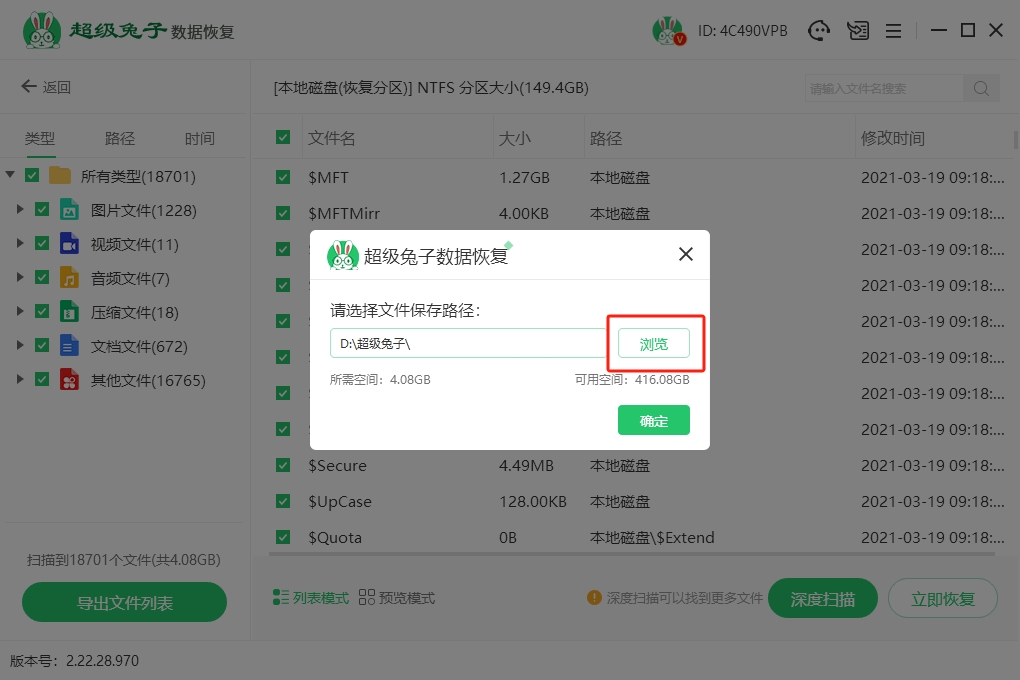
5.用超级兔子恢复时,它会在后台自动处理,全程不用任何操作,等恢复完成,到之前指定好的保存位置就能找到文件。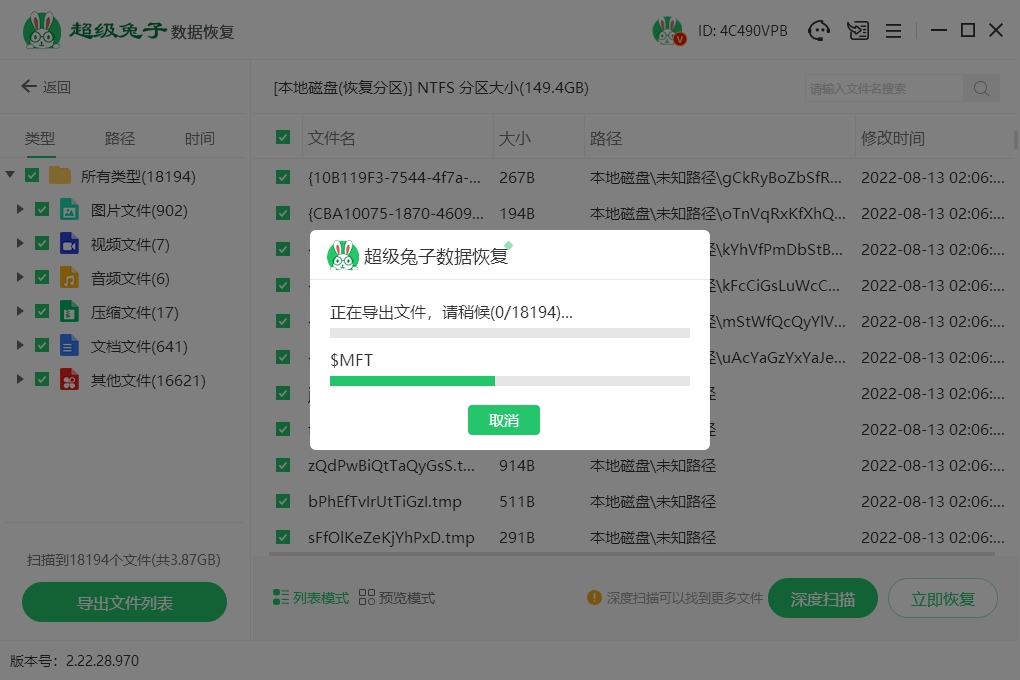
6.等恢复操作结束后,直接点击“确定”,软件会自动关闭,整个恢复就顺利完成了。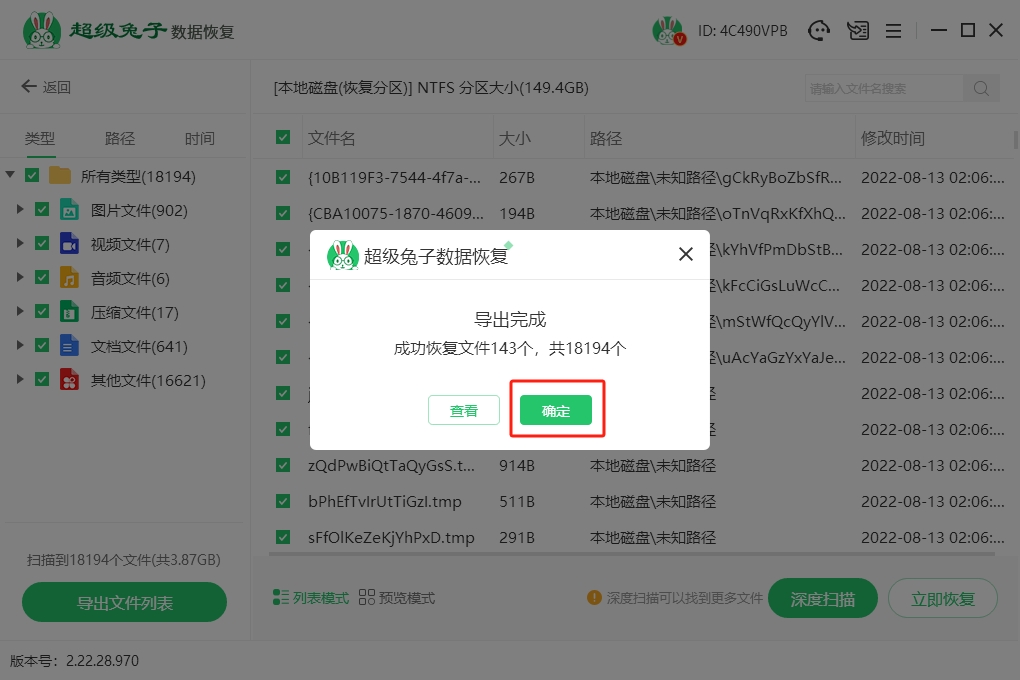
惠普电脑c盘磁盘清理如何恢复?丢了也别慌,如果真不小心清理了,想恢复的话,可以用专业数据恢复软件,比如“超级兔子数据恢复”。就是先扫描c盘,把可恢复的文件找出来,再恢复到别的盘里,这样就能避免覆盖原数据。以后清理前记得看清楚,别误删了。