
 电脑恢复下载
 首页
 资讯
免费数据恢复方法-按丢失原因分开试
很多人一搜“免费”就下软件,下完发现导出要钱。其实系统里自带的那几样东西才是真免费,只是要先弄清楚你是怎么弄丢的,用错顺序等于白折腾。
01先分清是哪一种丢
丢法不一样,免费手段完全对不上。有人格式化完还去翻回收站,翻半小时什么也没有,白费工夫。
| 怎么丢的 | 先试什么 | 能救到哪一步 |
|---|---|---|
| 刚删 回收站还在 | 右键还原 | 基本全回来 |
| 清空了回收站 | 属性里的以前的版本 | 两三天内的居多 |
| 格式化过 | 试用版软件扫描 | 看覆盖了多少 |
| 分区变未分配 | 分区工具扫丢失分区 | 目录能对上就有戏 |
从上往下试,试完一条看一眼结果,别一次全做完。
这张表按“最省事”排的,从上往下试。每试完一条停一下,看看结果对不对,别一股脑全做完。
还有一条通用的:不管哪一种,先把那块盘从写入中解放出来。台式机拆盘,笔记本进 PE,移动硬盘直接拔了别插。
02误删的两个地方就够
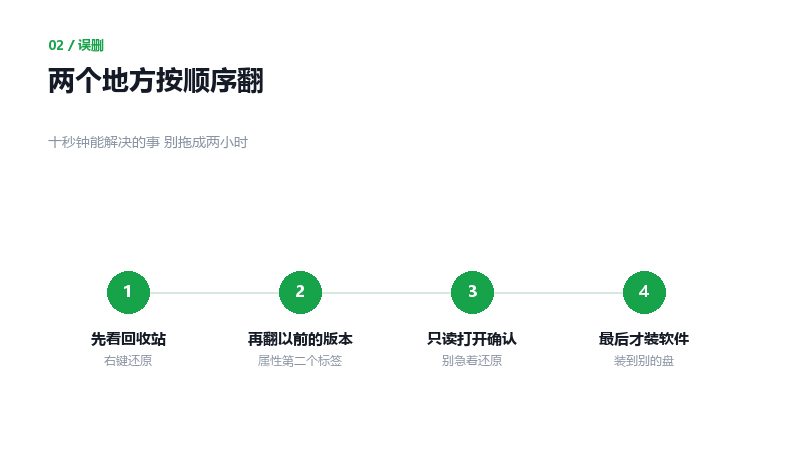
误删之后按顺序做的四步
第一个地方是回收站。右键还原,文件回到原位,整个过程十秒。注意 U 盘和网络盘上的删除不进回收站,别在那儿找。
第二个地方是属性里的“以前的版本”。它不是备份,是系统给磁盘做的快照,按天或者按周存,不占你看到的可用空间。
两处都没有,再考虑软件。软件也有免费的,试用版能扫能看,导出的时候才收钱,能不能接受看你的文件急不急。
03格式化过的只能靠试用版

试用版能做什么 不能做什么
格式化会把还原点一起清掉,所以“以前的版本”这条路直接断。剩下能用的就是恢复软件的试用版。
试用版一般能完整扫描、能预览、能看到文件列表,卡在导出。有的限制单个文件大小,有的限制导出总容量,导到一半提示购买。
真不想花钱,还有个笨办法:先用试用版把文件列表导出来,看清哪些文件能救、叫什么名字,再决定值不值得买。至少不会被“百分百恢复”的广告牵着走。
04分区没了别在磁盘管理里乱点
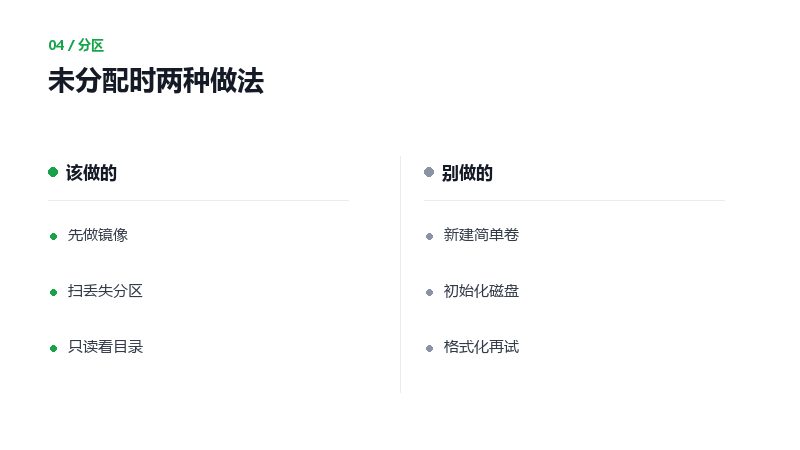
分区丢失时两种做法
磁盘管理里显示“未分配”,很多人第一反应是右键新建简单卷。这一下会在那个位置写文件系统,把原来的分区入口盖掉,后面的活就难做了。
这一步的底线是不在原盘上做任何写操作,包括新建卷、初始化、格式化、甚至改盘符。想试什么都先做镜像。
免费的分区工具能扫丢失分区,扫出来列几个候选,看容量和起始位置对不对。这一步不花钱,但要求你别在原盘上做任何写操作。
扫出来先别急着“应用”。挂成只读,打开看一眼目录结构,目录对了再确认,不对就换一个候选再试。
05文档坏了系统自带就能修
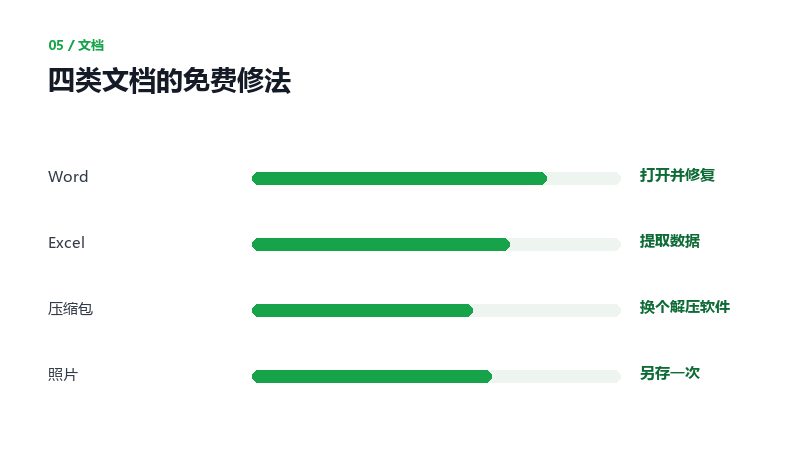
四类文档各自的免费修法
Word 打不开,先试“打开并修复”。文件菜单里点打开,选中文件,右下角箭头里有个“打开并修复”,一半的损坏能这样解决。
Excel 有“打开并修复”和“提取数据”两个选项。后者只救单元格内容,公式和格式会丢,但总比没有强。
压缩包坏了,用系统自带的解压功能试一次,再换一个解压软件。两个都不行,说明文件头坏了,只能找备份。
照片打不开,用系统自带的照片应用另存一次。有的文件只是头部信息错乱,重新编码一遍就好了。
06两句最多人问的
免费的软件会不会偷数据
看来源。官网下的试用版基本没问题,它靠卖授权赚钱;下载站打包的“绿色免费版”就难说了,装之前先看数字签名。
试了三条都没救回来还有必要花钱吗
看盘有没有异响、认不认得到。认得到、没异响,送修还有戏;认不到或者咔咔响,先别自己试了,直接找人看。
误删翻回收站和以前的版本,格式化用试用版扫,分区没了先别动磁盘管理,文档坏了系统自带就能修。顺序对了,一分钱不花也能救回大半。