
 电脑恢复下载
 首页
 资讯
电脑数据恢复教程_从装软件到验证的五个小时
五个小时不是吓人,是我上周在一块 1T 机械盘上实测的时间。其中三个小时在等扫描,人不用守着。真正要动手的,加起来不到四十分钟。
01先花二十分钟把场清好
这段时间不碰软件,只做一件事:让那块盘停止被写。台式机断电拆盘最干脆,笔记本能拆就拆,拆不了就用 U 盘启动进 PE。
拆下来的盘接到另一台电脑上,用 SATA 线或者硬盘盒都行。接上以后先别打开盘符,Windows 一打开就会写索引文件,那也是一次写。
另一台电脑上要准备两样东西:恢复软件装好,一块空盘接好。空盘的容量要大于你要导出的数据量,别到时候导一半空间不够。
02装的时候别碰原盘
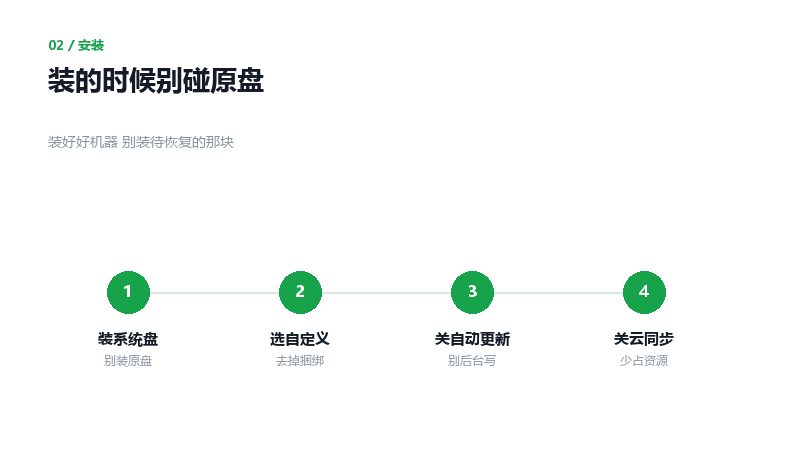
安装环节的四个动作
软件装在这台好机器的系统盘上,别装到那块待恢复的盘。安装过程要写几百兆,位置随机,压住哪份文件都说不准。
安装时选自定义,把捆绑的浏览器、输入法那些勾去掉。不是怕它偷数据,是怕它后台跑起来占资源,扫描更慢。
装完先关掉自动更新和云同步。这两样东西会在后台读写,扫描三个小时里它们能写不少。
03扫描这一步最考耐心
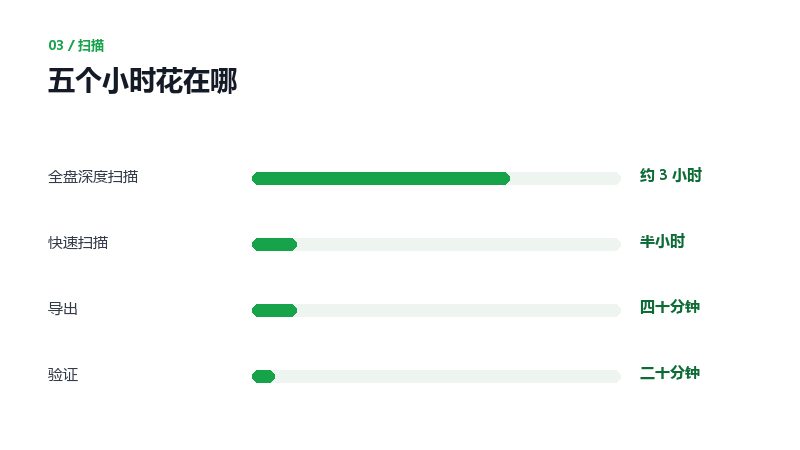
五个小时里的时间分配
先扫快速模式,十分钟到半小时出结果。能看到原文件名和目录的,多半就够用了,别一上来就深度扫描。
快速模式扫不出想要的,再上深度扫描。1T 的机械盘,深度扫描三个小时是常态,盘有坏道会更久,五六个小时也遇到过。
扫描过程中别去点预览、别切换目录。有些软件一点预览就中断重扫,白等。
扫完先看结果总数,再看目录树。目录树完整、文件名正常,说明目录区还在;全是 f0001 这种编号,说明只能按类型挑了。
04导出比扫描更容易出错

导出环节常犯的三个错
导出路径选第三块盘。原盘不行,做镜像的那块盘也不行,镜像盘上写东西会破坏镜像的后半段。
别一次全选。几十万个文件一起导,中途空间不够或者某个文件读错,整批就断了。按文件夹分批,一次几万个,出问题好查。
先看预览再导。能打开、内容对的才导,省时间也省空间。这一步花半小时,能省掉后面几个小时的返工。
05验证别偷懒
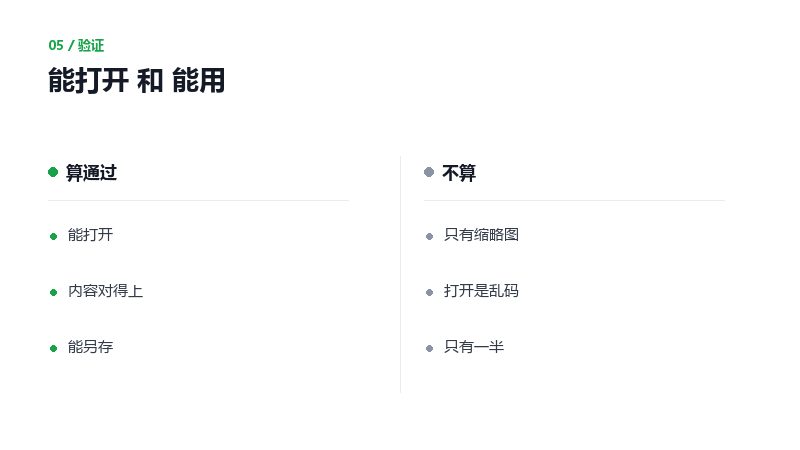
算通过和不算通过的两种结果
导完抽十个文件打开,覆盖文档、图片、视频各几个。文档看内容和页数,图片看能不能正常显示,视频拖到中间看有没有花屏。
能打开不等于能用。有的文档能显示第一页,翻到后面全是空白;有的视频前三十秒正常,后面一片绿。这种都得算没救回来。
能打开但内容不对,多半是文件碎片拼错了。这种不要反复导,换一个扫描模式再来一遍,或者换一款软件交叉试。
全部验证完,把结果和原始清单对一遍。少了哪些文件夹、哪些文件是零字节,记下来,这部分就是救不回来的。
06整个过程的时间账
停机拆盘二十分钟,安装配置十五分钟,快速扫描半小时,深度扫描三小时,导出四十分钟,验证二十分钟。加起来五个小时出头。
如果盘有坏道,扫描会反复卡住重试,时间翻倍很正常。这种情况别硬等,先做镜像,镜像做完再扫,反而快。
真要赶时间,快速扫描加导出,两个小时能出东西。代价是能救的比例低一些,看你能不能接受。
把盘挂成只读,扫完先看预览再导出,导出到第三块盘,最后抽十个文件打开验证。慢的都是等,快的都是手。