
 电脑恢复下载
 首页
 资讯
数据恢复前要做什么?六件事的顺序别弄反
发现文件没了,人的第一反应是马上找个软件扫。这一步往往是最伤的,扫之前有几件事得先做,顺序错了后面全是补救。
01先停手别再往那块盘写
第一件事是停。不装软件、不下载、不整理文件,连预览都少开。
写进去的每一个字节,都可能落在你要找的那块地方上。文件系统分配空间是随机的,不按顺序来,所以“我只写一点点”这个想法不成立。
系统盘上的东西更麻烦。开机就在写,日志、缓存、更新,一小时能写几百兆。所以 C 盘上的文件丢了,能关机就关机,别挂在桌面上犹豫。
要装恢复软件,装在 U 盘或者另一块盘上。这一步很多人做反了,装完才发现软件自己把文件盖了。
还有一条:别在这台机器上看视频、下东西、跑杀毒全盘扫描。杀毒软件也会读全盘,遇到坏扇区会反复重试。
02判断是真删还是挪走了

四种先确认再动手的情况
先看回收站。回收站里没有,再看是不是 Shift 删的、U 盘删的,这两类本来就不进回收站。
再看是不是换了账号。微软账号和本地账号是两个用户目录,桌面和文档都各有一份。
再看云同步。OneDrive 接管桌面之后,本地文件夹会变空,文件其实在云端。
还有一种:文件被改成了隐藏属性。U 盘病毒最爱干这个,打开显示隐藏文件就能看到。
03做镜像再扫镜像
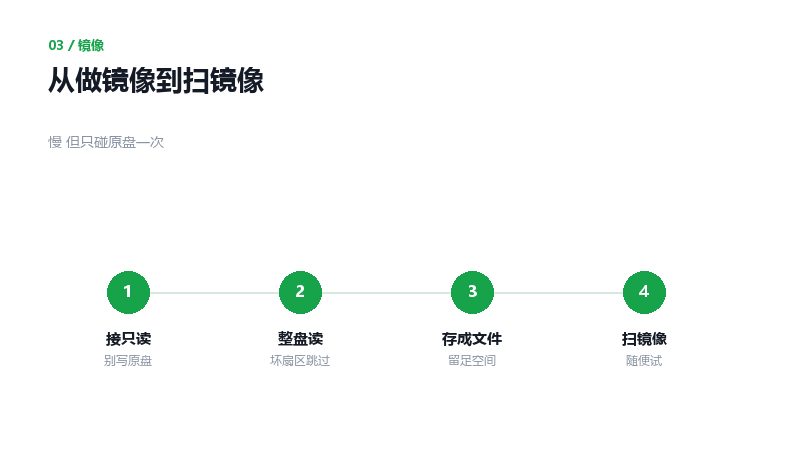
做镜像到扫镜像的四步
镜像就是把整块盘一个扇区一个扇区读出来,存成一个文件。读不动的坏扇区跳过,别卡在那里。
1T 的盘,健康的话两三个小时,坏道多的要一天。这一步慢,但它保证原盘只被读一次,后面怎么折腾都不怕。
做完之后所有操作都在镜像上做。扫十遍、换十款软件,原盘一次都不碰。
没有第二块盘放镜像的,至少也要做到只读:接上就用只读模式,绝不写,也别在这块盘上打开任何文件。
04导出到第三块盘
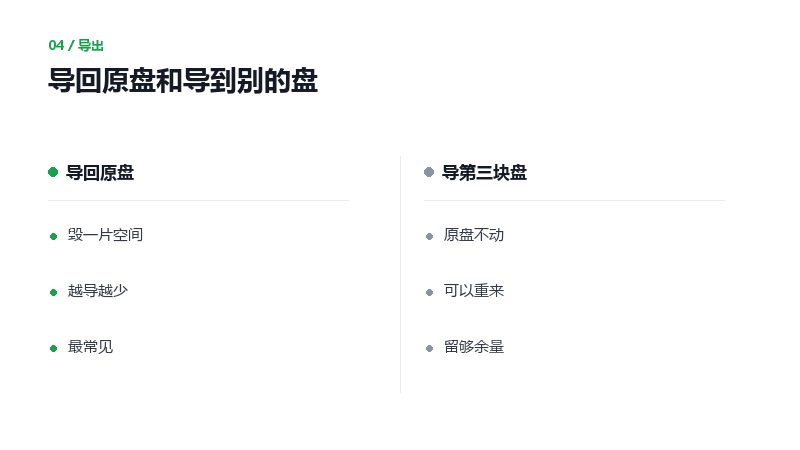
导回原盘和导到别的盘
导出目标必须是第三块盘。原盘不行,镜像所在的盘也不行,那块盘写满了会中断。
导出前看空间。文件大小乘以二,留够余量,中途写满最麻烦。
导出后核对。按文件夹数一遍,重要的那几个打开看看。有些文件看着是恢复了,打开才发现是空的。
原盘先别格、别扔,等新机器装好、数据确认没问题了再处理。这一步能救命。
05什么时候该停手送修
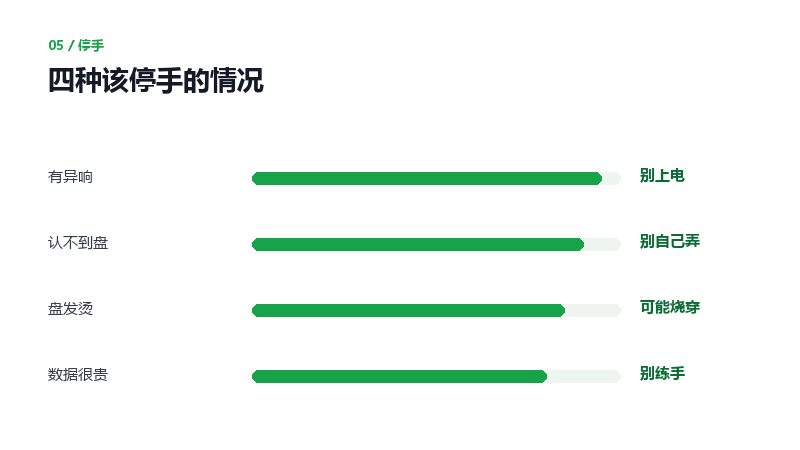
四种应该停手的情况
有异响。任何咔嚓、摩擦、滴滴的声音,都别再上电,直接按物理故障处理。
认不到盘。BIOS 里没有,或者磁盘管理里显示未初始化,这种自己弄不了。
盘发烫。插上一会儿就烫手,说明供电或者主控有问题,再插几次可能烧穿。
数据值几万块以上。这种别自己练手,一次错误的尝试可能让专业设备也读不出来,那时候花多少钱都没用。
06两个问题
先备份再恢复是不是多此一举
不是。备份就是镜像,恢复要在镜像上做。跳过这一步,等于每次尝试都在赌原盘还能撑几次。
磁盘检查能不能跑
别跑。chkdsk会“修复”文件系统,修复过程会往盘里写东西,还会把断链的文件直接删掉。要救数据,这一步放到最后,或者干脆不做。
停写、判断真假丢失、做镜像、导到第三块盘,这四步的顺序不能换。有异响或者认不到盘,直接停手送修。