
 电脑恢复下载
 首页
 资讯
电脑C盘爆满怎么清理,五个不能删的目录
C 盘一条红线,剩余 1.2G,开机就弹提示。有人上来就把 Program Files 里的文件夹删了两个,重启之后桌面都进不去。清 C 盘这事,先看再动手。
01先看谁在占地方
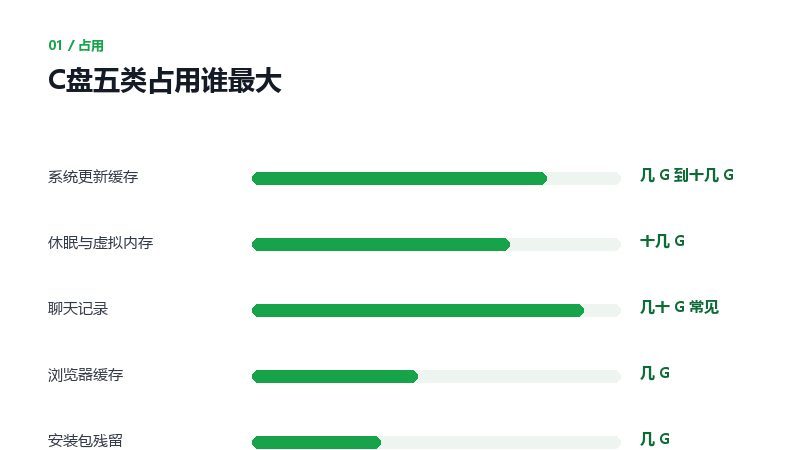
C盘五类占用的大致比例
资源管理器里右键 C 盘看属性,只能看到一个总数。要看细的,装个空间分析工具,扫一遍会按文件夹大小排序。
常见的几个大头:系统更新缓存、休眠文件、虚拟内存文件、微信和 QQ 的聊天记录、浏览器缓存、还有各种软件的安装包残留。
排序出来之后你会发现,往往不是“文件太多”,是三五个大文件占了大半。先动这几个,比一个一个删小文件快得多。
休眠文件和虚拟内存这两个,加起来能有十几个 G,很多人根本不知道它们存在。
02五个不能删的目录
下面这五个位置,看着占地方,删了系统就出问题。
| 目录 | 是什么 | 删了会怎样 |
|---|---|---|
| Windows | 系统本体 | 直接起不来 |
| Program Files | 软件安装位置 | 卸不掉也装不上 |
| 用户目录 AppData | 软件配置和聊天记录 | 数据直接没 |
| 驱动目录 | 显卡声卡驱动 | 蓝屏或没声音 |
| 引导相关文件 | 开机要用的 | 开机黑屏 |
这五处占的地方往往不大,删了代价却很大。真缺空间,从缓存和大文件下手。
Windows 目录不用多说。Program Files 里删了某个软件的文件夹,注册表还在,卸载卸不掉,重装装不上。
用户目录下的 AppData 是隐藏的,里面存着所有软件的配置和聊天记录,删了微信要重新登录,有些数据直接没了。
03能安全清的几个位置

四个可以放心清理的位置
一是 Windows 更新缓存。设置里有个“临时文件”,勾上更新清理,能腾出几 G,系统自己也会重建。
二是回收站。这个不用说,但很多人清完忘了还有各个盘的回收站,要一个一个清。
三是浏览器缓存和下载目录。下载目录里往往躺着几个 G 的安装包,装完就没用了。
四是微信和 QQ 的文件目录。这两个是真正的空间黑洞,几十个 G 很常见,但要注意别把聊天记录一起删了,只清 FileStorage 里的缓存文件。
04迁移比删除更划算
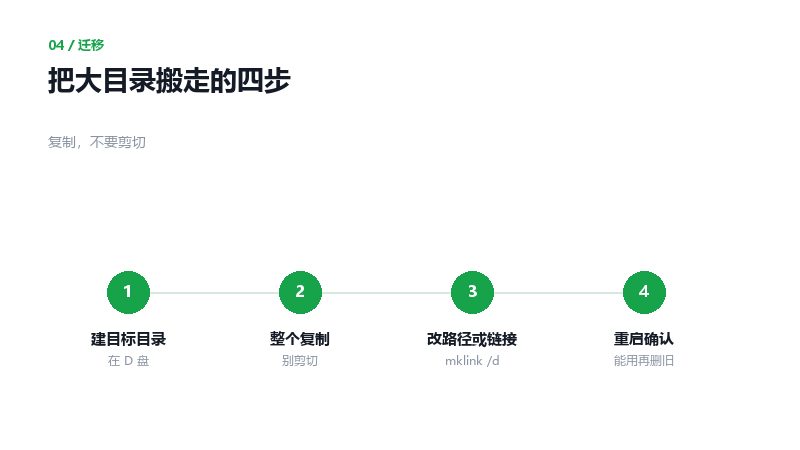
把大目录搬到别的盘的四步
有些东西不能删,但可以搬。微信的存储目录、软件的安装目录、虚拟机的镜像,都能改到 D 盘。
第一步,在 D 盘建好目标文件夹。第二步,把原来的整个目录复制过去,别剪切,复制完确认能用再删。
第三步,改软件设置里的路径,或者用目录链接把旧路径指过去。第四步,重启软件确认没问题。
目录链接的做法是在命令行里用 mklink /d,把 C 盘的路径指到 D 盘。这一步稍微复杂,改之前先查清楚命令格式。
05清完还是满怎么办
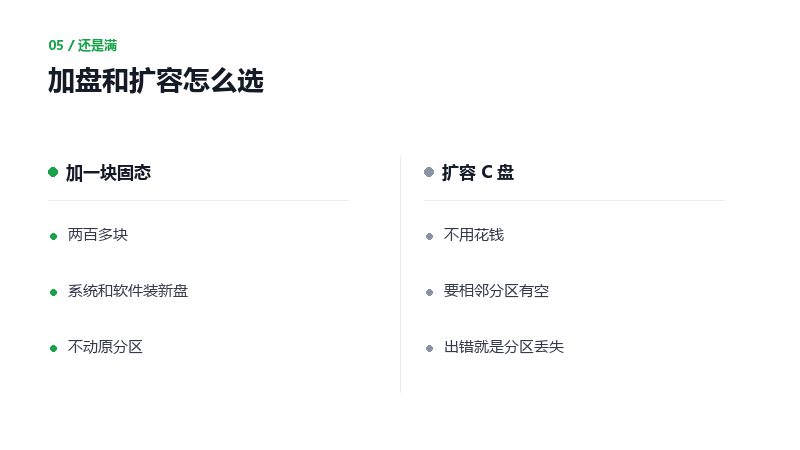
加盘和重装两种选择的对比
如果 C 盘本来就只有 60G,清完还是紧巴巴,那就不是清理的问题,是分区大小的问题。
最省事的办法是加一块固态,把系统和常用软件装过去,原来的盘当仓库。现在一块 500G 的固态两百多,比折腾半天划算。
另一个办法是扩容 C 盘,用分区工具从相邻分区划空间过来。前提是相邻分区有空闲,而且要先备份,这一步出错就是分区丢失。
06还有两个常被追问的
删了Windows.old会不会出问题
不会。那是旧系统的备份,留着是为了能回退,一般十天后系统自动清。确定不回退就可以删,能腾出十几G。
用清理软件一键清理安全吗
多数安全,但要看清它勾了什么。有的会把浏览器密码、软件配置一起清掉,清完要重新登录一遍。
先按占用排序找出大头,再动那几个公认能删的位置。Windows、Program Files、用户目录、驱动目录、引导相关这五处别碰。