
 电脑恢复下载
 首页
 资讯
分区丢失怎么恢复,别急着新建分区
磁盘管理打开,D 盘变成一条黑色,写着未分配,上面原本是八百多个 G 的家庭录像。多数人第一反应是右键新建简单卷,这一步按下去,后面就得多花好几倍的钱。
01黑色那条不等于数据没了
分区表坏了,系统就不知道那块空间该怎么读,于是画成一条未分配。数据还在原来的扇区上躺着,只是没人给它指路。
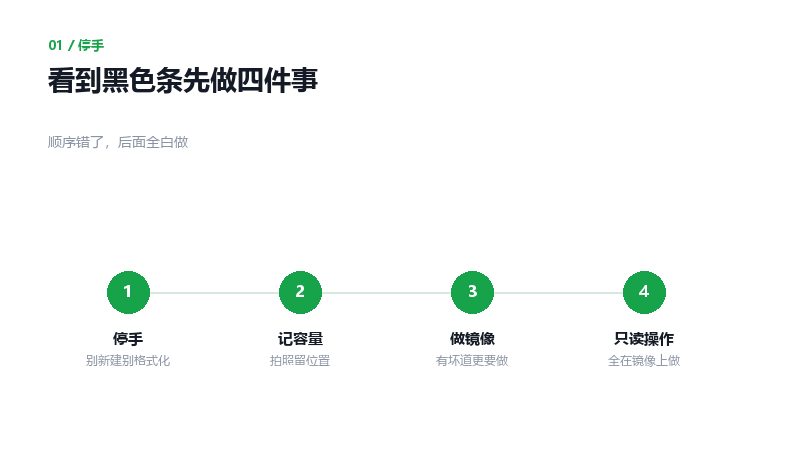
从停手到写回的四个动作
新建分区会往盘上写分区表、写文件系统,有的工具还顺手格式化。写进去的地方,原来的目录就没了。
所以看到黑色条,先停手,再拍照记下容量和它在盘上的位置。这两个数后面核对方便。
02四种常见的原因
按遇到的频率排,分区表被改写最多,排第二的是分区被误删,再往后是盘出现坏道导致分区信息读不出,最少见的是病毒改分区表。
| 原因 | 怎么发生的 | 数据还在吗 |
|---|---|---|
| 分区表被改写 | 装系统选了删除所有分区 | 在,只是没指路 |
| 分区被误删 | 合并或扩容中途断掉 | 多半在,表写了一半 |
| 坏道压到分区表 | 盘用久了出现坏道 | 看坏道范围 |
| 病毒改分区表 | 老式引导区病毒 | 一般在 |
四种里面三种都能救,前提是别新建分区、别格式化。写了就真的少一层机会。
第一种最常见:装系统的时候选了“删除所有分区”,或者用了某个一键分区工具,工具把整盘重划了一遍,装完只剩一个 C 盘。
第二种是自己动手:合并分区、调整容量,进度条走到一半断电或者卡住,分区表写了一半,两头都不对。
03先做备份再动手

处理分区丢失的四个动作
第一步做全盘镜像。有坏道的盘尤其要做,镜像的过程中坏道还在扩大,先把能读的读出来,后面所有操作都在镜像上做。
第二步扫丢失分区。软件里有个功能叫搜索丢失分区或者重建分区表,扫的时候选全盘,不要选某个分区。
第三步核对。扫出来的分区会显示大小和里面的目录,对着原来的容量看,别选错。这一步选错,写回去就是灾难。
第四步写回。写回之前,先把镜像文件留一份,写回只写分区表,不动数据区。写回成功后先别重启,打开看一眼目录对不对。
04要分区还是要文件

恢复分区与直接提文件的区别
这两件事目的不一样。恢复分区表是把整块盘救活,目录结构、文件名都回来,适合盘里东西多、结构复杂的情况。
直接提文件是一条一条往外捞,不看分区表,只看文件特征。分区表被写坏得彻底、或者盘有坏道的时候,这条更稳。
我的建议是:能恢复分区就恢复分区,恢复不了再提文件。反过来做也行,但提完文件,目录是乱的,几百个 G 的文件要重新整理,很费时间。
05什么时候别自己弄

三类建议直接送修的情况
盘有异响的,别自己扫。每扫一遍磁头都在跑,坏道会扩大,本来能救的也救不回来。
盘里有数据库、虚拟机、加密盘的,别自己弄。这几类文件碎得厉害,分区表恢复错一步,整块盘的数据都对不上。
自己扫了两遍、写回过一次没成功的,也别再试第三次。每次写回都在改盘上的元数据,越改越乱。
06还有两个常被追问的
分区恢复之后文件全是乱码
多半是分区起始位置对错了,写回的是另一块空间的表。把写回撤掉,重新扫,按容量和目录名核对一遍再写。
移动硬盘插上变成未分配
先换线换口,排除供电。供电不足也会表现成未分配,换台电脑再看,很多是假故障。
分区丢了先别新建,也先别格式化。数据还在原来的扇区上,缺的只是分区表。先做备份,再扫丢失分区,最后才写回。