
 电脑恢复下载
 首页
 资讯
电脑重装系统后数据还在吗-只格C盘和全盘不一样
重装完系统,桌面上的东西全没了,D 盘却好好的。也有人重装完发现只剩一个 C 盘,D 盘和 E 盘一起消失了。这两种结果,差在装的时候点没点那一步。
01重装动了哪几个分区

两种重装方式影响的范围
标准重装只格式化 C 盘,把系统文件覆盖掉。D 盘、E 盘不动,里面的照片文档原样待着。
但如果装的时候选了“删除所有分区”,或者用了某些一键还原工具的全盘模式,整个盘会被重新划分,这时候所有分区一起没了。
还有一种是品牌机的一键恢复。按下去之后,有的只恢复 C 盘,有的把整盘还原成出厂状态,两种都叫一键恢复,结果完全不同。
所以重装之前先看清楚:工具界面上写的是“仅系统盘”还是“全盘”。这一步点错,后面要花几千块去救。
02三种重装方式
按影响范围分,常见的就这三种。
| 重装方式 | 影响范围 | 数据还在吗 |
|---|---|---|
| 只格式化 C 盘 | 系统盘 | 其他分区不受影响 |
| 删除所有分区后重装 | 整盘分区表 | 分区丢了,数据多半还在 |
| 一键恢复出厂 | 看厂商设定 | 有的只动 C 盘 |
| 全盘格式化后装 | 整盘 | 基本清零 |
装之前看一眼工具界面的措辞。“仅系统盘”和“全盘”只差两个字,结果差几千块。
第二种最坑。用户以为只是重装系统,工具却把分区表重写了,装完只剩一个盘,其他分区的数据变成了“未分配空间”。
好消息是,这种情况下数据往往还在,只是分区表丢了。别再格式化、别新建分区,直接做镜像然后重建分区表,成功率不低。
03装完发现文件没了怎么办
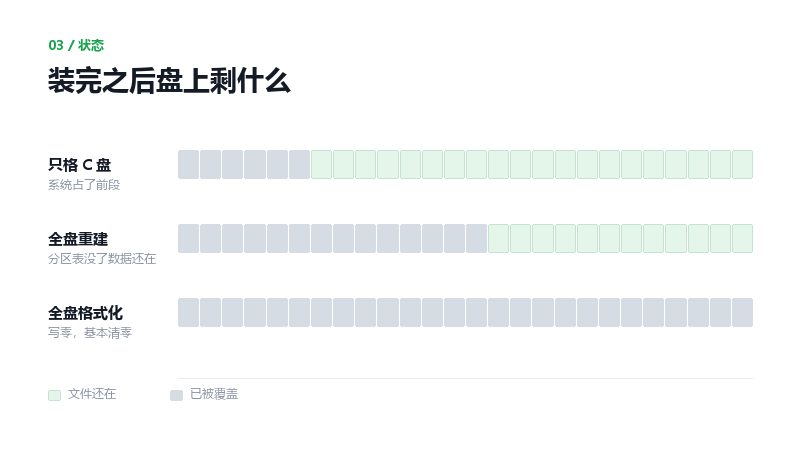
重装后数据区的三种状态
先分清是“文件没了”还是“分区没了”。打开磁盘管理看一眼,如果能看到一块未分配的空间,那就是分区表丢了,数据还有。
如果分区都在,只是某个文件夹空了,那多半是被系统重装过程覆盖了。C 盘上的东西,恢复比例很低。
如果整个盘只剩一个分区,而且大小等于整盘容量,说明分区被合并重建了。这时候第一件事是停手,别往盘里写任何东西。
最忌讳的是“再装一次试试”。第二次装会把第一次的残留也覆盖掉,本来能救的也救不回来了。
04旧系统文件在哪

四个可能留着旧文件的位置
第一个是 Windows.old。重装后系统会把旧系统整个打包放在 C 盘根目录,保留十天,里面有原来的用户目录。
路径是 C 盘下的 Windows.old 里的 Users 文件夹,进去能找到原来的桌面、文档、下载。
第二个是用户目录迁移。有些人装系统时把用户目录设到了 D 盘,重装后新建的账户是空的,但 D 盘里的旧目录还在。
第三个是 OneDrive。开了同步的,桌面和文档实际在云端,登录账户就回来了。
第四个是应用自己的数据目录。微信、QQ 的聊天记录默认在文档目录下,跟着旧系统一起进了 Windows.old。
05什么时候没戏

三类救不回来的情况
全盘格式化后又装了系统,写进去几十 G,C 盘范围基本清零。其他分区如果也被格了,一样。
装的时候选了“清除所有数据”的,工具会写零,这一类连分区表都不留。
重装完用了几个月才想起来找文件的,写入量太大,剩不下什么。
06还有两个常被追问的
Windows.old能保留多久
默认十天,之后系统会自动清理。想留着就手动拷出来,别指望它一直在。
重装前怎么备份最省事
把用户目录整个拷到移动硬盘,包括桌面、文档、下载、图片这四个。装在C盘的程序备份不了,重装后要重装。
重装只格式化 C 盘的话,其他分区的文件都在,只是桌面和文档目录跟着系统走了。真正会丢数据的是删除分区、全盘格式化这两步。