
 电脑恢复下载
 首页
 资讯
电脑开不了机怎么把数据弄出来-三种情况三套办法
笔记本按了电源,灯亮,风扇转,屏幕黑着。或者屏幕上跳出一行 bootmgr is missing。这两种在维修台上是完全不同的活,一个是硬件,一个是系统,数据能不能拿出来也完全不一样。
01先分清是哪种开不了机
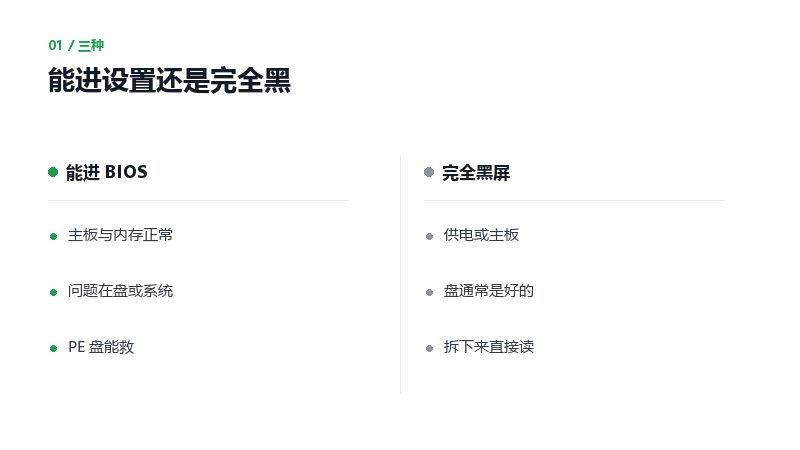
三种开机状态
第一种是能进 BIOS。开机按 F2 或者 Del 能进设置界面,说明主板、内存、供电都正常,问题在硬盘或系统。
第二种是停在品牌 logo 不动,或者屏幕上跳一行英文报错。这种多半是硬盘认不到,或者引导记录坏了。
第三种是完全不亮,风扇也不转。这是供电或者主板的问题,硬盘本身通常是好的。
02三种情况对照
先对一下自己属于哪一种,再决定动不动手拆。
| 开机表现 | 大概率原因 | 取数办法 |
|---|---|---|
| 能进 BIOS | 系统或硬盘引导 | PE 盘启动后拷 |
| 停在 logo 或报错 | 硬盘认不到、引导坏 | 拆盘接硬盘盒 |
| 完全不亮 | 供电或主板 | 拆盘接别的机器 |
| 开机报警响 | 内存或显卡 | 修好再取,盘多半没事 |
不管哪一种,先确认有没有开磁盘加密。开了又没密钥,取出来也是乱码。
表里最省事的是第三种。电脑坏了,盘往往是好的,拆下来接个硬盘盒,插到别的电脑上就能读。
第一种和第二种都要先做一件事:确认盘里有没有 BitLocker。开了加密又没留恢复密钥的,拆下来也读不了。密钥一般在微软账户的设备页面里,先去查。
03做PE盘取数
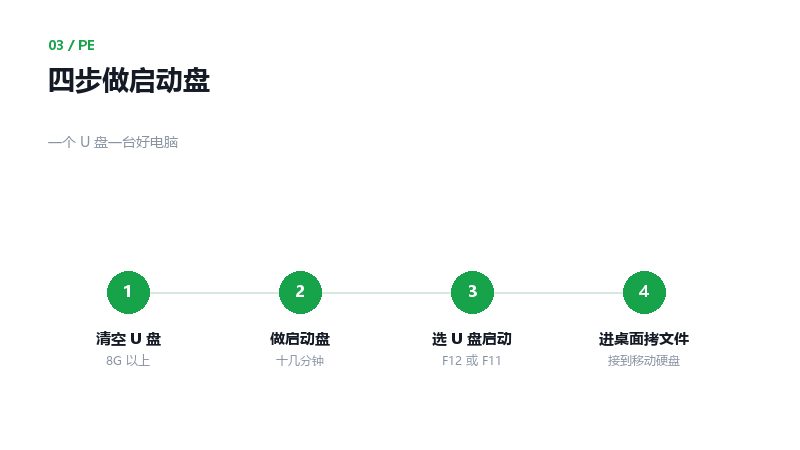
用 PE 盘取数的四步
第一步,找一台能用的电脑,一个 8G 以上的 U 盘。U 盘会被格式化,先清空。
第二步,下载一个 PE 制作工具,做一个启动盘。这一步十几分钟,看网速。
第三步,坏的那台插上 U 盘,开机按启动菜单键,选 U 盘启动。常见的是 F12 或者 F11,不同品牌不一样。
第四步,进了 PE 桌面,插一块移动硬盘,把文件拷出来。PE 里的系统不写硬盘,原来的数据不受影响。
04拆硬盘最直接

拆盘要注意的四件事
台式机最好拆,关机断电,拧两颗螺丝,拔两根线,盘就下来了。接上硬盘盒,插到别的机器上直接读。
笔记本要看型号。老一点的机械盘在后盖下面,拆后盖就行;新一点的固态是 M.2 接口,拆下来要配对应的硬盘盒。
一体机和超薄本最麻烦,盘可能焊在主板上。这种别硬拆,找维修点处理,或者用 PE 盘从外部取数。
拆之前一定断电,笔记本还要拔电池。带电插拔硬盘,烧掉的不只是盘。
05什么情况别自己拆
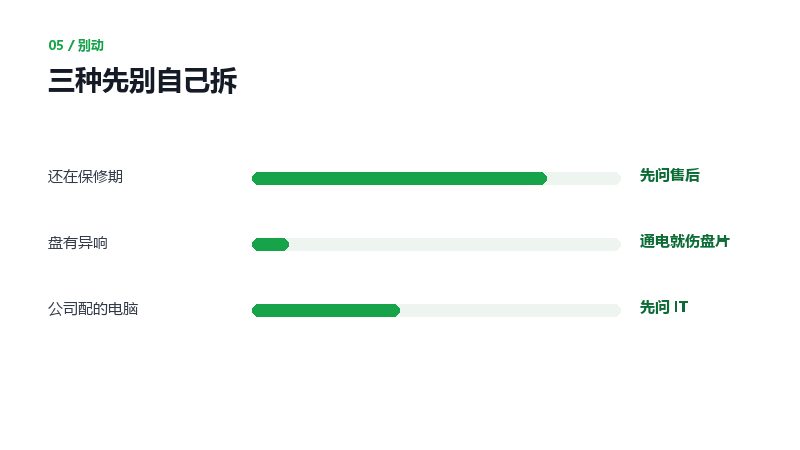
三种不该自己动手的情况
还在保修期的,先联系售后。自己拆开可能失去保修,这一步的价值比数据本身还高的情况也有。
盘有异响的,别拆也别通电。咔咔响是磁头在刮盘片,每转一圈伤一次,这类要开盘,得进无尘台。
公司配的电脑,先问 IT。盘里可能有加密策略或者资产标签,自己拆走会惹麻烦。
数据特别要紧的,直接送检。自己折腾一圈,把能救的弄成不能救,这种例子不少。
06还有两个常被追问的
PE盘会不会弄坏原来的系统
不会。PE从U盘启动,不写硬盘。只要不在里面点分区工具、不执行修复引导,硬盘保持原样。
拆下来的盘插到别的电脑上认不到
先换线换口。台式机优先接主板上的SATA口,别用前面板的延长线。笔记本的M.2盘要用对应的硬盘盒,接口对不上是认不到的。
先看屏幕停在哪:能进 BIOS 的多半是系统问题,做 PE 盘就能取数;停在品牌 logo 不动的要拆盘;完全不亮的多半是供电或主板,盘一般是好的,拆下来接别的机器就行。