
 电脑恢复下载
 首页
 资讯
硬盘格式化后数据还在吗?分三种情况看
格式化完,盘是空的,回收站也是空的。很多人到这一步就认了,把盘扔进抽屉。其实“格式化”这三个字在 Windows 里有三种不同的意思,数据还在不在,看你按的是哪一种。
01格式化只做了两件事
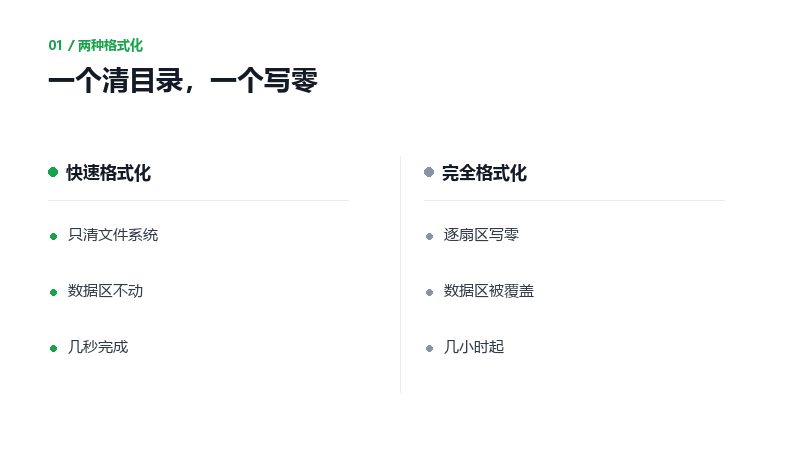
快速格式化与完全格式化动的地方
一件是重建文件系统。把 FAT 表或者 MFT 清掉,写上新的空目录,盘就变成“可用”状态。
另一件是可选的对数据区处理。Windows 的快速格式化不做这一步,只有勾了“完全格式化”,才会逐个扇区写零。
所以绝大多数人按的那个格式化,其实只动了前面几兆的元数据。后面几百 G 的数据,一个字节都没碰。
02三种格式化的差别
下面这张表把常见操作分开列了,看第二列就知道还有没有戏。
| 操作 | 数据区状态 | 能恢复的比例 | 说明 |
|---|---|---|---|
| 快速格式化 | 原封不动 | 七到九成 | 只重建文件系统 |
| 完全格式化 | 逐扇区写零 | 一到两成 | 机械盘也要跑几小时 |
| 格式化后装系统 | 被覆盖几十 G | 一到三成 | 看系统占了多少 |
| 低级格式化 | 整盘写零 | 基本为零 | 现在的工具已很少见 |
判断自己按的是哪一种,看当时有没有勾“快速格式化”。默认是勾上的,也就是不写零的那种。
完全格式化在机械盘上要跑几个小时,一块两 T 的盘跑八个小时也正常。很多人以为是盘坏了,其实是它在写零。
固态要注意 TRIM。格式化时主控会收到指令,把整个盘的可擦除页标记出来,这时候数据消失得比机械盘彻底得多。
03格完又装了系统
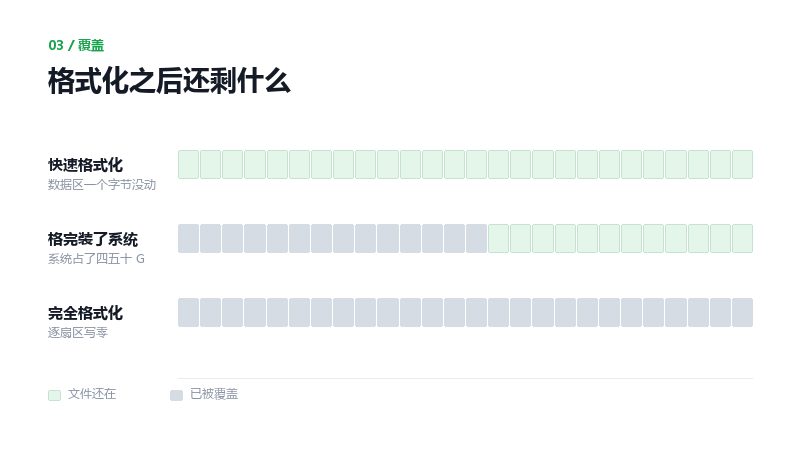
格式化后数据区的三种状态
这一种最常见。C 盘格式化完重装,系统写进去二三十个 G,装完再更新,能到四五十 G。
新系统占的地方,就是原来的文件被覆盖的地方。系统文件大多落在盘的前段,原来放在前段的照片和文档,基本没戏。
后段还有机会。用户的资料往往放在盘的中间往后,那一片系统没碰过,扫出来的比例能到一半以上。
04现在该做什么
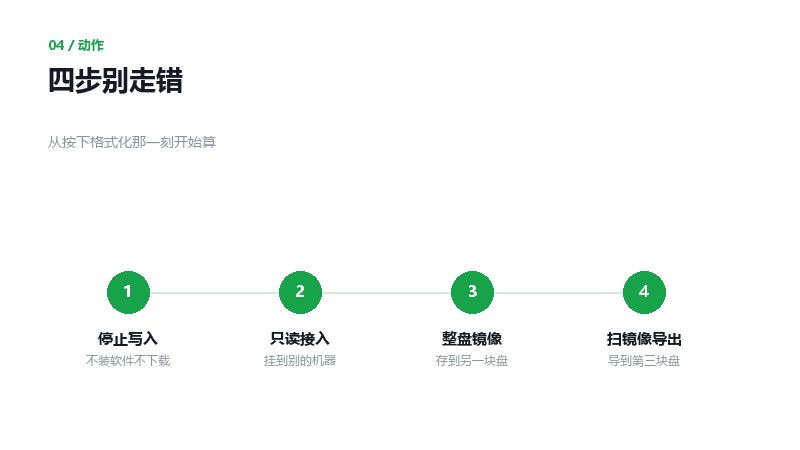
格式化后的四步处理
第一步,立刻停止写入。别再往里拷东西,别在这块盘上装软件,包括恢复软件。
第二步,能拆就拆。把盘挂到别的机器上,或者用硬盘盒接上,只读接入。
第三步,先做整盘镜像。这一步比扫描重要,镜像做出来了,后面怎么试都不伤原盘。
第四步,对镜像扫描并导出到第三块盘。顺序一定是停写、镜像、扫描、导出,跳一步都可能把文件弄没。
05什么情况下真的没戏

三类基本救不回来的情况
一是完全格式化之后又用了一段时间。写零加上后续写入,双重覆盖,基本清零。
二是固态格式化过。TRIM 一执行,主控就把那些页标成可擦,物理上可能已经清掉了。
三是做过低级格式化或者安全擦除。这类工具写的是整盘,不是分区,一点残留都不留。
还有一种容易被忽略:盘被重新分区过,而且分出来的新分区里又存了东西。分区的起始位置一变,原来那套目录就彻底对不上了。
06还有两个常被追问的
格式化后马上恢复,能全找回来吗
七到九成比较常见,全回来不太可能。目录结构断了,文件名和路径会丢一部分,扫出来的东西是按类型堆在一起的。
手机上格式化存储卡一样吗
一样,也是只重建文件系统。但手机和相机有时会顺手写一些索引文件,覆盖量比电脑上稍多一点。
快速格式化只重建文件系统,数据区一个字节没动;完全格式化逐扇区写零,才真的没了。格完又装了系统,恢复比例看系统写进去多少。