
 电脑恢复下载
 首页
 资讯
数据恢复软件哪个好用,先看免费版卡在哪
应用商店里搜数据恢复,能跳出几十个。装了三四个,扫出来的东西都差不多,真到导出的时候全弹付费框。折腾一晚上,文件还在盘里,人先累垮了。
01免费版卡在哪
免费版与付费版的界线
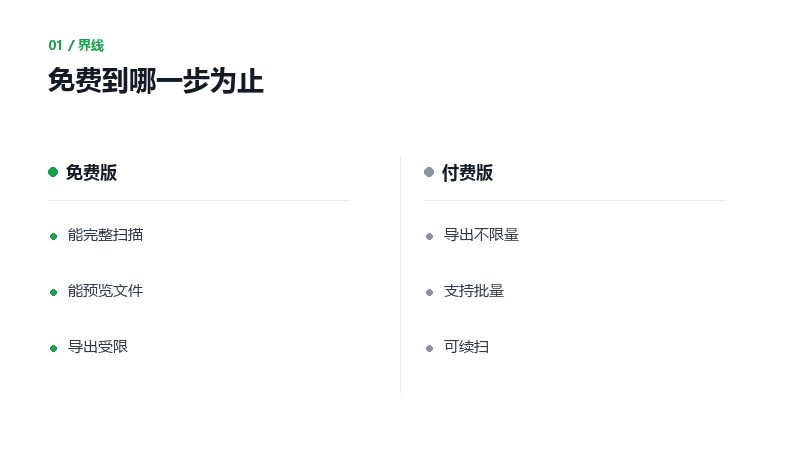
绝大多数免费版能完整扫描,也能预览,卡在导出。有的限制单个文件大小,有的限制总量,有的导出来的文件带水印或者被截断。
这个设计不难理解,扫描不花钱,交付才收钱。麻烦的是很多人扫完才发现,前面几个小时等于白等。
所以装之前先看清限制条款,尤其是“恢复”和“预览”这两个词是不是分开写的。分开写的,通常就是导出要钱。
02几款常见软件的分工
没有一款通吃。按丢的东西挑,比按评分挑靠谱。
| 软件 | 擅长 | 免费版限制 | 适合的场景 |
|---|---|---|---|
| Recuva | 误删的小文件 | 导出无限制 | 刚删的文档照片 |
| DiskGenius | 分区与镜像 | 恢复要授权 | 分区丢失、RAW |
| R-Studio | RAID 与多格式 | 只能看不能导 | 阵列与服务器 |
| TestDisk | 分区表修复 | 全免费 | 分区表被改乱 |
| PhotoRec | 按文件头捞 | 全免费 | 目录全丢的盘 |
photorec 与 TestDisk 同属一套工具,命令行,没有图形界面,适合能看懂分区结构的人。
表里最后一列是我自己的用法。真要紧的盘,我不在源盘上扫,先做镜像,再对镜像扫,软件崩了也不影响原盘。
还有一点,装软件别装在要恢复的那块盘上。装上去就写文件,写进去的地方,原来的数据就没了。
03扫描模式怎么选

三种扫描模式的区别
快速扫描读的是文件系统里的目录项,几十秒出结果,适合刚删、目录还完好的情况。
深度扫描按文件头特征找,不管目录在不在,慢,但能捞出目录已经丢了的东西。一块一 T 的盘,深度扫描两到六小时。
按分区扫和按物理盘扫是两件事。分区表坏了、盘显示 RAW 的,要按物理盘扫,否则软件连分区都进不去。
04导出这步最容易翻车
导出的四个动作
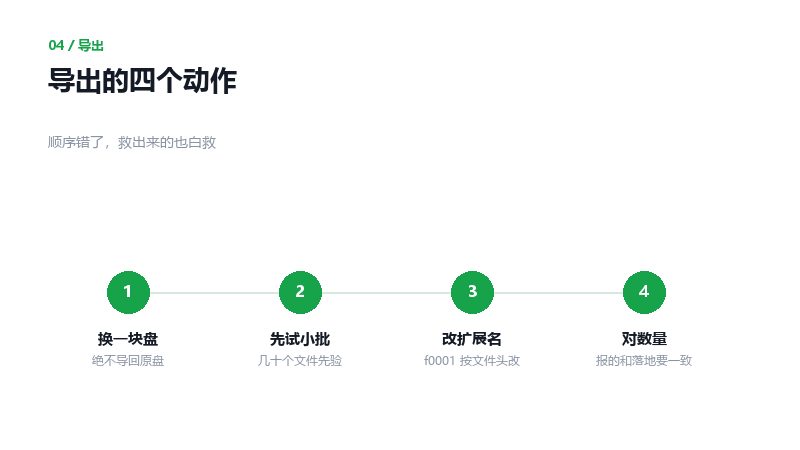
第一,导出目标必须是另一块盘。导回原盘等于边救边毁,这是最常见的错误。
第二,先导小文件试一批。几十个文件导出来能打开,再整批导,别一上来就几十个 G。
第三,注意文件名。很多软件把没有目录归属的文件命名成 f0001 这种,扩展名要按文件头改。
第四,导出完对一遍数量。软件报恢复了三千个,实际落地两千八,差的那些要单独找。
05软件救不了的情况
软件无能为力的三类故障
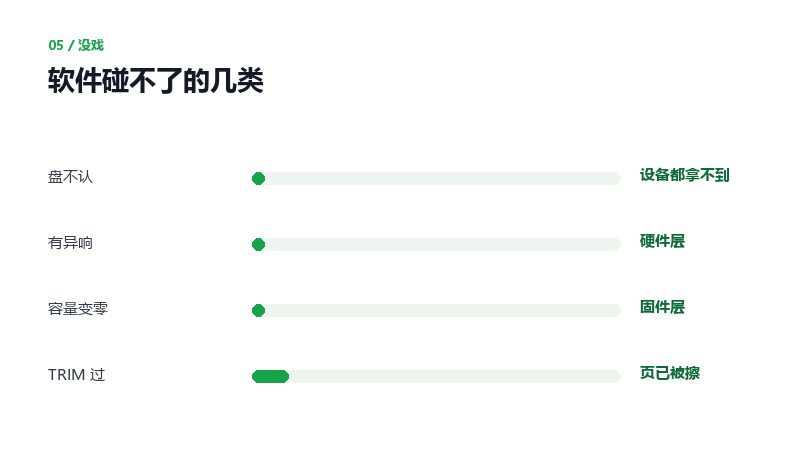
盘不认、有异响、容量变零,这三类软件一律没戏。前两种是硬件层,后一种是固件层,软件连设备都拿不到。
被 TRIM 过的固态也基本没救。删除时主控已经把那些页标记成可擦除,后面再扫,扫到的是空白。
还有一种容易被忽略:盘被加密过。没有密钥,扫出来的全是密文,软件会给出一堆打不开的文件。
06还有两个常被追问的
免费软件能恢复多少算正常
刚删、没写过盘、文件不大的,七八成很常见。放了几天又装了软件的,能到三成就算不错。
装多个软件一起扫会更快吗
不会,还更慢。同时读一块盘,磁头来回跳,两块软件互相拖。一次只跑一个,跑完再换。
软件之间的差别不在能不能扫到,在扫得深不深、导出顺不顺。先按丢的文件类型挑扫描器,再看免费版卡在哪一步。