
 电脑恢复下载
 首页
 资讯
换一块更小的固态克隆?先看实际占用
五百 G 的旧固态换成一 T 的新盘,克隆顺利。反过来,一 T 的盘换五百 G 的,工具直接报错退出。其实盘里真正装了的东西才两百多 G,剩下的都是没清空的旧文件。
01工具为什么拒绝
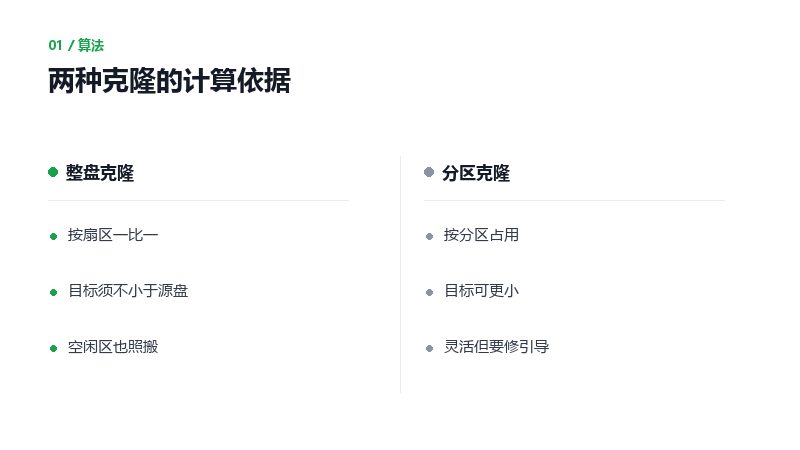
整盘克隆与分区克隆的算法差别
整盘克隆是把源盘按扇区一比一复制,目标盘必须装得下源盘的每一个扇区,包括那些标着空闲其实还有旧数据的地方。
分区克隆只看分区的大小和实际占用。一个一 T 的分区里只装了三百 G,分区克隆可以把它压到三百多 G 写进小盘。
系统迁移是另一条路。它只搬系统文件、已安装的程序和用户数据,跳过缓存、临时文件、旧的还原点,占用往往比实际用量还小。
02先算清楚实际占用
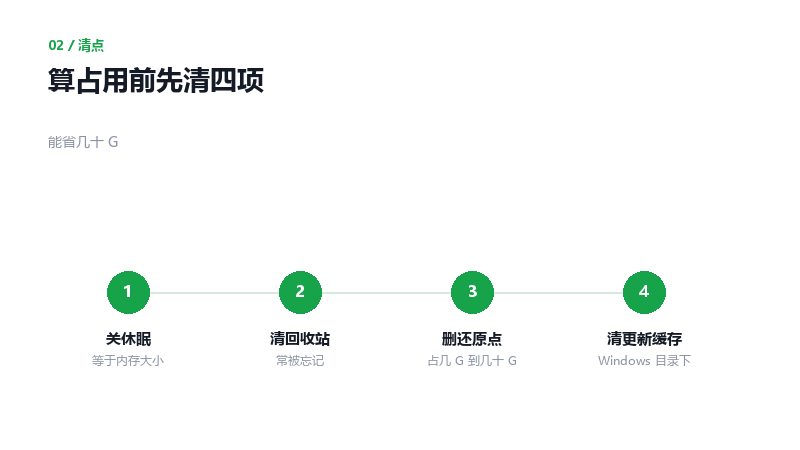
算占用之前先清这四项
打开资源管理器看每个分区的已用空间,加起来就是大致的数据量。但这个数字里有水分。
休眠文件跟内存一样大,十六 G 内存就占十六 G。回收站、系统还原点、Windows 更新缓存,这三处加起来几十个 G 很常见。先清这四项,数字会小一大截。
还有一块是分区表本身的开销。GPT 盘要留几十兆给分区表,末尾还要留一点对齐空间,算容量时别卡得太死,留百分之十的余量。
03两种做法怎么选
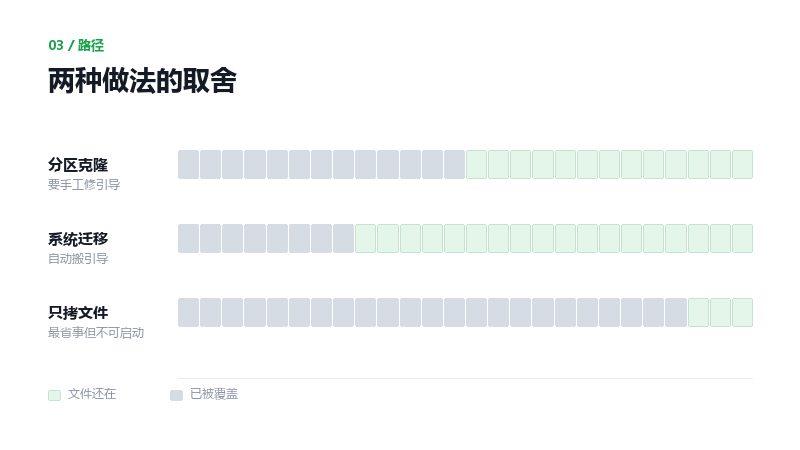
两种克隆路径
分区克隆适合系统盘以外的数据盘。用 DiskGenius、傲梅分区助手这类工具,选复制分区,目标分区可以比源分区小,只要不小于已用空间。
系统迁移适合换系统盘。工具会把引导分区、系统分区、恢复分区一起搬过去,并自动修引导。搬完能直接开机,这是它比分区克隆省事的地方。
两种做法都要求目标盘先清空。盘上有旧分区,克隆工具会提示要删除,别犹豫,那上面的东西会被覆盖。
04克隆完开不了机

三种开不了机的原因
最常见的是引导没修。UEFI 启动靠的是 EFI 分区里的引导文件,分区克隆只搬了系统分区,引导还指在旧盘上。用启动盘进 PE,跑一遍引导修复。
第二种是盘符变了。系统按盘符找注册表里的路径,克隆后系统分区变成别的字母,登录就黑屏。在 PE 里把盘符改回 C 再启动。
第三种是驱动不认。新盘是 NVMe,老系统没带驱动,开机就蓝屏。这种情况要先在旧系统里装好驱动,或者用支持注入驱动的迁移工具。
05容量对照
| 方式 | 目标盘要求 | 适用 |
|---|---|---|
| 整盘克隆 | 不小于源盘 | 一换一,容量相同 |
| 分区克隆 | 不小于已用空间 | 数据盘 |
| 系统迁移 | 不小于已用加余量 | 换系统盘 |
| 只拷文件 | 看文件总量 | 不要求能开机 |
| 已用超八成 | 先清理再克隆 | 别硬塞 |
整盘克隆省心但挑容量,分区克隆灵活但要自己修引导。容量差得多的时候,别在整盘克隆上耗时间。
表格第三行是分界线。已用空间超过目标容量的八成,就别硬塞,系统盘留一点空闲空间对寿命和性能都有好处。
06两个常见疑问
克隆会不会影响原盘
正常的克隆是只读源盘。但有些工具默认会在源盘上做最后的引导修改,勾选项要看清楚。克隆前把源盘的重要数据另存一份,最稳妥。
克隆和重装哪个好
系统里装了大量专业软件、授权绑在机器上的,克隆省事。系统用了好几年、本来就卡、顺手想清理的,重装更干净。克隆只是搬,不会让系统变快。
整盘克隆要求目标不小于源盘,按分区克隆只要求不小于分区实际占用。先算清实际用量、清掉休眠文件和回收站,再用分区级克隆或者系统迁移,比整盘克隆灵活得多。