
 电脑恢复下载
 首页
 资讯
BitLocker加密盘忘了密码?恢复密钥在哪找
一台旧笔记本,开机直接跳到蓝底白字的恢复页面,要求输入 48 位恢复密钥。机主不记得设过密码,也没印象导出过什么文件。加密盘打不开,跟硬盘坏了不是一回事,救的方向完全不同。
01先确认锁的是什么
三种加密方式的外观区别
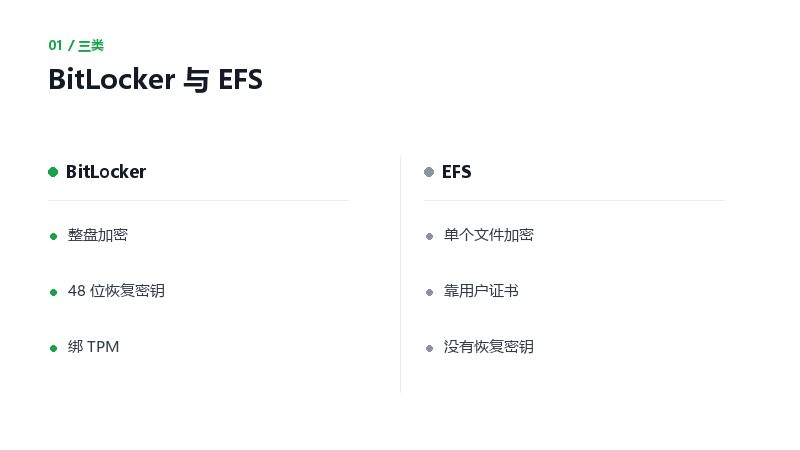
开机就跳到蓝底界面,要求输入恢复密钥,界面下方还有一串密钥 ID,这是 BitLocker 的系统盘加密。
盘符图标上有一把打开的锁,双击提示输入密码,是 BitLocker 的数据盘加密。两种用的是同一套密钥体系,找回方式一样。
文件夹名是绿色,只有这个文件夹打不开,那是 EFS。EFS 没有恢复密钥这一说,靠的是用户证书。
02密钥可能在哪些地方

四个常见的密钥保存位置
个人电脑最常见的是微软账户。用当时的账号登录 account.microsoft.com,设备页面里找"恢复密钥",会列出绑定过的设备,每条对应一个密钥 ID。
公司电脑可能在域控里。域管理员能在 Active Directory 的用户对象里看到"BitLocker 恢复信息"这一栏,普通员工看不到,得找 IT。
启用加密时如果选了"保存到 U 盘",密钥是一个 txt 文件,文件名里带密钥 ID。这个 U 盘可能还在抽屉里。
还有一个是打印件。启用向导里有"打印恢复密钥"这一项,不少人打出来夹在电脑包里,事后完全忘了。
0348位数字怎么用
输入恢复密钥的流程
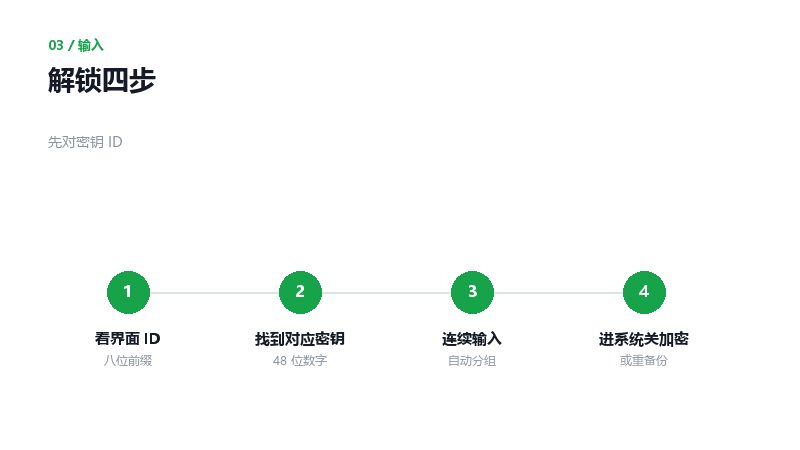
恢复页面上的输入框分成 8 组,每组 6 位,共 48 位数字。数字之间不用打空格,连续输完会自动分组。
输完按回车,验证通过就进系统。进系统后第一件事是关掉 BitLocker 或者重新备份密钥。
如果是数据盘,在资源管理器里右键盘符,选"解锁驱动器",输入密码或者点"更多选项"用恢复密钥。
命令行也能查状态。manage-bde -status 看加密进度和保护状态,manage-bde -protectors -get C: 能看到当前的保护器和密钥 ID。
04什么情况下会突然要密钥
四种触发恢复模式的原因
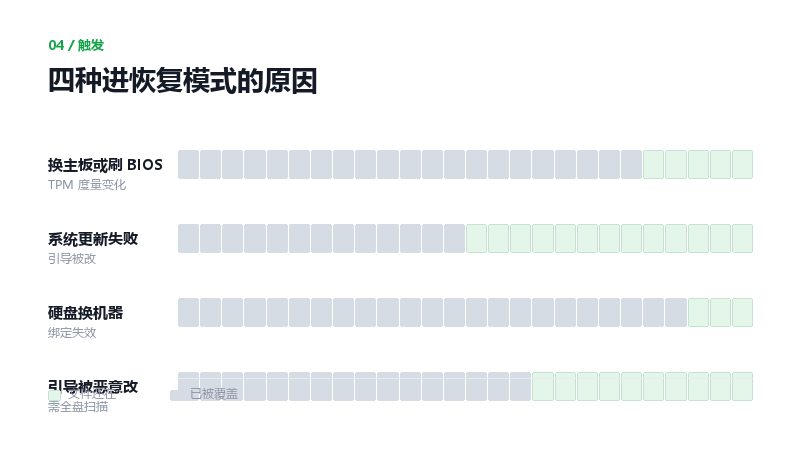
换主板、刷 BIOS、清 CMOS,这几件事会让 TPM 里的度量值变化,系统认为环境不可信,直接进恢复模式。
硬盘被拆到另一台机器上,同样会触发。BitLocker 绑的是这台机器的 TPM,换机器就要密钥。
05没有密钥还有没有办法
说实话,很难。BitLocker 用的是 AES,密钥长度 128 位或者 256 位,靠猜和暴力破解在可行的时间内做不到。
唯一还算正规的路子是找数据恢复公司做内存取证,前提是机器一直没断电、密钥还在内存里。关机重启之后这条路也断了。
所以真正该做的,是在加密之前把密钥存三份:微软账户一份、U 盘一份、打印一份。这一步花五分钟,能省掉后面所有的麻烦。
06几个实际会遇到的细节
| 密钥位置 | 怎么找 | 注意 |
|---|---|---|
| 微软账户 | 设备页恢复密钥 | 可能绑了多台 |
| 域控 | 找 IT 查 AD | 普通账户看不到 |
| U 盘 txt | 文件名带密钥 ID | 常被遗忘 |
| 打印件 | 纸质存档 | 看 ID 对不对 |
| 密钥 ID 不匹配 | 换另一条记录 | 输错会提示无效 |
先拿界面上的密钥 ID 去比对,能直接排除掉大部分不对的记录。
表格里最后一行的"密钥 ID 对不上"最容易被忽略。一个账户下可能绑了好几台设备,密钥要跟界面上显示的 ID 对上,输错了会提示无效。
07两个常见疑问
重装系统能解决吗
能进系统,但数据拿不出来。重装会把加密的分区格式化,等于放弃里面的东西。有重要数据的话,先找密钥。
关掉BitLocker要多久
解密是整盘读写,机械盘1T要几个小时,固态快一些。解密期间别断电,中断了会停在半加密状态,更麻烦。
先确认锁的是 BitLocker 还是别的加密。恢复密钥通常在微软账户的设备页、域控、U 盘里的 txt 或者打印件上,48 位数字输进去就开。没有密钥, brute force 基本无望。