
 电脑恢复下载
 首页
 资讯
硬盘SMART报警了还能用多久?看三项数值
开机弹出警告,说硬盘可能马上要坏,建议立即备份。有人吓得当天断电不敢用,有人关掉提示继续用了两年。SMART 那几十项里,真正能说明问题的只有几个,看懂它们比看警告本身有用。
01报警说的是哪一项
五项关键指标的含义
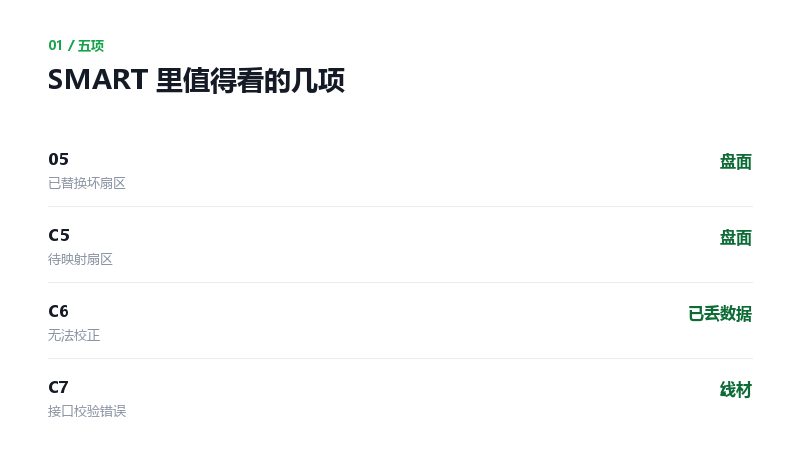
SMART 是一组自检数据,厂商预留了一批备用扇区,盘面出现坏道就自动替换,并把次数记在 05 这一项里。
C5 是当前待映射的扇区数,意思是读的时候出错了,但还没决定要不要替换。这一项在涨,说明盘面正在变坏。
C6 是无法校正的扇区数,读到这一项对应的位置,数据已经取不出来了。这一项只要不是零,就说明已经有文件损坏。
警告弹窗通常就是这几项里有一项超过了阈值。看具体是哪一项,比看"可能马上要坏"这句话有用。
02原始值要按十进制看
不同软件的显示差异
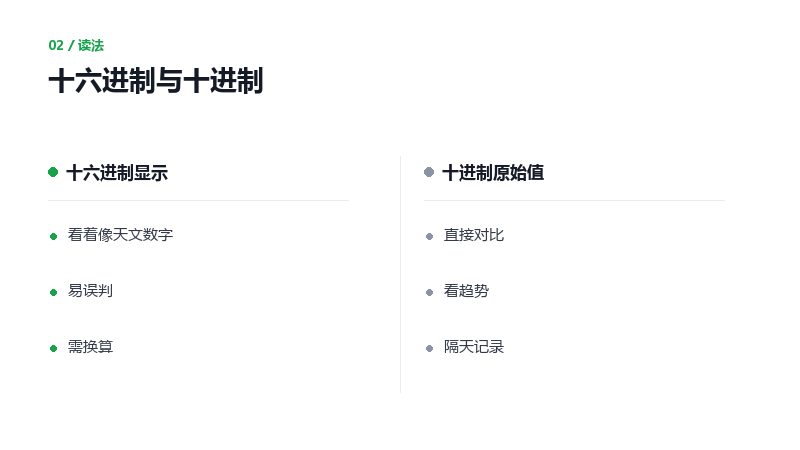
很多工具把原始值显示成十六进制,或者在后面加一串零。看着像天文数字,其实是把几个字节拼在一起了。
CrystalDiskInfo 里把鼠标放到数值上,会显示十进制的原始值。也可以切到"原始值"显示模式,直接看十进制。
判断方法不是看绝对值大小,是看它有没有在变。隔一天看一次,记下数字,涨了才是问题。
刚出厂的盘也可能带着几个重映射,那是测试时留下的,只要不涨就没关系。
03哪一项是线的问题
C7 与数据线故障的关系
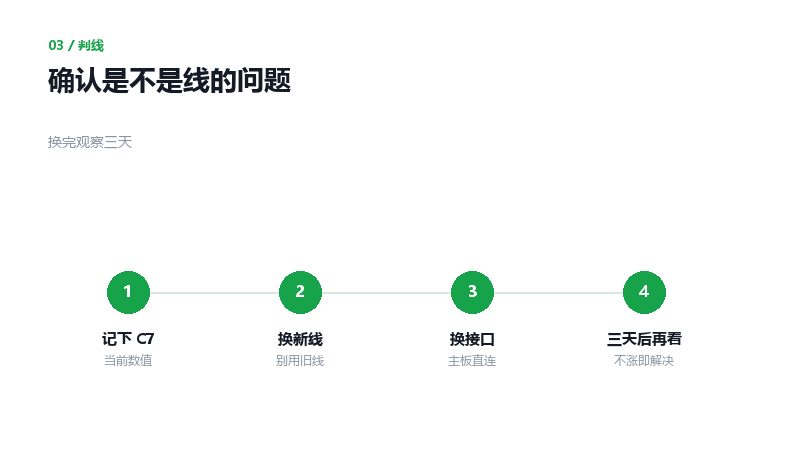
C7 是接口通信的校验错误数。这一项涨,通常是 SATA 线接触不良、线太长、或者接口氧化,跟盘面没关系。
处理办法很简单:换一根新线,换一个主板接口,把数值记下来,过几天再看。不再涨就解决了。
有人看到 C7 涨就换盘,换完还是涨,因为问题在线上。这种情况在台式机和老笔记本上很常见。
C7 长期涨还会连带影响读写速度,出现传输模式从高速掉到低速的现象。
04数值在涨怎么办
从发现到换盘的流程
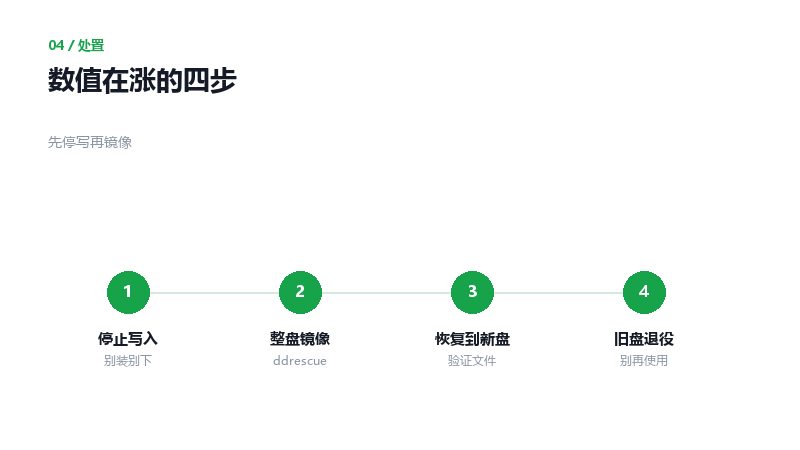
第一件事是停止往里写。别再下载、别再装软件、别整理磁盘,任何写入都会让本来能读出来的扇区变得更难读。
第二件事是整盘镜像。用 ddrescue 这类工具,先快速扫一遍把好读的部分拿下,再针对坏的位置反复重试,比逐文件复制稳。
第三件事是换盘。镜像做完,把数据恢复到新盘,旧盘退役。别想着"再用一段时间看看",盘面坏道是累积的。
如果盘已经不认、或者一读就卡死,别自己反复试。这种要上专业设备,越试越糟。
05三项数值怎么读
| 项目 | 含义 | 是否在涨 | 怎么办 |
|---|---|---|---|
| 05 重映射扇区 | 已替换的坏扇区数 | 涨就是盘面坏 | 立即镜像 |
| C5 待映射扇区 | 读错但未替换 | 涨说明在恶化 | 立即镜像 |
| C6 无法校正 | 数据已读不出 | 非零即有问题 | 抢救性读出 |
| C7 接口校验 | 线材与接触 | 先换线再看 | 换线换口 |
| 09 通电时间 | 累计使用小时 | 自然增长 | 仅作参考 |
前两项和第三项才是盘本身的问题,C7 多半换根线就好,别混在一起判断。
表格里"是否在涨"这一列是判断的核心。单次出现一个数不用紧张,连续三次都在增加,就按坏盘处理。
还有一项值得看:通电时间。超过五年的机械盘,即使 SMART 全绿,也建议提前换掉,机械件的寿命到了。
06两个常见疑问
关掉警告继续用行不行
行,但要先备份。警告只是提示,不阻止使用。真正的问题是坏道会扩散,读到坏道附近的文件可能整块读不出来。
固态硬盘看哪些项
看05、C5之外,还要看可用备用块和媒体磨损度。固态的坏不是坏道,是闪存单元耗尽,数值掉到阈值就进入只读模式。
先看 05、C5、C6 三项的原始值有没有在涨,再看 C7 判断是不是线材问题。数值在涨就立刻整盘镜像换盘,只涨一次多半是偶发。