
 电脑恢复下载
 首页
 资讯
硬盘认到了但没有盘符-先看磁盘管理里的状态
硬盘插上去,设备管理器里能看到,资源管理器里却没有那个盘。有人第一反应是重装驱动,有人直接格式化。这两种做法都可能把本来能救的数据推远。先在磁盘管理里看清它处在哪个状态,再决定动不动手。
01先打开磁盘管理看状态
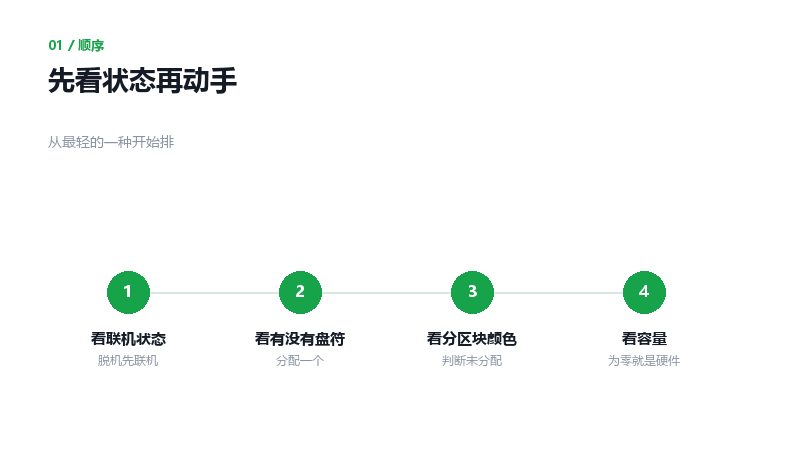
四种状态对应的处理顺序
按 Win 加 X,选磁盘管理,或者运行里敲 diskmgmt.msc。下半部分的列表按物理盘排列,每一块盘的左边写着磁盘编号,右边是分区块。
看三个地方:盘号前面写的是"联机"还是"脱机",分区块里填的是什么颜色,容量对不对。
状态不同,动作完全不同。脱机是系统没接管,联机就行;没有盘符是入口丢了,分配一个就行;未分配是分区表里没记录;RAW 是文件系统坏了。后两种才是真要小心。
02脱机与无盘符
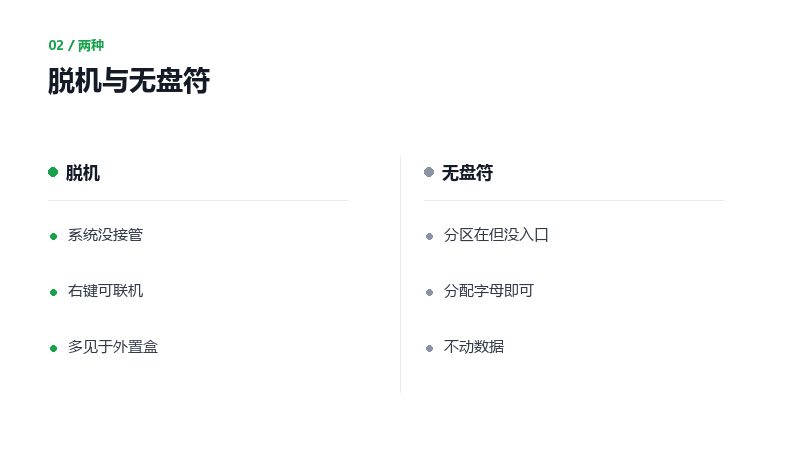
脱机与无盘符的区别
脱机常见于外置硬盘盒和刚做过系统盘的盘。右键盘号左边那块灰色区域,选"联机",多数情况立刻就能看到分区。
如果联机是灰的,可能是磁盘签名冲突。两台机器的系统盘拿到一起,签名一样,系统只认一个。这种情况别急着改签名,先确认另一块盘不重要。
无盘符的处理最简单:右键分区块,选"更改驱动器号和路径",挑一个没被占用的字母。这一步不改数据,也不会动文件系统。
盘符分完还是打不开,往下看。分区块显示蓝色但双击提示"拒绝访问",那是权限问题,不是盘坏了。
03未分配不等于空盘
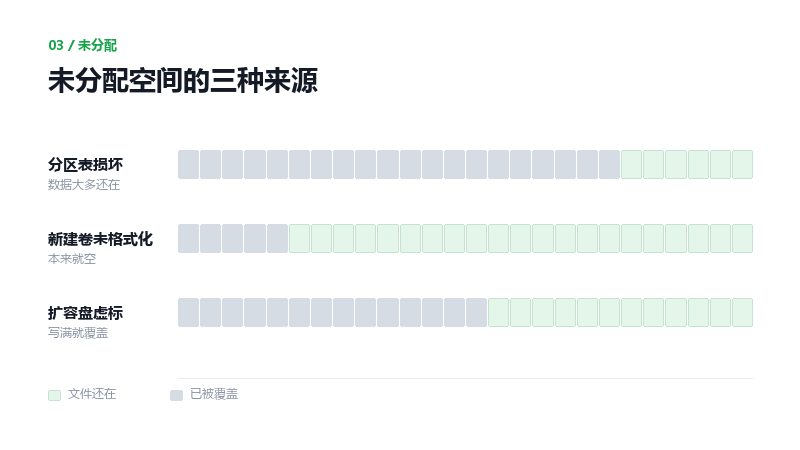
未分配空间的三种来源
分区块显示黑色、标着"未分配",意思是这块区域在分区表里没有条目。数据可能还在,只是索引没了。
这时候最忌讳的动作是新建简单卷。新建会写新的分区表和文件系统,把原来的记录覆盖掉,本来能扫出来的分区就真没了。
正确做法是先用分区工具搜索丢失的分区,只搜不写,能预览到文件列表再谈保存。搜之前把分区表导出备份一份,工具都有这个功能。
如果是新买的盘,本来就没分过区,那新建没问题。分不清是不是新盘,就看容量和序列号,别凭印象。
04RAW和容量异常
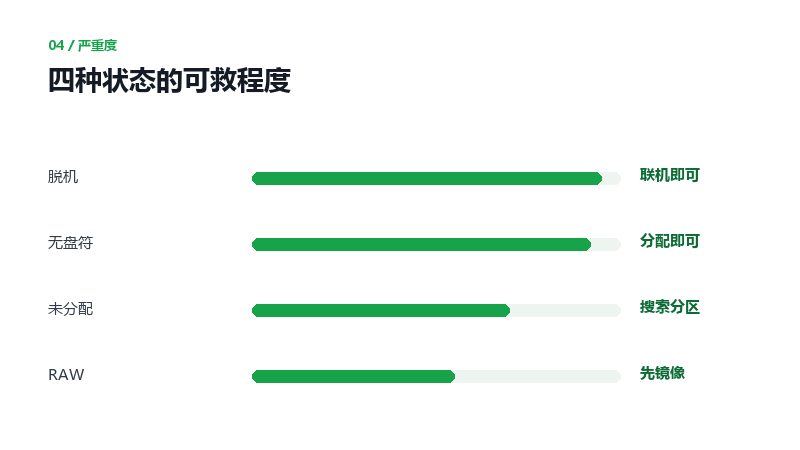
几种异常状态的严重程度
RAW 指的是文件系统标识读不出来,系统不知道该怎么解释这块盘。成因有断电、拔盘、坏道、分区表被改。
看到 RAW 别跑 chkdsk。chkdsk 的设计目标是让卷可用,不是保数据,它会把找不到归属的文件丢进 found.000,目录结构也会被改写。
容量显示为零、或者只有几十兆,那是盘本身没被正确识别,跟文件系统无关。换线、换口、换盒子试,都不行就是固件或者盘面问题,别再反复通电。
05四类状态的处置
| 状态 | 含义 | 第一步 | 风险 |
|---|---|---|---|
| 脱机 | 系统未接管 | 右键联机 | 低 |
| 无盘符 | 入口丢失 | 分配盘符 | 低 |
| 未分配 | 分区表无记录 | 搜索分区并备份表 | 高 |
| RAW | 文件系统损坏 | 整盘镜像 | 高 |
| 容量为零 | 盘未被识别 | 换线换机再判断 | 很高 |
前两种可以当场处理,后三种先停手,把盘挂到别的机器上做只读镜像。
表格里"先备份"三个字是重点。备份指的是整盘镜像,不是把文件复制出来。盘的状态不稳定时,逐文件复制会让磁头反复寻道,比顺序读伤得多。
镜像用只读方式做,做完在镜像上操作,原盘封起来。这一套流程看着慢,但只做一次,后面怎么试都不怕。
06两个容易搞错的地方
磁盘管理里看不到这块盘
那说明问题在更下面一层:接口、供电、桥接芯片、固件。先去设备管理器看有没有未知设备,再换一台机器试。BIOS里也看不到,就是硬件层面的事。
盘符分配了但容量不对
一种是真的容量变了,一种是分区只覆盖了一部分。后者在磁盘管理里能看到后面还有一块未分配,前者要看是不是扩容盘或者固件掉了。
没有盘符只是入口问题,未分配和 RAW 才是数据问题。磁盘管理里先看状态,脱机就联机,无盘符就分配,未分配和 RAW 一律先备份再动手。