
 电脑恢复下载
 首页
 资讯
恢复出厂设置后数据还在吗?三个选项差别很大
帮人看一台笔记本,他说恢复出厂设置之后 D 盘的东西全没了。我问他选的是哪个选项,他说没细看,就点了下一步。三个选项里,只有一个会删文件。
01三个选项分别做什么
| 选项 | 动了什么 | 数据还在不在 |
|---|---|---|
| 保留我的文件 | 重装系统盘,文件进 Windows.old | 用户文件在,程序和设置没了 |
| 删除所有内容 | 清空系统盘再装 | 系统盘没了,其他盘看勾选 |
| 清理驱动器 | 逐扇区写零 | 整盘没了 |
| 厂商一键恢复 | 写回出厂镜像,可能重排分区 | 看是否重排分区表 |
四个选项的差别全在最后一行,点下一步之前把屏幕上的小字看完。
第一个是保留我的文件。它把系统盘重装一遍,用户目录里的文件挪到 Windows.old 里,其他盘不动。
第二个是删除所有内容。系统盘清空重装,其他盘默认保留,但有个选项叫清理数据,勾上就一起清。
第三个是厂商自己的一键恢复。这个最狠,很多机器会直接把整块盘还原成出厂分区布局,所有分区合成一个。
02选了保留文件为什么还丢东西
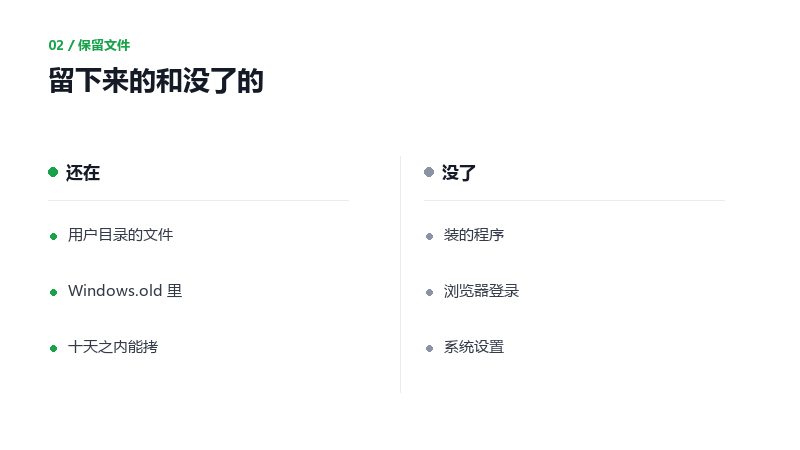
保留文件之后还在和没了的东西
保留的只是用户目录下的文件。装在 C 盘的程序、桌面上的快捷方式、浏览器登录状态,全没了。
更麻烦的是 Windows.old 有期限。系统装完十天左右会自动清理,删掉这个文件夹。超过十天再想找,就真没了。
所以恢复出厂之后,第一件事是把 Windows.old 里的东西拷出来。路径在 C 盘根目录,文件夹叫 Windows.old。
还有些人以为文档在 D 盘就安全。选了删除所有内容又勾了清理数据,D 盘一样清。
03选错之后还能救吗
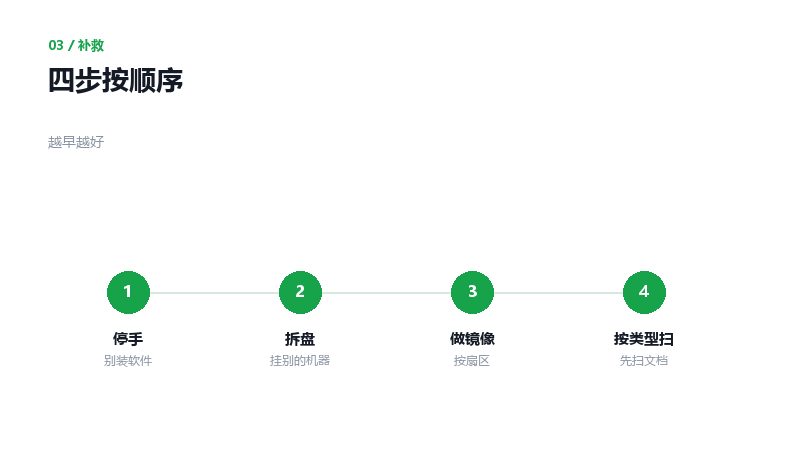
选错之后的四个动作
第一步是停手。别装驱动、别连网更新、别装软件,这些全在写盘。
第二步是拆盘。台式机拔线,笔记本开后盖,取出来挂到另一台机器上。
第三步做镜像,第四步按类型扫。恢复出厂相当于格式化加大量写入,覆盖率通常在五成以上,能救回来的是没被压到的部分。
时间很关键。刚重置完就发现的,救回四五成很常见。用了一周才想起来的,能捞回一些文档和照片就算不错。
04厂商的一键恢复是另一回事

三种一键恢复的破坏程度
联想的一键恢复、戴尔的 SupportAssist、惠普的 Recovery Manager,名字不同,做的事差不多:把隐藏分区里的镜像写回 C 盘。
有的只动 C 盘,有的会重排整个分区表。重排分区表这种,D 盘、E 盘的入口全变,看着像盘空了。
这种情况其实还有救。分区表被重排,数据区往往没动,用软件扫一遍未分配空间,能找到原来的分区。
关键是别再新建分区。新建卷会写分区表,写一次,原来的结构就难找了。
05系统盘的写入速度有多快
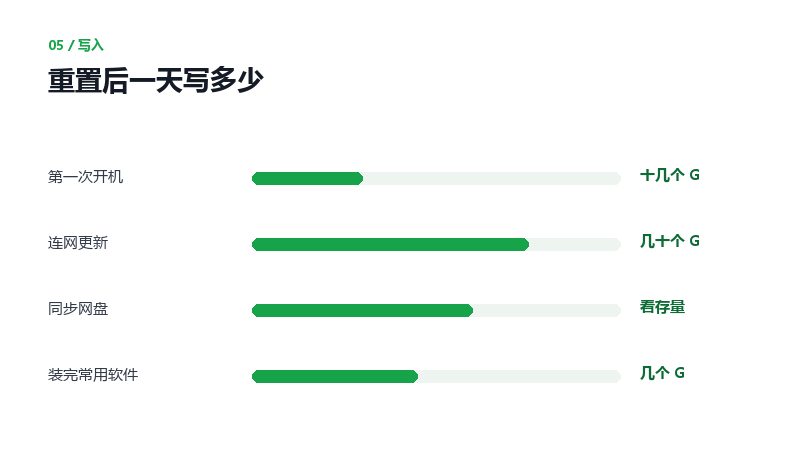
重置之后写入量的增长速度
重置完第一次开机,系统装驱动、装运行库、建索引,一两个小时能写十几个 G。
连上网之后更凶。系统更新一次几个 G,应用商店自动装应用,OneDrive 开始同步,一晚上几十 G 很正常。
所以千万别抱着先开机用两天再说的想法。这两天足够把 C 盘翻一遍。
06两个常被问到的
重置之前备份了,还用恢复吗
不用。备份里有就直接用备份,恢复硬盘是最后手段,成功率远低于备份。
重置到一半断电了,硬盘会坏吗
通常不会坏,只是系统装了一半。再重置一次就行,但注意这次重置又会写一遍盘。
恢复出厂有三个档。保留我的文件只是重装系统,删除所有内容才会清数据,选错就全没。