
 电脑恢复下载
 首页
 资讯
DiskGenius怎么恢复数据_只用镜像和浏览
见过有人把工具栏每个图标都点了一遍,分区表被写坏,本来能认的盘成了未分配。这软件功能太多,救数据其实只用两处。
01先把它调成只读
软件装好,第一件事是找只读选项。多数版本在 选项 里的 常规 一栏,勾上以只读方式加载分区。找不到这个选项,就别在源盘上点任何保存。
也有人习惯先备份再动手,这个顺序对,但备份不是复制粘贴。复制只拷看得见的文件,删掉的那些它不管。
整个流程里,源盘只应该被完整读一次。那一次就是做镜像。
顺便说一句,软件别装在要救的那块盘上。装在 C 盘,丢的文件也在 C 盘,安装过程就在覆盖,这一步错了后面全白搭。 下载安装包也别存到那块盘,用 U 盘拷过去,或者直接下到另一台机器。
02整盘镜像是第一步
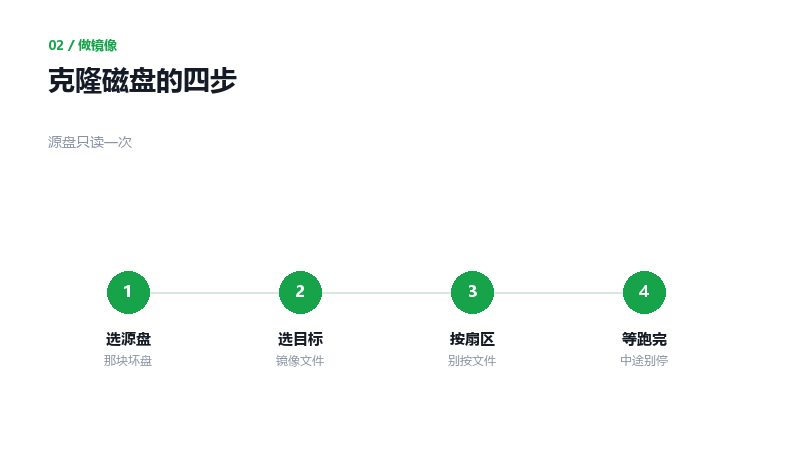
克隆磁盘的四个动作
菜单里找 工具,下拉有 克隆磁盘。源选那块坏盘,目标选 镜像文件,存到另一块盘上。
关键选项是按扇区复制。默认是按文件复制,跳过空白区,速度快,但会漏掉已删除的内容。
1T 的盘做镜像,健康的话两三个小时,坏道多的时候一晚上。这期间别点停止,断了要重来。
镜像文件大小和原盘容量一样。500G 的盘就要 500G 空间,做之前先腾出来,别做到一半发现不够。
03把镜像挂成虚拟盘再找

挂载镜像后的四处入口
镜像做完,用 加载镜像 或者 虚拟磁盘 功能挂上去,系统里会多一个盘符。内容和原盘一样,包括删掉的文件。
这时候再点 恢复文件,选这个虚拟盘。快速扫先跑一遍,能看到原来的文件夹结构,说明目录项还在。
预览是这一步的重点。照片能看缩略图、文档能看前几页,才算真救回来。只看得到文件名不算数,那个谁都能列,列出来也不代表文件还在。
04勾选和导出
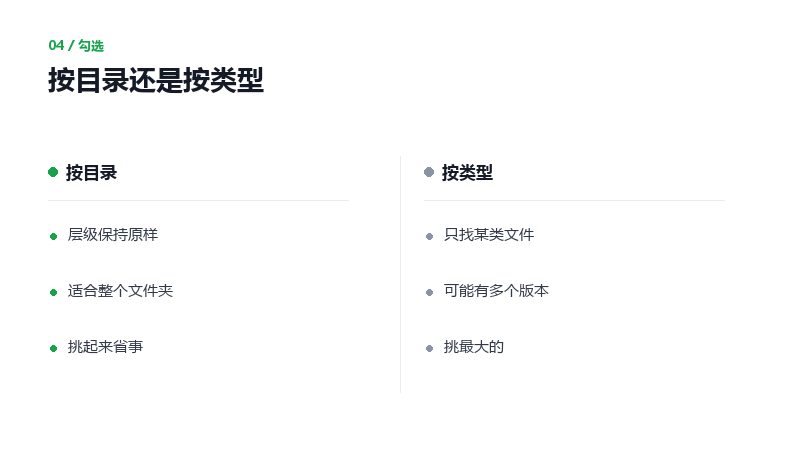
两种勾选方式的差别
按目录勾最稳。整个文件夹勾上,恢复出来的层级和原来一样,省得自己归类。
按类型勾适合找单张照片。同一张照片可能被扫出好几个版本,大小不一样,挑最大的那个。
导出路径选第三块盘。镜像所在那块也别选,空间不够会中途失败,前面白干。
导出之后随机抽二十个文件打开看。能打开、内容对,这一批就算成了。别一次全拷完才验证,拷到一半发现全是坏的那才叫难受。
几百 G 的数据,导出要几个小时。可以按文件夹分批,先拷最要紧的那个,剩下的挂着慢慢跑,人可以先走。
05三个按钮恢复期间别碰
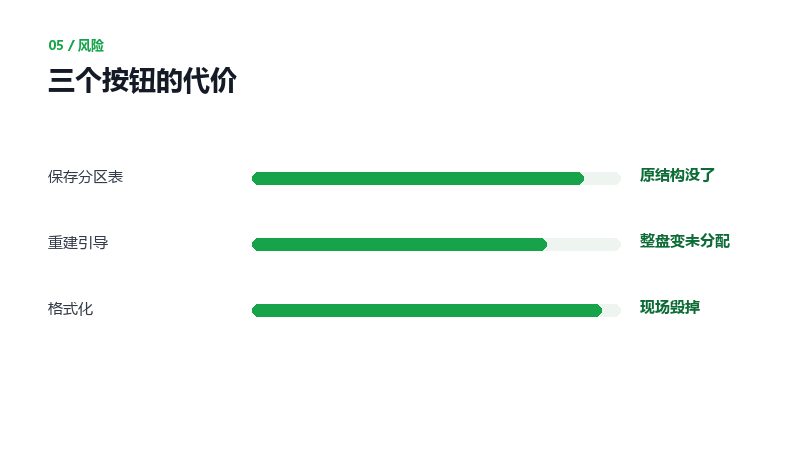
三个高风险按钮的代价
保存分区表。这一下会把当前识别到的结构写回盘里,原来那份就没了。
重建主引导记录。听着像修,实际是覆盖。MBR 一改,分区起点对不上,整盘变未分配。
格式化。有人看盘显示 RAW,顺手就格了。格式化是写操作,等于自己把现场毁了。
这三样等数据拷出来、确认能打开之后再试,那时候盘废不废已经无所谓了。
06用之前想问的两件事
免费版能不能做镜像
能。克隆磁盘在免费版里是放开的,恢复文件也能扫,导出大文件会有限制。
镜像做了一半断电怎么办
镜像文件不完整,只能重做。所以做之前先把电源和休眠设置改掉,别让机器半路睡过去。
先整盘镜像,再在镜像上浏览导出。删除分区、重建分区表、格式化这三个按钮,恢复期间一个都别碰。