
 电脑恢复下载
 首页
 资讯
电脑数据恢复教程-用U盘启动盘走一遍
系统崩了,桌面上的东西还在盘里。这时候最不该做的是重装,一装就把原来的东西盖了。先做个启动盘,从外面进去拿。
01先做个能启动的U盘
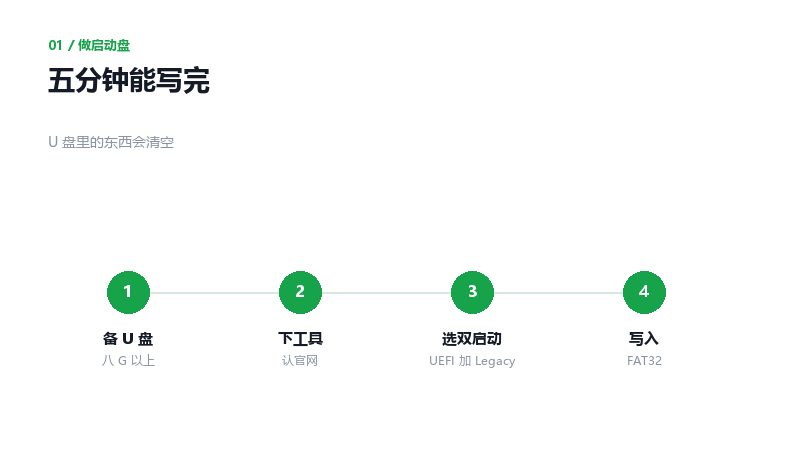
制作启动盘的四个步骤
准备一个八 G 以上的 U 盘,做之前里面的东西会被清空,先拷出来。
启动盘工具很多,微 PE、优启通、Rufus 都能用。下载的时候认准官网,这类工具的捆绑包是重灾区,装完多出一堆浏览器插件。
写入模式选 UEFI 和 Legacy 都支持的那种,老机器新机器都能启动。分区格式选 FAT32,兼容性最好。
整个过程五到十分钟,写完拔下来,别急着插回故障机。有第二台电脑的,先在那台上试一下能不能进 PE,省得到了现场抓瞎。
02进BIOS改启动顺序
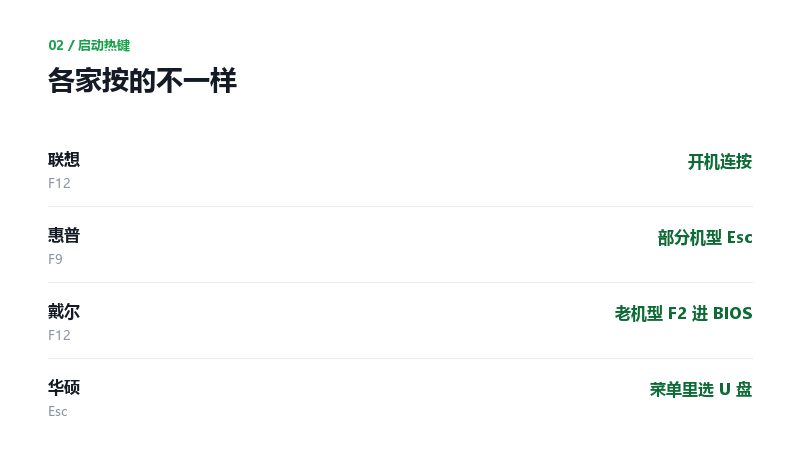
启动热键和设置项
开机连按启动热键,联想 F12,惠普 F9,戴尔 F12,华硕 Esc,微星 F11。屏幕底部一般有一行小字提示。
菜单里选 U 盘那一项,名字通常带 UEFI 前缀。选错了会进不去,重新开机再选一次就行。
实在找不到热键,进 BIOS 的启动项设置,把 U 盘调到第一位。保存退出,重启,一般都能进。
Win10 之后的机器还有一个坑,快速启动开着的时候按热键没反应。先在系统里关掉快速启动,或者用命令行重启到固件设置,两条路都行。
03PE里先只读挂载
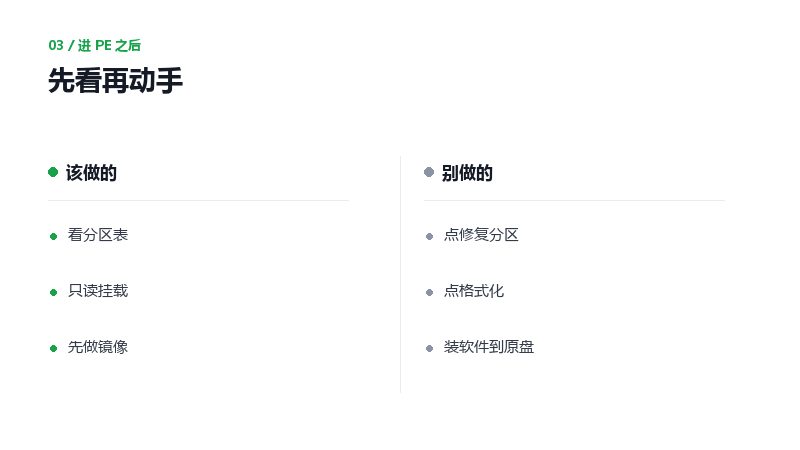
PE 桌面上要用的三个工具
进 PE 之后桌面上有一排图标,用到的是分区工具、恢复软件、文件管理器这三样。
先打开分区工具看一眼。能看到原盘的分区,说明盘还在,只是系统起不来,这种最好救。
看到分区显示 RAW、或者显示未格式化,先别点修复。任何写入动作都可能让数据更难救。
能正常读的盘,直接用文件管理器拷。遇到提示权限不足的文件夹,用 PE 里的管理员身份打开就行。
04扫完导出到另一个盘
需要扫描的,先把要救的分区做成镜像,镜像存到移动硬盘上。原盘只读这一次。
扫镜像比扫原盘快,也不怕中途掉线。扫出来的结果先看目录,能显示原文件名就说明有戏。
导出位置一定选移动硬盘。导回原盘等于把刚扫出来的东西又盖一遍,这是新手最常犯的错。
导完核对一遍,文件数、大小、随便打开几个看内容。都对得上,再关机。这一步别省,回头发现漏了文件夹,又得重来一遍。
05三个容易卡住的地方
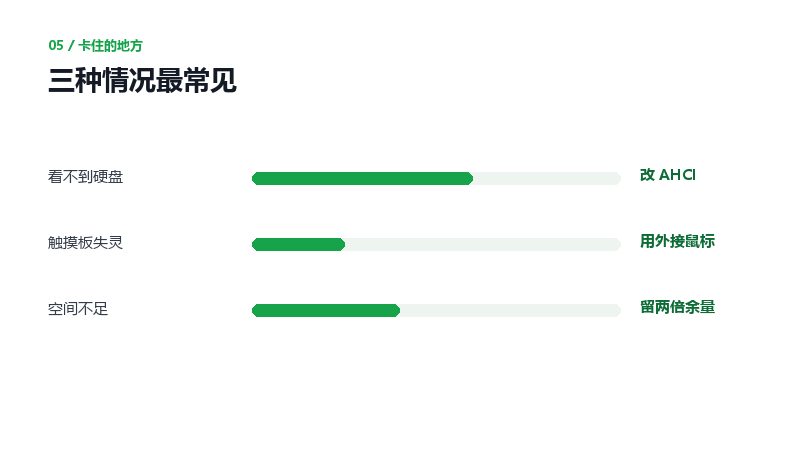
最常见的三种卡壳
进 PE 之后看不到硬盘。多半是 BIOS 里 SATA 模式设成了 RAID,改成 AHCI 再进。改完系统可能起不来,但那是后话,先把数据拿到手。
笔记本进 PE 之后触摸板没反应。用外接鼠标,或者用键盘的 Tab 和方向键操作。
拷到一半提示空间不足。先算一下要拷多少,移动硬盘留出两倍余量,镜像加导出很占地方。
06做完之后的两句提醒
数据拷出来了,原来的系统还能修吗
能试。数据在手上了,就可以放心重装或者修复引导。修复之前把盘里的东西再备份一份,别只留一份。
PE里的软件会不会往盘里写东西
会。系统日志、缩略图缓存、临时文件都可能写。所以先做镜像,或者拷完立刻断电,别在里面待太久。
启动盘负责把你送进一个能读盘的系统,剩下的动作只有三个:只读挂载、扫描、导到别的盘。