
 电脑恢复下载
 首页
 资讯
电脑开不了机怎么把数据拷出来-三种机器三种拆法
开机黑屏、进不了系统,第一反应往往是送修。其实多数情况下数据能自己拷出来,半小时的事,前提是别急着重装。
01先分是系统坏了还是盘坏了

两种坏法的表现差别
开机能看到主板 logo,之后黑屏或者一直转圈,多半是系统的事。硬盘本身好的,数据都在。
开机直接进 BIOS,或者提示找不到启动设备,要看硬盘还在不在。BIOS 里认不到,那是盘的问题。
能进系统但蓝屏重启,也算系统层。这种情况最省事,做个启动盘就能把数据捞出来。
判断花五分钟,决定后面走哪条路。判断错了,白拆一次机器。
02台式机直接拆盘最快
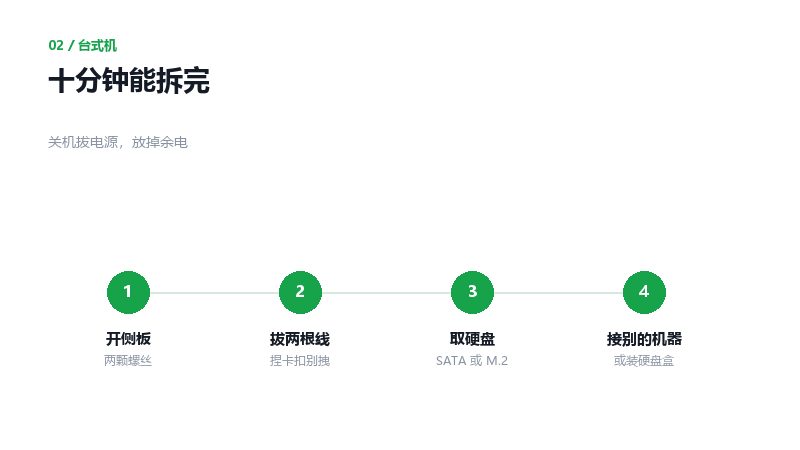
台式机拆盘的四个动作
关机、拔电源、按住开机键放掉余电。侧板一般是两颗螺丝,拧开就能看到硬盘架。
SATA 盘拔两根线,电源线和数据线,捏住卡扣往上提,别硬拽。M.2 的盘要拧一颗小螺丝。
拆下来装进硬盘盒,接另一台电脑。或者直接插到另一台台式机的空闲 SATA 口上,速度更快。
台式机的好处是空间大、结构简单,第一次拆也就十分钟。
03笔记本要看硬盘在哪
| 机器类型 | 硬盘在哪 | 怎么取数 |
|---|---|---|
| 台式机 | 侧面硬盘架 | 拆下来接别的机器 |
| 老笔记本 | 背面小盖板 | 抽出 2.5 寸盘 |
| 轻薄本 | 后盖里面 M.2 | 拆底盖取盘 |
| 板载固态 | 焊在主板上 | 只能走 PE 加移动硬盘 |
拆之前先查型号的拆机视频,脚垫下面藏螺丝的机型不少。
老一点的笔记本,背面有一块小盖板,拧两颗螺丝就能看到 2.5 寸硬盘,抽出来就行。
薄本多数是 M.2 固态,藏在后盖里面。要拆整个底盖,注意卡扣,撬的时候用塑料片,别用螺丝刀。
拆之前先搜一下型号的拆机视频。同一个品牌不同型号,螺丝位置能差很远,有的还藏在脚垫下面。
保修期内的先问售后。自己拆了封条,保修就没了,这笔账要先算。
04板载固态的机器只能走PE

四种机器的取数方式
苹果的 M 芯片、部分轻薄本,固态是焊在主板上的,物理上拆不下来。
这种只能做启动盘。找一个八 G 以上的 U 盘,用另一台电脑做个 PE 启动盘。
开机按启动热键,联想是 F12,惠普是 F9,戴尔是 F12,华硕是 Esc。进 PE 之后,机器变成一个能读盘的系统。
再插一块移动硬盘,把数据从内置盘拷到移动硬盘。注意别往内置盘写任何东西。
05拆之前拍三张照片
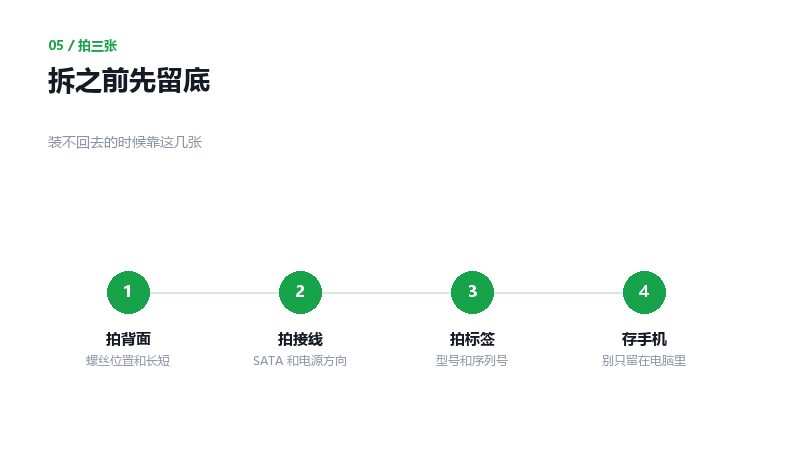
拆机前拍的三个位置和存法
第一张拍整机背面,螺丝的位置和长短。装回去的时候少一颗很常见。
第二张拍硬盘接线,尤其是 SATA 线和电源线的方向。插反了不通电,还以为是盘坏了。
第三张拍硬盘标签,型号和序列号。盘真出问题,这两样是找人恢复时必须报的。
照片存手机里,拆完随手拍几张过程图。装不回去的时候,这几张能救命。
06拷数据时最容易犯的错
直接把系统盘挂上去就拷行不行
行。但别让系统给它分配盘符之外的写入动作,比如自动播放、索引、缩略图缓存,都会往盘上写。拷完立刻拔。
盘在BIOS里认不到还有救吗
有,但别自己反复上电试。认不到多半是电路板或者固件的问题,换一块同型号的电路板有时能读出来,这活得专业的人做。
先判断是系统坏了还是盘坏了。系统坏就走 PE,盘坏就拆下来挂别的机器,板载固态只能走 PE 加外置盘。