
 电脑恢复下载
 首页
 资讯
U盘提示格式化怎么恢复?先换台电脑插一下
插上 U 盘,右下角弹一句需要格式化才能使用。手一快就点了确定,这是最常见的失误。点之前先换个口试试,很多盘根本没坏。
01先别急着点确定
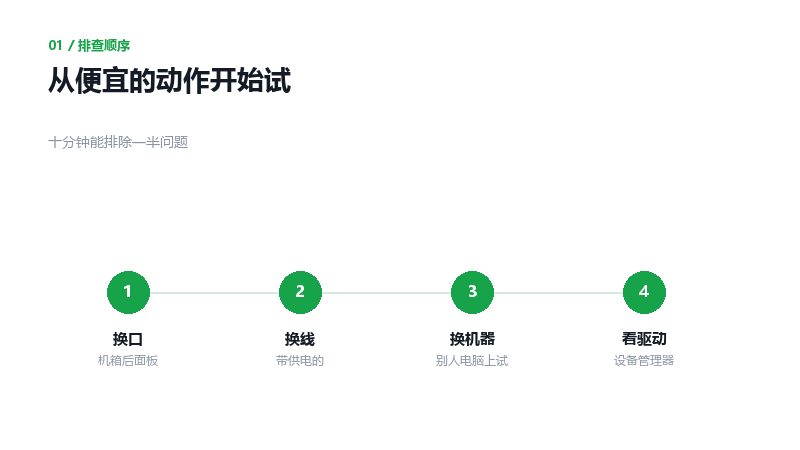
换机器换口的排查顺序
台式机前面板的 USB 口供电弱,2.5 寸移动硬盘和部分 U 盘在上面认不到。换到机箱后面板,一半的问题就没了。
USB 3.0 的蓝色口有时接触不良。换一个,或者用一根带供电的延长线。
换台电脑最直接。在别人机器上能正常打开,说明盘没坏,是你这台机器的驱动或者接口的事。
设备管理器里看有没有黄色感叹号。有的话卸载设备再重新插,让系统重装驱动。
笔记本上还多一层,USB 口可能被节能策略关掉。电源选项里把选择性暂停关掉再试一次。
02认得到但打不开的另一种
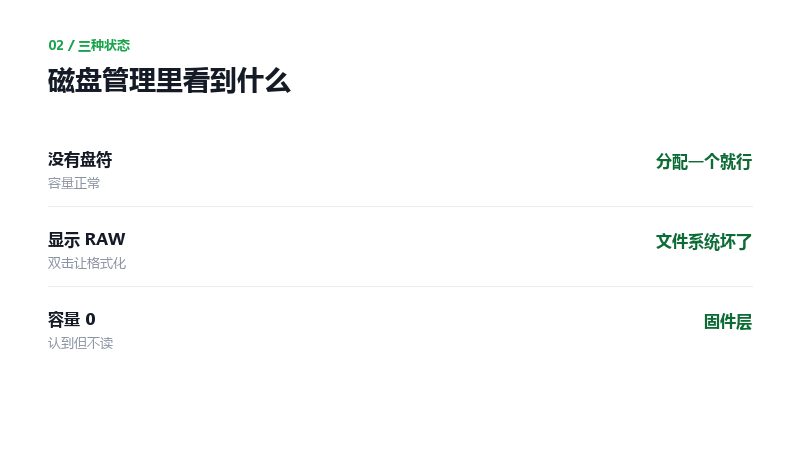
三种状态的差别
磁盘管理里能看到盘,容量正常,但没有盘符。右键分配一个盘符就行,数据没丢。
显示 RAW 格式,容量正常,双击提示格式化。这是文件系统坏了,数据大概率还在。
容量显示 0,或者只有几 M。这是主控或者固件的问题,软件层做不了什么。
三种状态对应的做法完全不同。先去磁盘管理看一眼,比在资源管理器里反复双击有用。
03镜像做完再动手
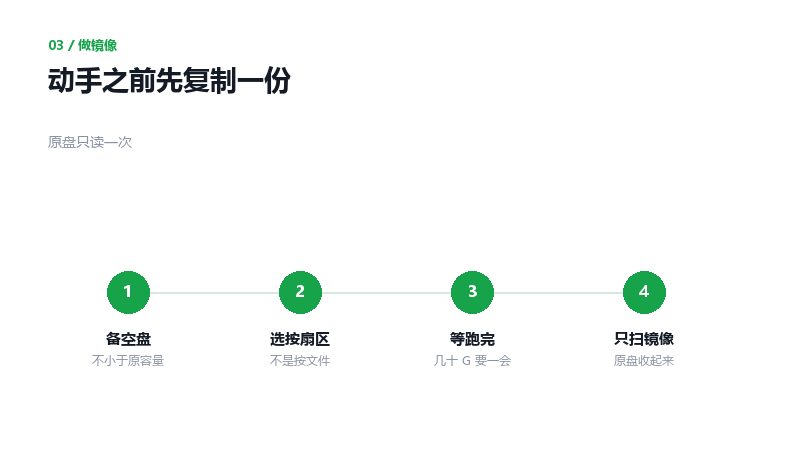
做镜像的四个动作
确认数据要救,第一件事是做镜像。用一个不小于原盘容量的空盘,把整个 U 盘按扇区复制一份。
工具很多,DiskGenius 的克隆分区、dd 命令、各类镜像软件都行。关键是选按扇区,不是按文件。
镜像文件可能有几十 G,占地方,但值得。后面所有的扫描、修复、导出,全在镜像上做。
原盘只读一次,之后就别碰。反复插拔、反复点格式化,每次都在写。
04镜像上怎么扫
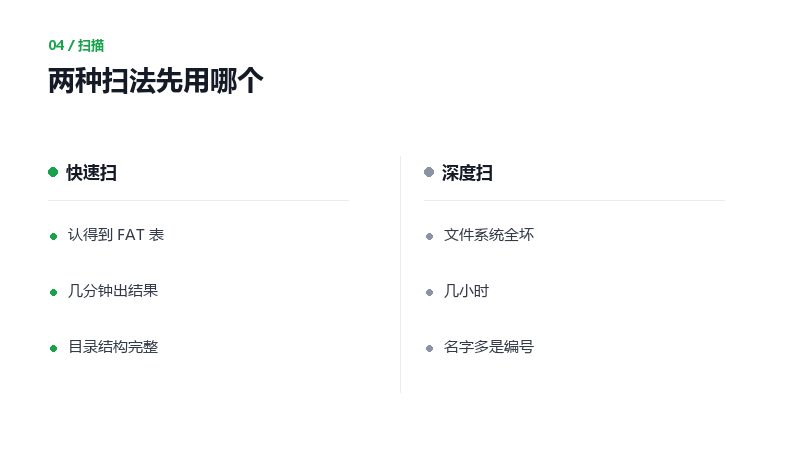
扫描时的两个设置
把镜像挂成虚拟盘,用恢复软件扫。看不到文件系统就选深度扫描,能认到 FAT 表就先快速扫。
扫出来的结果先看目录结构。U 盘上常见的 DCIM、Documents 这类文件夹还在,说明目录项读到了。
导出到第三个盘。别导回原 U 盘,也别导到镜像所在的那个盘,空间不够会失败。
照片和视频能救的比例最高,压缩包和文档差一些。这点心理准备要有。
扫出来的文件先按大小排一遍,几 K 的那种基本是空壳,别浪费时间打开。
导出的文件名如果能保持原样,说明目录项完整。全是 f0001234 这种,说明只扫到内容没扫到名字,得自己按时间挑。
05什么时候该放弃自己弄
插上之后盘体发烫、有焦味,立刻拔。这是电路短路,再插可能烧主板。
换了三台机器都认不到,容量显示 0。这种要上专业设备读闪存,自己弄不了。
盘里有加密分区,提示输入密码但密码忘了。这个连专业店也难,除非有恢复密钥。
另外,U 盘掉进水里别急着插。拆开晾两天,等里面干透再说,通电是最容易彻底废掉的一步。
06操作时最常问的两句
点了格式化会怎样
快速格式化只重建文件系统,数据区不动,还有机会。勾了完全格式化就麻烦了,那是逐扇区写零。
U盘是扩容盘,里面的东西还能救吗
能救出真实容量那部分。扩容盘超过实际容量的文件本来就是坏的,救回来也打不开。
先花十分钟排除接触和供电,再谈扫描。镜像做完再动手,别在原盘上反复试。