
 电脑恢复下载
 首页
 资讯
DiskGenius怎么恢复数据_免费版能做哪几步
DiskGenius 这软件有点特别,本来是分区工具,恢复只是顺手带的功能。正因为能分区,误点的代价比一般恢复软件大得多。我见过有人在它上面把整个盘格了,还以为点的是扫描。
01打开之后先别碰左边那排
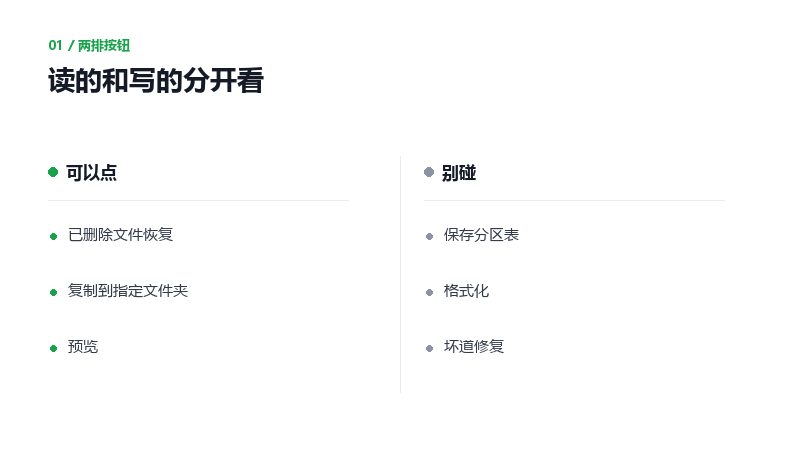
左边功能栏里哪些是写操作
左边一列功能:新建分区、格式化、重建主引导记录、坏道检测修复。这些全是写操作,点下去立刻生效,不问第二遍。
恢复只用两处。「工具」菜单里的「已删除或格式化后的文件恢复」,还有右键菜单里的「复制到指定文件夹」。
先把窗口拉大,看清楚盘符和容量对不对。选错盘,扫一天也白费,还可能把好盘的东西写坏。
不确定哪块是目标盘,就在「此电脑」里看容量和卷标,对着抄。两块同型号的盘最容易认错。
02扫之前先做镜像
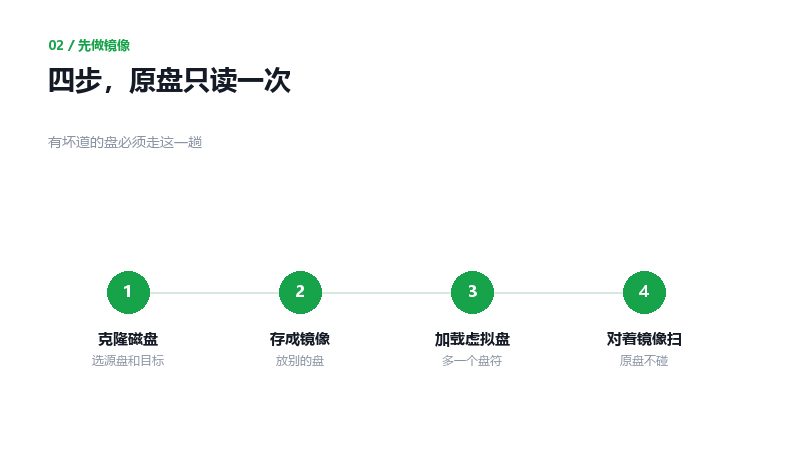
从克隆到导出的四步
盘有坏道、读得慢、时不时掉线,别直接扫。先整盘克隆一份,后面所有操作都在镜像上做。原盘只读一次,伤一次。
选克隆磁盘
菜单在「工具」里,选源盘再选目标位置,目标不能是同一块盘。
按文件克隆
存成pmf镜像文件,放别的盘上,容量要够。
挂载镜像
克隆完右键镜像文件,选「加载到虚拟磁盘」,会多出一个盘符。
在虚拟盘上扫
所有恢复操作对着这个虚拟盘做,原盘从此不碰。
镜像这一步多花一两个小时,换来的是后面可以反复试。有坏道的盘尤其值得,扫到一半掉线,没镜像就得从头来。
03扫出来怎么挑

扫描结果里三种标记的意思
扫完左边会出现「丢失的文件」树,按原来的目录结构排。名字前面带问号的,是猜出来的,不带问号的,是 MFT 里还有记录的。
右边预览区能直接看。文档看正文,照片看缩略图,压缩包能列出里面的文件名。这一步比看文件名靠谱得多。
挑的时候按修改时间排一遍。丢的是上周的东西,就把范围缩到那一周,几千个文件能筛到几十个。
别一次全选。先导十来个试试,确认能打开,再批量导剩下的。
04免费版到哪一步为止
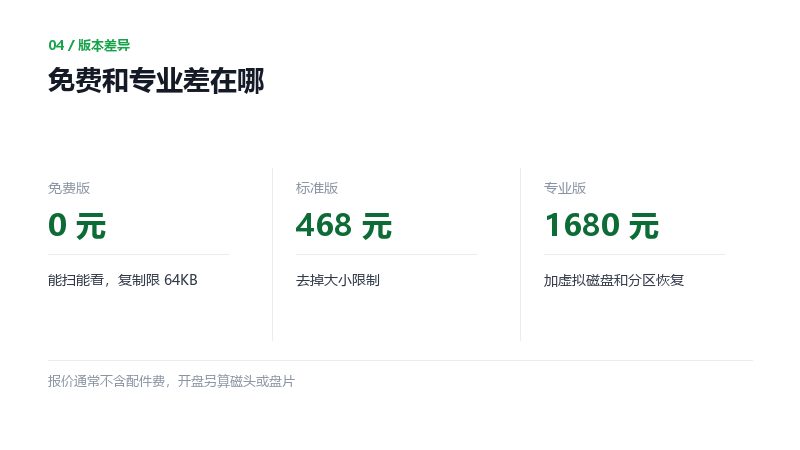
免费版和专业版的分界
免费版能扫、能预览、能把小文件复制出来。单个文件小于 64KB 的不受限,超过这个大小,复制的时候提示要专业版。
所以拿它判断值不值得花钱是合适的:扫一遍,预览一遍,确认东西都在,再决定买不买。
要救的是几百张照片,跳过免费版的限制有个土办法:先在预览里确认,再借一台装了专业版的机器导。这招不体面,但省钱。
| 功能 | 免费版 | 专业版 | 恢复时要不要用 |
|---|---|---|---|
| 扫描丢失文件 | 可以 | 可以 | 要用 |
| 预览文件内容 | 可以 | 可以 | 要用 |
| 复制小于 64KB | 可以 | 可以 | 能用 |
| 复制大文件 | 不行 | 可以 | 要用 |
| 克隆磁盘 | 不行 | 可以 | 建议用 |
版本差异按官网 5.6 的说明,老版本的限制略有不同。
别用破解版。这类工具要读全盘,破解包塞东西太容易,装完中招的例子不少。
05三个千万别点的
一是「保存分区表」。扫完发现分区结构不对,它会问要不要保存,点了就把当前结构写进去,原来的表就没了。
二是「搜索已丢失分区」之后的重建。搜出来的分区不一定是原来的,选错一个,盘符和大小全乱。
三是「坏道检测与修复」。修复那一步是写盘,把坏道标记成不可用,数据也跟着标记掉。要救数据,检测可以,修复别点。
这三处都在右键菜单里,位置挨得近,手快点错很常见。用的时候把鼠标放慢一点。
06第一次用会问什么
扫描要多久
500G的机械盘,完整扫描四十分钟到两小时,看坏道多少。固态快一些,但深度扫描也会跑一两个小时。
导出来的文件打不开
多半是碎片没拼全。换成按文件类型恢复,或者先用镜像再扫一遍。还不行就是覆盖了,换工具也一样。
只用两处:已删除文件恢复、复制到指定文件夹。左边那排分区按钮,一个都别碰。